

編輯:Android 手機綜合
新版豌豆莢手機精靈實現了Wi-Fi自動連接、應用搜索、應用找回、一鍵清理等功能,這幾項能力的加入,讓豌豆莢變得比過去實用不少。下面我們把這些功能逐一走一遍。

一、Wi-Fi自動連接
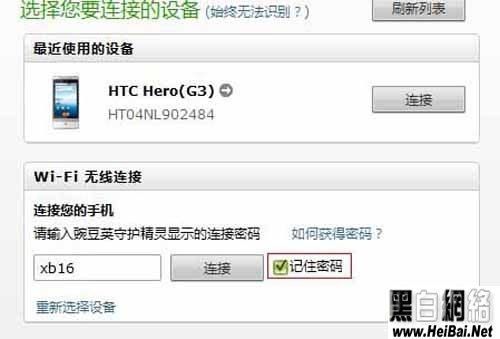
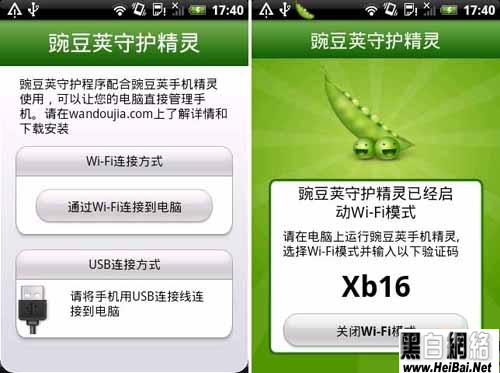
豌豆莢手機精靈的Wi-Fi連線功能讓手機徹底擺脫了對USB數據線的依賴——透過Wi-Fi就能完成手機管理。在手機端豌豆莢精靈的PC連線方式中選擇「透過Wi-Fi連接到電腦」之後,會取得一組連線密碼,用這組密碼就能讓PC端豌豆莢與手機建立Wi-Fi連線。
在連線按鈕旁邊還有一個「自動連線」選項,勾選之後就能實現豌豆莢與手機的自動連線。有了它,使用者不必拿出手機,就能直接透過PC端豌豆莢收發簡訊、查看通話記錄。注意:使用前應保持手機處於聯網狀態,並且不要更換取得密碼時所處的Wi-Fi網路,否則連線會失敗。
二、應用搜索
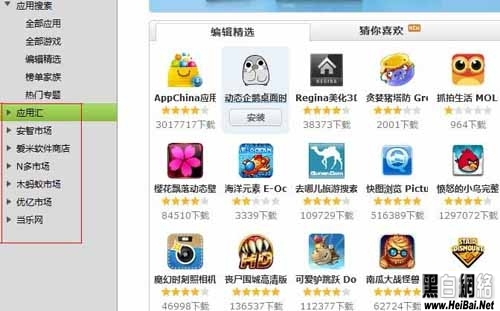
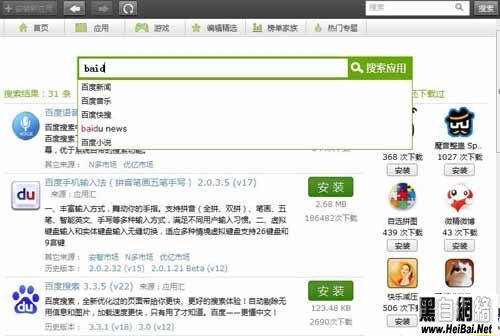
豌豆莢手機精靈聚合了應用匯、安智、愛米、N多、木螞蟻、優億、當樂等國內主流應用市場,提供五萬多個應用程式。為了讓使用者更快找到想要的東西,豌豆莢提供了多種搜索方式。
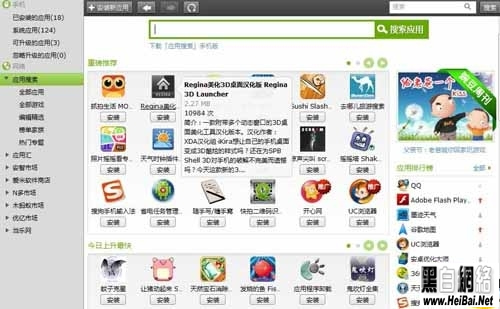
豌豆莢按類型對應用程式做了詳細分類,並在首頁和應用頁都設了搜索框,輸入關鍵字即可查找。同時支援搜索詞提示與模糊搜索,也就是說不必記住完整名稱也能搜到。
此外,豌豆莢在應用搜索的首頁推出了「重磅推薦」、「上升最快」、「熱門應用」等版塊,幫你及時掌握目前最受歡迎的程式。
三、應用找回
玩Android手機最常做的事大概就是刷機,但每次刷完都得重新搜索、安裝一遍所有應用,繁瑣得讓人卻步。豌豆莢的應用找回功能讓這件事變成一鍵操作。
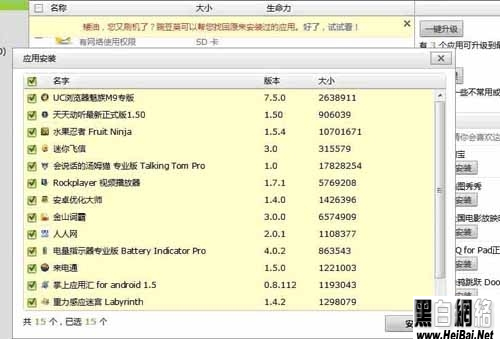
豌豆莢每次連接手機時都會自動檢測手機是否刷過機。如果是,就會提示你是否要找回應用程式,勾選或全選之後點擊安裝,即可把之前的應用一次性恢復。
四、一鍵清理
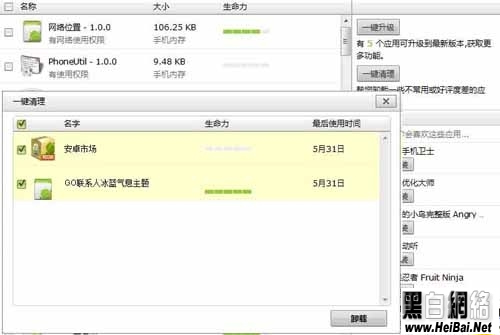
隨著Android平台上的應用越來越多,使用者手機裡裝的東西也越堆越多,其中不少程式裝完就再也沒打開過,卻佔著可觀的儲存空間。要一個個找出來卸載實在太耗時間,為此豌豆莢提供了一鍵清理功能。
豌豆莢會自動檢測已安裝程式中的冷門項目或使用頻率偏低者,彙整成清理清單;對於不需要的程式,點擊「卸載」即可批次處理。此外,它還會對「山寨」版本的應用做出提示,並推薦具備相同功能的更優選擇,這對提升手機中應用程式的整體品質有不小幫助。
 Android手機怎麼安裝驅動?手動安裝完整圖解
想透過電腦來安裝軟體、操作手機,就必須先裝好手機驅動。目前安裝驅動的方式大致有三種,都相當簡單,下面為大家逐一說明。第一種是 EXE 格式的驅動,下載後雙擊依提示安裝即可
 別手賤了!Nexus 7升級Android 5.0恐變磚
最近有不少用戶反映,手中的 Nexus 7 平板在升級 Android 5.0 後變磚了,而谷歌目前尚未給出任何官方聲明。相信大家都聽說過蘋果設備會變磚,但安卓設備——而
 兩款安卓系統檢測工具箱橫評:讓 JS 無所遁形
購買二手手機或新機時,可用系統檢測工具確認硬體與系統狀態,避免買到與描述不符的裝置。正點工具箱ZDbox 提供系統管理、加速、程序鎖與流量監控等功能。硬體檢測Z-Devi
 HTC G13 Wildfire S(A510e)一鍵 Root 四步驟教學
「Root 到底是什麼?」剛接觸安卓的人大概都有過這個疑問。簡單說,Root 就是拿到系統的最高管理權限,之後才能自由增刪系統層級的東西。這篇用四個步驟把 HTC A51