

編輯:Android 手機綜合
在眾多使用者的期盼下,Android 版 Chrome 終於上線。雖然還掛著 beta 的字樣,但已經能痛快體驗。我花了大約一整天做比較完整的試用,結論是它現在已經取代原生瀏覽器,成為我在 Transformer Prime 與 Galaxy Nexus 上的預設選擇。
先說清楚:beta 版難免有小 bug、有缺漏、也有還沒做完的功能。但值得關注的是它的走向——我認為它會是 Android 上最好用的瀏覽器。
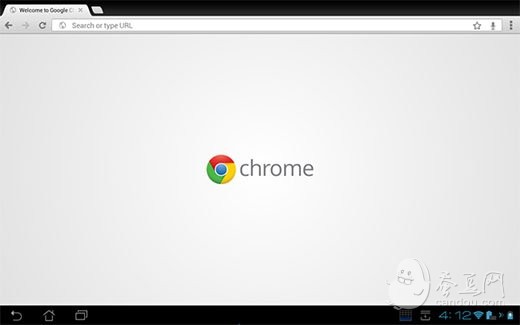
Pad 版 Chrome for Android 截圖
目前它只支援 Android 4.0 ICS。我們希望正式版能向下相容 2.3 甚至更早版本,否則想體驗就只能先升系統或換手機了。
和大多數 Google 產品一樣,Chrome for Android 分為手機與平板兩版,功能相近,平板版介面更貼近 PC。如果你電腦上就在用 Chrome,手機版幾乎零學習成本:最常訪問頁、書籤同步,還有我個人最愛的「在其他裝置上開啟的網頁」。
這個功能非常實用。假設你正在電腦前查資料,臨時被叫走,回到手機上開新分頁、點最右側的按鈕,就能接著剛才的頁面繼續看。
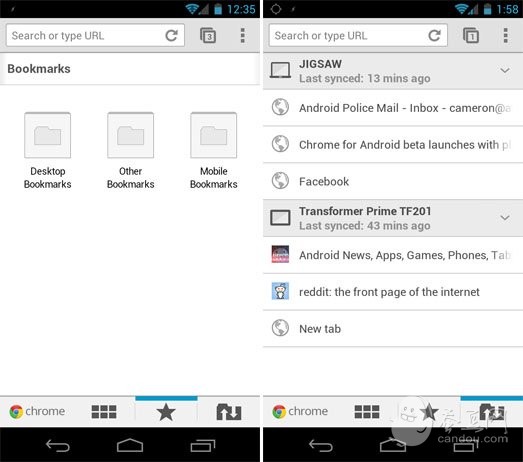
完美移植 PC 端 Chrome 功能
瀏覽體驗中最直觀的一項就是速度。Chrome for Android 的開啟速度明顯領先原生瀏覽器,而且同一頁顯示出來的文字也更好讀。
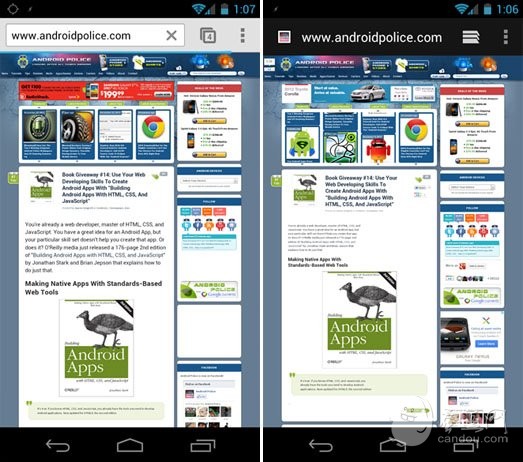
左:Chrome for Android 右:系統內建瀏覽器
不縮放就能讀懂絕大部分內容;換成原生瀏覽器,很多字小到根本看不清。
Chrome for Android 同樣採分頁式瀏覽,但切換方式更有想法:從螢幕邊緣往左右滑,就能快速換頁。理論上這是最快的方法,我實測時卻不算順手,有時得滑好幾次才成功——推測與手機保護殼有關,外殼擋住部分邊緣,導致起手位置不夠靠邊。
不喜歡手勢的人也有替代方案:分頁預覽畫面。開啟多頁時這個畫面會很好用,而且你只要前後傾斜手機,卡片也會跟著上下移動,視覺效果相當炫。
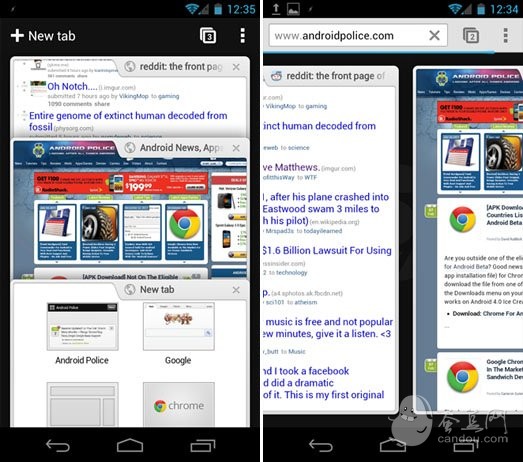
左:分頁預覽畫面 右:滑動切換分頁
 安卓 ROOT 到底有什麼用?先看清得失再決定
對常玩機的 Android 使用者來說,ROOT 的好處不必多言。若你想對手機做更進階的操作,就得先取得最高控制權。但如果你是剛入門的新手,打算靠 ROOT 精簡系統、清
 為什麼 Android 手機的螢幕解析度這麼多種?
為什麼 Android 平台的解析度如此碎片化?15:9 和 16:9 究竟差在哪?手機廠商為何要這樣選? 比例差異其實很小 這個問題很有代表性。在小尺寸螢幕上,15
 魅藍Note2真機諜照流出:Home鍵改為實體按鍵
微博上有用戶曝光了魅藍Note 2的真機諜照。從照片來看,整體風格與一代基本一致,但配色有所調整,電源鍵也從機身頂部移到了左側。昨天下午,一款型號為「Meizu m2 n
 安卓手機系統怎麼升級?手動刷入官方更新包教學
安卓系統升級流程 以下以升級到Android 2.3.4為例。先說明兩個前提:2.3.4只接受從2.3.3升上來,如果你的系統還停在2.3.1,必須先升到2