

編輯:Android 手機綜合
Android 4.0 問世後確實讓許多安卓用戶著迷。使用者介面進行了大規模改進,比過去漂亮許多,功能也更完整。可惜部分老機型並不在升級名單中,而榜上有名的機型何時才能推送,同樣是個未知數。
其實想體驗新介面,並不一定非得刷入新系統。老機型也有改頭換面的權利。以下這份 Android 4.0 偽裝教學,讓你的手機提前感受 ICS 介面的魅力。
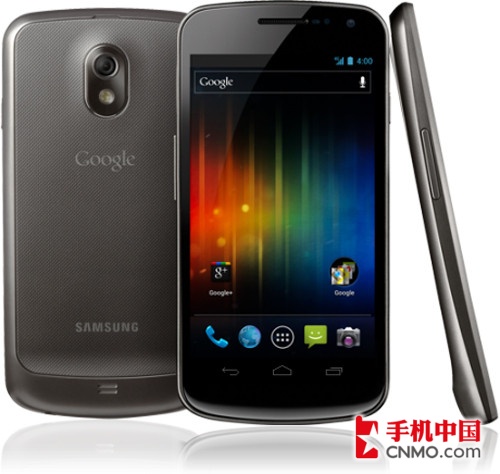
Galaxy Nexus 採用 Android 4.0 原生系統
Android 4.0(ICS)的鎖屏介面相比 2.3 變化很大:取消了傳統滑動條,改採環形鎖屏;但與 Android 3.X 又有明顯差別。目前已有不少鎖屏軟體能模擬這種樣式,其中最到位的就是 WidgetLocker。
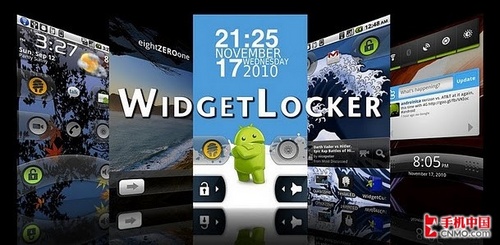
WidgetLocker鎖屏軟件
WidgetLocker 是一款鎖屏工具,可對鎖屏介面的滑塊、時間顯示、壁紙等做丰富客製,還能為鎖屏加上桌面小工具,賦予更多功能。今天我們先跳過其他功能,只做一件事:模擬 ICS 的樣子。
安裝 WidgetLocker,完成後進入引導介面,一步一步跳過即可。
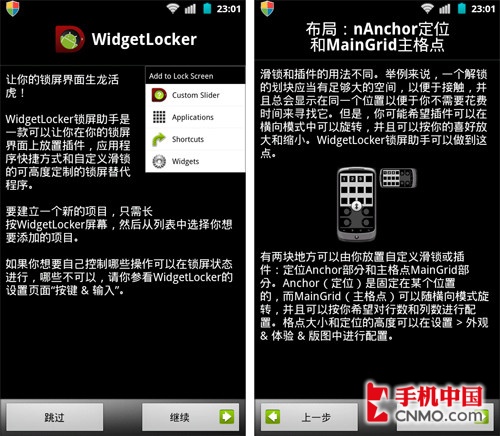
鎖屏模擬截圖
安裝後鎖屏介面便出現了。長按 Tool Mode 選擇刪除該元件;接著長按時鐘進入編輯,調整時鐘顯示元件。
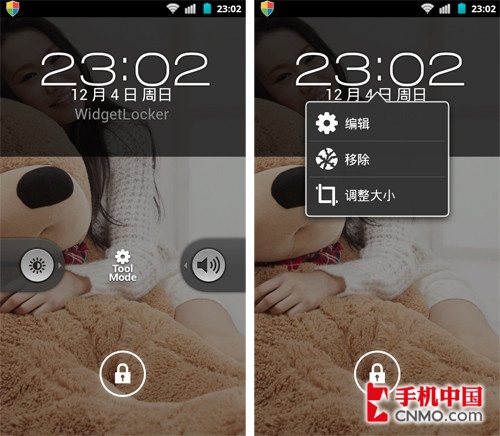
鎖屏模擬截圖
預設已是 ICS 風格。長按進入編輯,調整底欄透明度,把滑塊移到最右側,然後點擊確定。
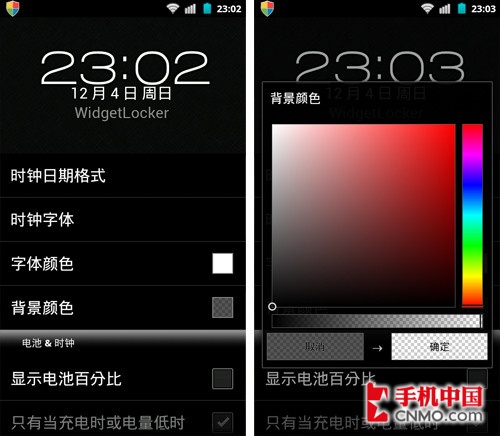
鎖屏模擬截圖
時鐘下方還留著一行 WidgetLocker 字樣,等於自己舉手通報身分,怎麼能不專業?繼續編輯,點擊「所有者資訊」第一行,移除該行文字並確認;回到介面再次長按,調整時鐘顯示大小。
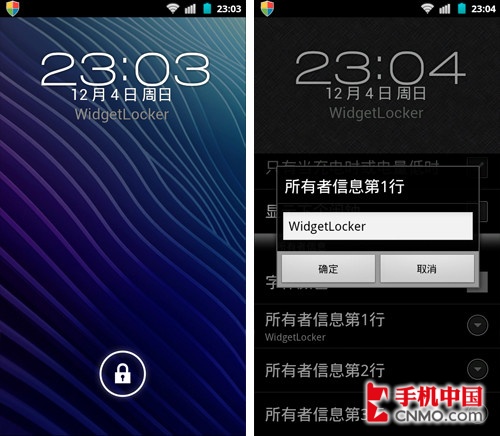
鎖屏模擬截圖
至此鎖屏已是 ICS 的介面風格,滑塊從外觀到操作手感都相当接近 Android 4.0,是目前模擬最完整的方案,而且還能替鎖屏加上更多捷徑。
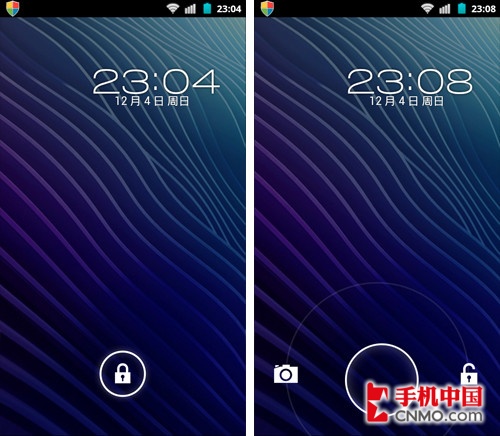
鎖屏模擬截圖
要讓整個介面都換成 ICS,還需要最新版的 ICS Launcher,它能完整模擬 Android 4.0 的桌面樣式。
ICS Launcher 是一款模擬 Android 4.0 的桌面軟體,套用後即有 ICS 效果,使用方便,但仍有幾處需要手動調整。
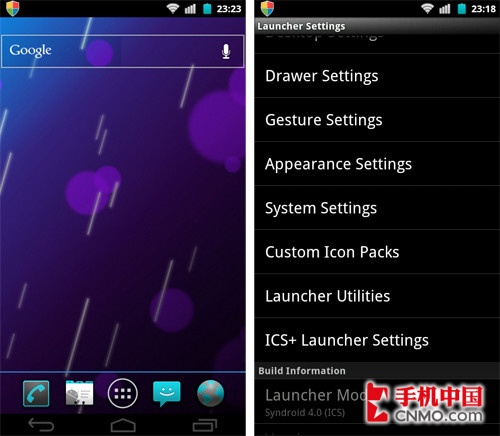
桌面模擬截圖
進入主題設定介面,選擇自訂圖示包(Custom Icon Packs)→ 選擇圖示包(Select Icon Pack)→ 選取 ICS 4.0 Official Icons,最後點擊套用(Apply Icon Pack)。
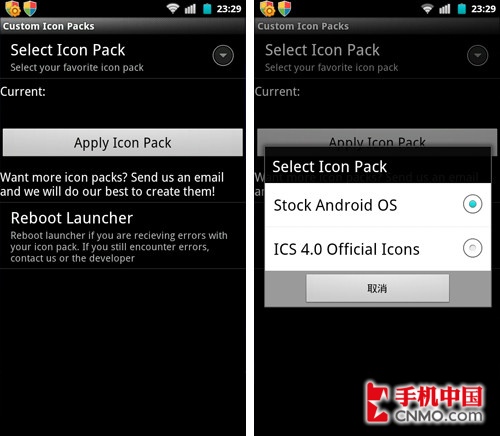
桌面模擬截圖
回到主介面,你會發現系統已經換成 ICS 的樣子,下方甚至出現三顆虛擬按鍵,連程式切換的樣式都模擬了出來。不過要說明:這個「最近程式」畫面是假的,實際上只是應用的捷徑。
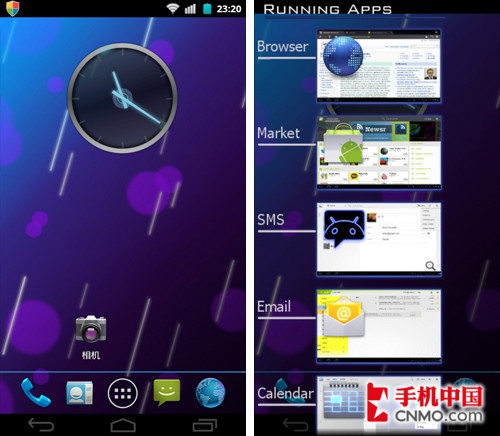
桌面模擬截圖
總結:透過上述步驟,手機在視覺上已經完整模仿了 Android 4.0。但必須誠實說明:ICS 新增了許多功能與操作邏輯,這些是無法靠主題與鎖屏工具複製的。若你想真正體驗 Android 4.0 的完整魅力,最終還是需要一台能實際運行該系統的裝置。
 魅族 MX4 開啟 USB 除錯教學:電腦連線第一步
想用電腦管理手機、刷機或透過助手工具傳輸檔案,前提都是先打開 USB 除錯。魅族 MX4 的入口藏得比較深,但設定一次之後就不必再管。 開啟方式 在魅族 MX4 的撥號
 三星 Galaxy S4 mini 評測:小尺寸旗艦的功能取捨
三星的產品策略一直是拿螢幕尺寸做全面布陣,Galaxy S4 mini 的出現毫不意外:更小、更便宜,定位清楚。傳聞售價不超過 350 歐元(約合人民幣 2798 元)
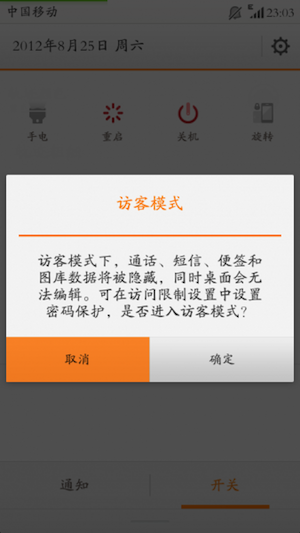 小米手機與 MIUI 系統的訪問控制設定教學
不同安卓系統的訪問控制功能差異很大,部分廠商會內建訪客模式,例如 MIUI 就提供相關設定。 若系統沒有內建訪客模式,也可透過應用市場搜尋「家長控制」或「Parenta
 手機鈴聲設定教學:來電鈴聲與短信提示音
一、設定來電鈴聲 路徑:設定 →「聲音」→「手機鈴聲」,在清單中挑一首喜歡的即可套用。 想用自備的 MP3 當鈴聲?打開該音樂檔,按「菜單」→「設為來電鈴聲」即可