

編輯:Android 手機綜合

Android 跟 iOS 相比,別的不說,光是截屏這點就讓我痛苦不已——它無法像 iPhone 那樣直接透過實體鍵截圖,只能借助截屏應用來實現,可這些應用又大多不好用,所以我只能把希望寄託在 Android 4.0 上。然而最近,我在無意中發現了一款名為 Screenshot ER 的截圖應用,它簡潔易用,最厲害的是擁有眾多截屏模式。或許,它會成為我擁有 Android 4.0 設備之前最好用的截屏應用。
簡潔的界面
Screenshot ER 的介面非常簡潔,沒有過多冗餘元素。色調上只用了藍色,看起來十分清爽。應用裡的圖示同樣簡單,都由灰色線框與藍色圖形組成,因此非常容易上手,一看就知道如何操作。
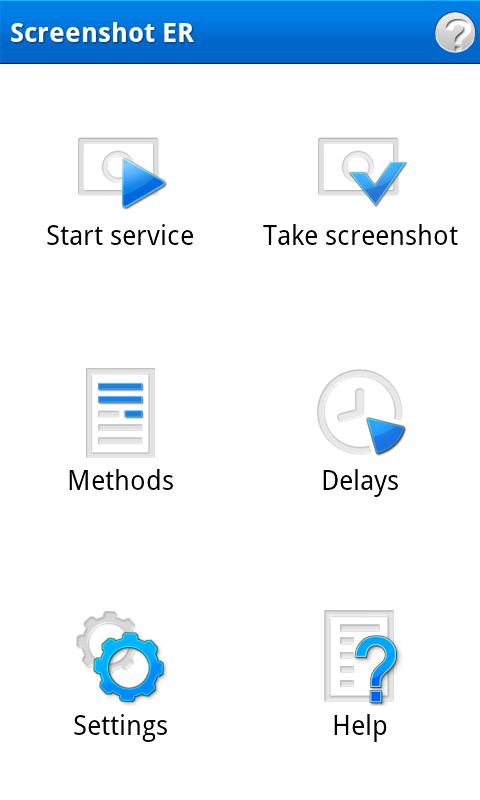
支援多種截圖功能
Screenshot ER 看似簡單,功能卻十分強大,支援多種截屏方式:
1. 倒計時截圖 你可以自由調節倒計時的時間。
2. 搖晃截圖 你可以透過晃動手機來截圖,無需點擊任何按鍵。
3. 長按搜索鍵截圖 長按搜索鍵會彈出截圖框,點擊截圖即可,可設置截圖延遲時間。
4. 通知欄截圖 通知欄處也有個觸發按鍵,可設置截圖延遲時間。
5. 主螢幕快捷鍵截圖 你可以透過點擊主螢幕的快捷按鍵來截圖,可設置截圖延遲時間。
截圖預覽效果
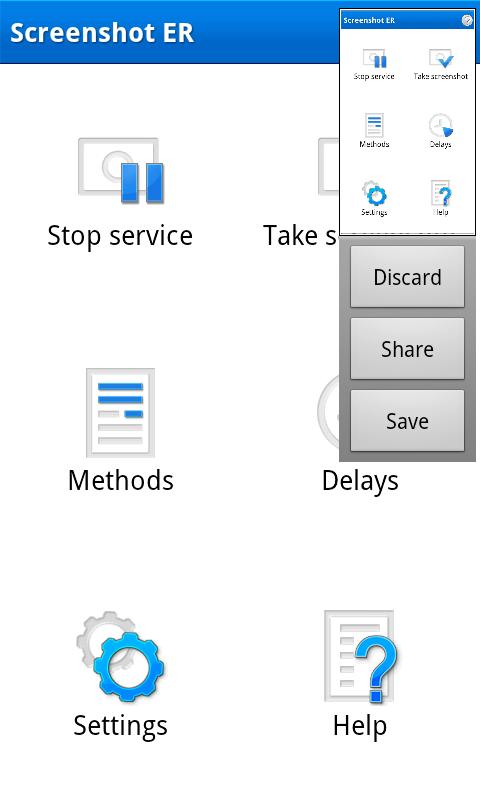
截圖後,螢幕右上角會出現預覽效果,方便你查看截圖效果。若覺得不滿意,可立刻點擊刪除;若滿意,則可點擊保存圖片到本地,或將圖片分享到 Picasa、Dropbox。
小結
Screenshot ER 最大的特點,就是擁有眾多截圖方式與簡單的操作。不過對普通用戶而言,再多的截屏方式,最後常用的也僅是一兩個,或許專注把其中一兩個做到極致更為重要。但不可否認,確實有不少人是被它豐富的截屏方式吸引而來的。
傳送門
(李泰仙 供雷鋒網專稿,轉載請註明!)
 豌豆莢無法連接手機的解決方法
通用排查先更換可靠 USB 線與電腦後方 USB 埠,並將手機與電腦端豌豆莢更新。確認已開啟 USB 調試。若安裝安全軟體,請允許豌豆莢網路權限。可嘗試重啟電腦與手機,或
 安卓手機 SD 卡不能用?解決方法看這裡
隨著安卓手機普及,SD 卡也被廣泛應用,用的人一多,出問題的機率自然也跟著上升。最近看到論壇裡不少機友反映手機 SD 卡不能用,針對這個問題,下面整理了安卓手機 SD 卡
 不想被追蹤?動手關掉 Android 的位置回報
近來 iPhone 與 Android 手機記錄使用者位置的問題引起廣泛關注。即使這些資料被視為位置服務的必要基礎,仍舊與隱私切身相關。有證據顯示,蘋果的 iPad 與
 Android Studio 自訂工作區版面配置
在 Android Studio 中,可以先調整各視窗位置,直到符合個人操作習慣,再透過 Window → Store Current Layout as Default