

編輯:Android 手機綜合
點按不必多說,不會這個就別玩觸控螢幕了。真正該花時間熟悉的是長按——這是最基礎卻最多驚喜的操作。長按圖示大家都懂,但長按其他地方同樣值得多試:長按文字輸入框可選擇預設輸入法,長按訊息會跳出相關操作選項。
軌跡球則適合手指不方便點選的場合。輸入文字時展開選字菜單後,滾動軌跡球能較精準快速地在文字或詞組間移動;輸入有誤時,用軌跡球把游標移到錯字處修改,比手指好按。
任何介面下點一下小房子鍵就能回到主螢幕;長按它則可在多個程式之間切換,這是多工操作最順手的入口。
Menu 鍵用來叫出各程式隱藏的操作選單,對儲存與關閉特別重要。很多人抱怨安卓App沒有關閉選項,其實不然——多數程式按 Menu 就有「關閉」或「退出」。傳簡訊時在「收件人」欄按 Menu 可選擇聯絡人,並支援連續多選群發。
七個桌面全部可自訂。新增內容有兩種方式:點「+」號從清單中挑選圖示與 Widgets(很多 Widget 還有多種樣式可換);或長按程式清單中的圖示拖到桌面。桌面上的圖示長按可移動位置或刪除。若某個圖示長按後直接進入程式、刪不掉,通常表示它正在後台運行——先用任務管理器關閉,再長按刪除即可。設定完成後,記得在主螢幕按 Menu 選擇「場景」命名保存。
刪除程式有三條路:用電腦端手機助手;在「設定—應用程式—管理應用程式」中操作;或用第三方管理工具強制移除。
退出程式時按返回鍵不一定真的結束,很多App只是轉到後台。善用 Menu 鍵叫出隱藏選單,往往就有「關閉」或「退出」。若都沒用,安裝一套任務管理器是務實的做法,能有效結束後台行程、釋放記憶體,維持運行速度。
原廠聯絡人的搜尋體驗確實一般。不想裝第三方工具的話,可以滾動聯絡人清單,右側會出現一條灰色細長條,點一下變成帶字母的索引,拖動它就能在 A–Z 之間快速跳轉,相當方便。
要查通話時長,點開聯絡人(或撥號面板右下方的電話圖示)進入通話列表,再點各通話右側的圖示,就會顯示通話時間與長度。
如果你還沒辦 3G,建議在設定中指定只用 2G,否則手機會在 2G/3G 之間反覆搜尋,電力掉得飛快。把行動網路、Wi-Fi、藍牙的開關都做成桌面小工具放在一起,隨時掌握連線狀態。為了省電,平時把 Wi-Fi 與藍牙關掉,需要時再開——它們閒置時也在持續搜尋。
若開啟行動網路時顯示「失敗」,可先開啟飛行模式再關掉,然後重選行動網路,通常就能恢復。
在記憶卡根目錄建立 notifications(簡訊鈴聲)、alarms(鬧鐘)、ringtones(來電鈴聲)三個資料夾,把 MP3 放進對應目錄即可自由指定,可能需要重開機才生效。
另一個做法是在音樂播放器中找到那首歌並播放,按 Menu 選「設為鈴聲」,可指定為預設來電鈴聲或個別聯絡人鈴聲——這樣每個聯絡人都能有不同的鈴聲。
在 Nokia 的聯絡人中全選、備份到記憶卡,會產生 vcf 檔案,複製到電腦後轉檔處理即可避免亂碼,再透過 Outlook 或手機助手匯入。更好的作法是改用 Google 聯絡人,可雲端同步,刷機也不怕遺失。
在「簡訊」中按 Menu 進入設定,找到通知區的「通知」項目並取消勾選,讓原廠簡訊不再發通知,重複提醒的問題就解決了。
用資料線連接手機與電腦,下拉螢幕頂端通知列,點選「USB 已連接」,再按「裝載」,SD 卡就能像隨身碟一樣讀寫。用完後同樣拉開通知列,選「關閉」即可。
兩種做法:把封面圖命名為 AlbumArt.jpg 放進對應專輯資料夾;或用 Mp3tag 等工具在電腦上把封面寫入每個 MP3 檔的標籤。第二種更徹底,換播放器也不會掉。
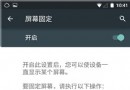 安卓 5.0 隱私安全新功能:螢幕固定(Screen Pinning)
把手机借給朋友、或給孩子看影片時,總擔心他們亂翻你的相薄和訊息。Android 5.0 的「螢幕固定」就是為此設計的。 先到【系統設定】→【安全性】把功能啟用。此後在最近
 小米手機充電時間分享:電池「激活」的常見誤區
關於手機電池的「激活」問題,坊間流傳著一種說法:前三次充電時間一定要超過 12 小時,才能激活電池。這種說法其實是受到以前鎳氫電池的誤導。手機在出廠前均已激活老化,用戶使
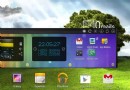 開啟懸浮桌面:安卓《漂浮棒》使用技巧
用安卓手機時,你有沒有遇過瀏覽網頁途中突然想記筆記,或聽音樂時臨時想拍照?一般得先回到主介面、再找到對應的 App 開啟,來回切換頗麻煩。今天要介紹的《漂浮棒》,就是為了
 「應用程式未安裝」怎麼解?四種情境逐一破解
這條錯誤訊息背後其實有好幾種成因,解法也各不相同。以下依情境分類,對照自己的狀況處理。 情境一:最常見的殘留檔案問題 以儲存模式連上電腦,找到記憶卡目錄下的 .andr