

編輯:Android 手機綜合
安卓的介面與交互設計已經相當人性化,但仍有不少操作讓剛入門的使用者困惑。以下整理 50 個實用技巧,涵蓋各種熟悉程度的使用者。這些技巧大多針對當時主流的 Android 2.1 以上版本,多數在其他版本上同樣適用。
1. Android 2.1 起內建電源管理小工具,可快速開關 Wi-Fi、藍牙、GPS 與同步這幾個耗電大戶,也能調整螢幕亮度。長按主螢幕即可從 Widgets 目錄加入。
4. 別把鬧鐘加入行程查殺清單。很多人習慣用管理工具自動清行程,一旦誤殺鬧鐘,隔天大概會在驚慌中衝去公司。
37. 想知道電量去哪了?「設定 > 關於手機 > 電池使用」會列出各模塊的耗電比例,能直接鎖定出問題的程式。
47. 系統動畫很酷但耗電。平時可在「設定 > 聲音與顯示 > 動畫」中關閉,要給人展示時再打開即可。
50. 讓螢幕充電時不休眠:在「設定 > 應用程式 > 開發」勾選「保持喚醒狀態」。整夜充電時手機就能變身電子時鐘兼小夜燈。
5. 安卓從一開始就支援資料夾,不只放程式圖示,也能收聯絡人甚至社群好友。長按桌面即可建立。
6. 資料夾名稱可改:打開資料夾後長按頂部名稱,就會跳出重新命名視窗。
11. 系統通常提供五個主螢幕。按一下 Home 鍵即可直接跳去指定頁面,HTC Sense 機型還能以多點觸控一次檢視所有頁面。
27. 通訊錄裡可能有數百個聯絡人,但八成通話其實集中在幾個人身上。長按桌面空白 > 新增捷徑 > 直接撥打,就能做出「熱線電話」一鍵撥號。
28. 常用網站也值得做成桌面捷徑:在書籤管理中長按某條書籤選「新增捷徑」,點一下就直接開連結。
29. 音樂播放清單同樣能變捷徑,長按自建清單即可一鍵播放。
9. 懷念實體鍵盤的快捷鍵?安卓支援大量鍵盤快捷操作,可在「設定 > 應用程式 > 快速啟動」中設定。
16. Android 2.1 起支援語音輸入,雖然有延遲,多練習後辨識率還算可用,對練口說也有幫助。
17. 安卓字典可自造詞:輸入時長按該詞並加入建議詞庫,下次打前幾個字就會跳出。
32. 這招鮮有人知:使用原生螢幕鍵盤時,長按任一字母可調出對應符號——長按 S 出 @,長按 D 出 #,輸入速度提升明顯。
33. 表情符號同理,長按一種笑臉會展開其他系統的表情。
34. 看不懂別人傳的表情?在輸入介面按 Menu > 插入表情符號,就能看到所有圖示與意思說明。
35. 覺得拼寫檢查礙事,可在「設定 > 語言與鍵盤 > Android 鍵盤」中關閉。
38. 長按 123 鍵可直接進入輸入法設定。
39. 輸入中雙擊空白鍵會自動結束並補上一個句號。
40. 想徹底清除輸入紀錄,別忘了「設定 > 語言與鍵盤 > 使用者字典」。
13. 不支援多點觸控的手機,瀏覽網頁時可用雙擊放大,並在瀏覽器設定的「預設縮放」中選擇三種放大等級。
14. 不同螢幕與解析度的最佳字級不同,在瀏覽器設定中調整字體大小能明顯提升閱讀效率。
15. 「瀏覽器設定 > 更多 > 尋找」可搜尋網頁中的特定字串,是電腦瀏覽器的標準功能。
19. 想存網頁上的圖片,長按即可單獨儲存,之後在相簿中查看。
22. Android 2.1 瀏覽器網址列有個多功能按鈕:載入中顯示為「X」可取消,載入完成後則變成書籤與歷史管理入口。
23. 長按瀏覽器的返回鍵會直接跳出歷史紀錄視窗,比走菜單快得多。
24. 瀏覽器其實支援分頁:長按連結選在新視窗開啟,再按 Menu 選擇「視窗」即可切換。
26. 入門機型關掉 Google 搜尋建議能明顯提速。搜尋建議雖方便,卻可能讓效能不足的機子卡住,可在「設定 > 搜尋 > Google 搜尋設定」中停用。
2. 點開聯絡人列表中的任一人,按 Menu > 選項,裡面有針對該聯絡人的詳細設定。
3. 同樣在聯絡人詳情頁,可為家人或伴侶設定專屬鈴聲,響起時就知道是誰打來。
20. 通話紀錄管理很直覺:長按任一撥出或接聽紀錄即可刪除。
21. 裝了 Facebook 官方App後,可設定自動抓頭像當作聯絡人照片;也能用資料夾功能在桌面另建一個社群好友清單。
43. 環境太吵聽不清楚?通話畫面按 Menu 選「揚聲器」即可。
44. 想一次刪掉與某人的整段對話,長按該串對話再選刪除即可。
18. Android 2.1 的 3D 相簿可自動把手机照片同步到 Picasa,不需第三方工具(不過在部分地區 Picasa 無法正常開啟)。
31. 相簿中刪圖每次都跳確認框?按一下 Menu 就能免確認批次刪除。
45. 想把自拍的風景照或家人合照設為桌布,長按桌面選「壁紙」即可,設定前還能裁切構圖。
7. 想知道今天日期?按住螢幕頂端左上方的通知列就會顯示。
8. 安卓以 Linux 內核為基礎,外接磁碟需先掛載。用 USB 線連電腦時手機會提示掛載記憶卡,完成後才能在卡裡複製或刪除檔案。
10. Android 2.1 起支援動態壁紙,雖然會增加耗電,視覺效果確實出色。在應用市場搜尋 live wallpaper 就有大量選擇。
12. 可為特定導航路線建立桌面捷徑,出門前先設好,需要時點一下即可。
25. Android 2.1 起支援多 Gmail 帳號:開啟 Gmail > Menu > 帳號 > 新增帳號即可。當時多帳號整合還不算完美,偶有小問題。
36. 檔案管理是早期安卓的明顯缺口。雖然系統工具能刪圖刪歌,但裝一套檔案管理器(如 Astro)會讓手機操作效率接近電腦。
41. Google 地圖導航的英文發音很怪?在 Menu > 設定 > 文字轉語音中勾選「時鐘使用我的設定」,發音會變成自然的英式口音。
42. 記憶體吃緊時,在「設定 > 應用程式 > 管理應用程式」按 Menu 依大小排序,優先刪掉佔用最多的程式。
46. 長按 Home 鍵會叫出最近使用的程式清單,誤關了什麼可以直接從這裡開回來。
48. 安卓其實內建行程管理,只是藏得很深:「設定 > 應用程式」中可查看執行中的服務,點進去就能強制關閉,只是操作不如第三方工具直覺。
49. 設定解鎖圖案能提升安全性,至少避免手機被隨意翻閱——但千萬別自己忘了圖案,否則後果嚴重。
 線條小鳥安卓評測:看似簡單卻讓人上癮的休閒挑戰
《線條小鳥Line Birds》操作只需按住與放開,但要讓小鳥穿過密集線條並飛得更遠,考驗的是時機與節奏。障礙分布高低不一,稍早或稍晚都可能失敗。遊戲有多種鳥類與三種難度
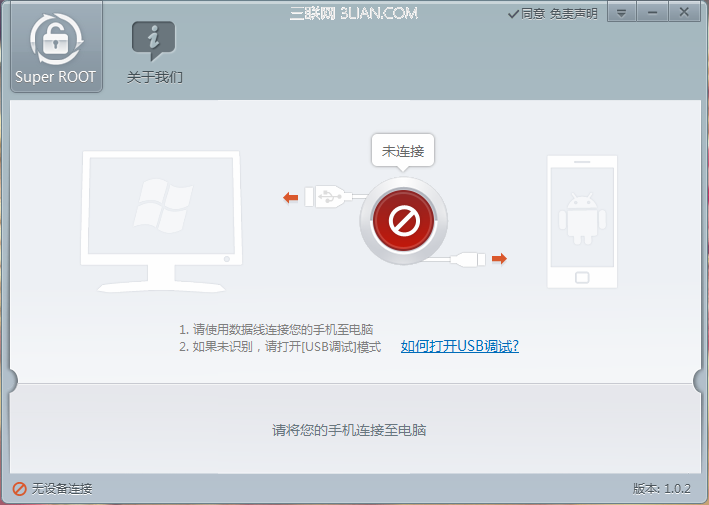 三星s7562i(Galaxy Trend Duos 聯通版)root權限獲取教學
三星 s7562i 聯通版能不能 root?可以。網上講解很多,但把工具用法交代清楚的反而少。這裡用完美ROOT示範一遍,三款韓版機型的操作邏輯其實都相通。root 前的
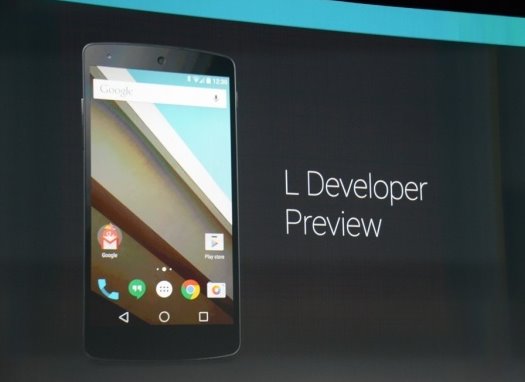 關於安卓 L 的一切,一篇看懂
Google 在當年的 I/O 大會上一改傳統,由發布新版 Android 改為發布 Android L 的開發者預覽版,正式版則預計在同年秋天登場。這種做法能方便開發
 安卓手機怎麼獲得Root權限?
安卓手機怎麼取得Root權限? 現在最省事的方式是透過電腦端的一鍵Root工具,流程大致如下: 1. 先下載安裝「一鍵Root大師」這類Root工具。 2. 打開工具,把