

編輯:Android 手機綜合
App to SD的問題我試了好久才成功,多虧看了mclogo老大這篇教程幫了大忙,轉貼過來和大家一起學習。因為我沒研究太明白,所以原文照轉,免得改動錯誤影響大家。向mclogo致謝!以下文章為轉載,作者:mclogo
論壇中有很多APPTOSD的ROM可以下載,其實這些版本的ROM已簡化了很多APPTOSD的步驟。
注意:SD卡分區後有可能用讀卡器在電腦端認不出卡,而用電話當讀卡器可以讀取fat32區。而且非class4或以上的SD卡請自己衡量,因為非class4或以上的卡速度不太夠。class4的卡可以做app to sd,但反對你把cache都放入SD,因為會減慢系統速度。
1. 首先我們要把SD卡分區為FAT32和EXT2。很多朋友分不了,其實大家可以用Acronis Disk Director Suite 10這個軟體(各大軟體站有下,一定要正式版加破解)。因為本人用的是vista,所以用它來分,其它方法也可以,各有各喜好,僅供參考。
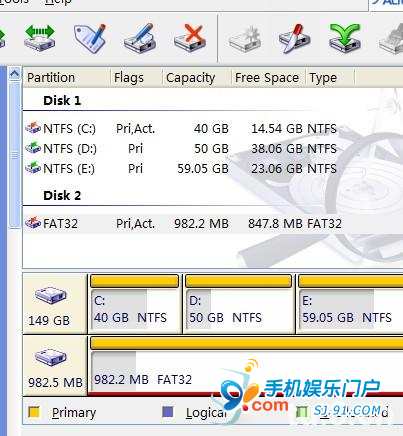
圖中982.2mb的是一張1g SD。先點選它,再點選上面的叉叉來把分區刪除。
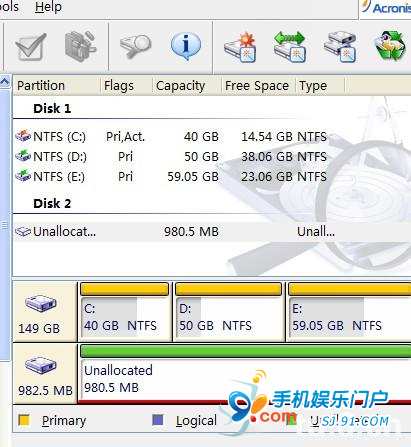
點選unallocated的分區,點選帶有設定精靈的create partition。
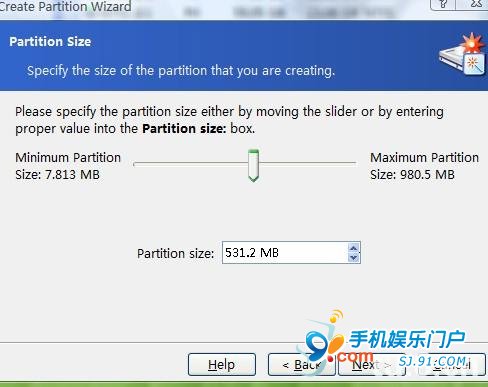
然後跟著提示next到以上部份。注意這裡是第一個分區即fat32的區,即你日常的sdcard空間,設定大小就next啦。
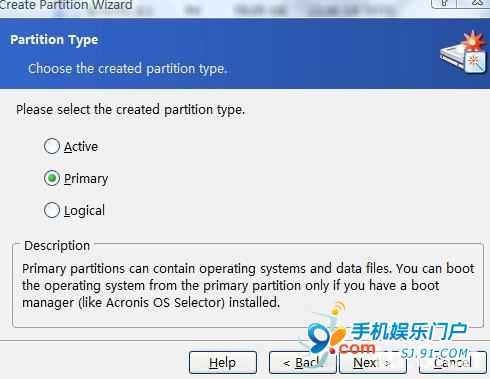
最好選primary。
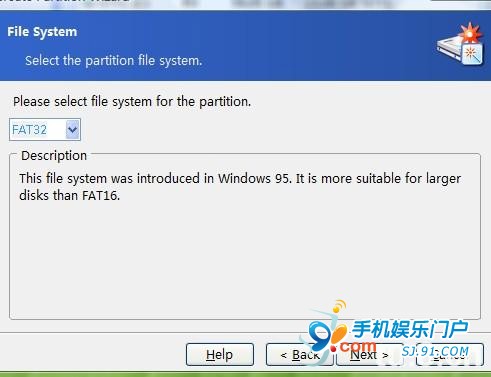
重點:這裡為第一分區所以要選fat32,接著next到finish,其間要設定盤符。
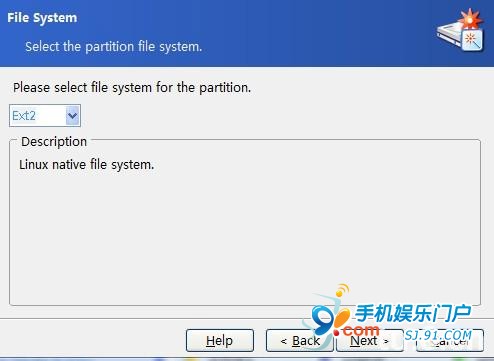
然後按照以上步驟分第二個區,這一步記得要選ext2。
注意:ext2分區不應大於1.5gb,會出現錯誤,其實裝軟體500到800mb已足夠有餘。
到最後點選工具列的旗子確定你的任務,請耐心等待格式化。本人是用手機直接電腦格,未出現異常。
2. 然後我們可以刷各版本的apptosd rom(本人用5.01h apptosd版本)。把格好的卡放入機子試讀。
有朋友反應這時候卡不能被認,機子也認不了,其實是驅動作怪。拿另一張fat32的卡放入update.zip刷機,刷後連接電腦使其出現g1的盤符,再放入之前分好的卡,應該可以解決問題。
進入cmd輸入:
adb shell ls /system
adb shell
su
busybox df -h
(如果你的卡成功分區的話,在這裡會看到system/sd前面的大小會是你分出來ext2的大小,如下圖第十一行。如果不是,那說明你的卡很可能分錯了,要重來。)
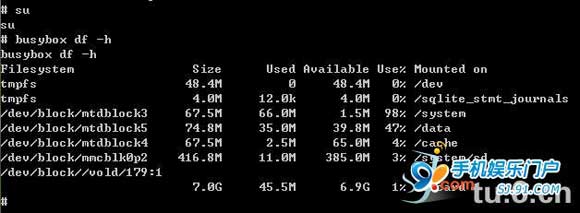
如圖:圖中為我機子的8g卡,留意第十一行 416.8M 11.0M 385.0M 3% /system/sd,這是我卡中的一個416.8m的EXT2分區。如果你也有這一項,那你可以完成接下來的工作了。
mkdir /system/sd/app
cp -a /data/app /system/sd/
cp -a /data/app-private /system/sd/
cp -a /data/dalvik-cache /system/sd/
cp -a /data/data /system/sd/
exit
exit
完成後,重啟手機並進入recovery mode,就是HOME+POWER,然後ALT+X進入recovery terminal。
按下手機鍵盤上的ENTER,然後在手機上輸入以下指令。
mount data
rm -rf /data/app
ln -s /system/sd/app /data/app
rm -rf /data/app-private
ln -s /system/sd/app-private /data/app-private
rm -rf /data/data
ln -s /system/sd/data /data/data
rm -rf /data/dalvik-cache
ln -s /system/sd/dalvik-cache /data/dalvik-cache
reboot
大功告成。以後刷機,只要刷回apptosd版本,重複以上的adb指令,裝在SD卡的app就能回復,不用重裝了。請大家多多指教,如有失誤請指正。
 2款安卓飛行空戰游戲橫向比拼:風格各異打飛機
軟件推薦做多了總會有點審美疲勞,這期換換口味,來談談游戲。看到標題你大概已經猜到了——童年那台雷電戰機,承載了多少人的街機夢想。 那今天就來兩款安卓飛行射擊游戲解解乏。
 三防安卓入門機:MOTO 戴妃家族 XT320 評測
當年 Defy 的推出,讓許多人第一次意識到三防手機也可以很好看、很好用,熱銷也說明了這個賣點抓得準。一年多過去,摩托羅拉 Defy 家族終於迎來新血這一次它把三防帶進了
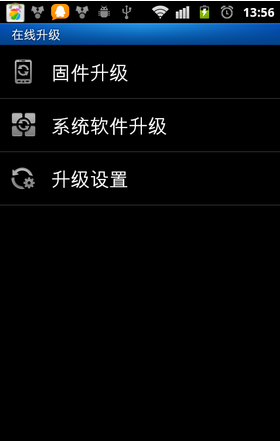 安卓系統怎麼升級?被動等通知與主動檢查兩種做法
方法一:等待系統通知 有時候你什麼都不用做。當官方推送更新時,通知欄會跳出提示,點進去依指示操作即可完成升級。這種方式最省事,也最不容易出錯。 方法二:主動檢查更新
 小米手機怎麼升級?完整包下載與更新流程
先提醒一句:升級前請務必備份重要資料。 進入「系統更新」,按下菜單鍵,選擇「下載最新完整包」。 在新出現的畫面中點「下載完整包」。 接著進入下載,過程約5分鐘。下載在