

編輯:Android 手機綜合
Pixlr-o-matic是由Autodesk公司開發的免費圖片處理應用程式,透過它只需三個步驟,就能進行多種不同風格的圖片處理,瞬間為你的照片添加各種特效。它提供復古型效果濾鏡、光暈特效及相框,最多可組合出25000種不同的效果。接下來小編就帶大家體驗如何透過三個簡單步驟製作復古照片。
Pixlr-o-matic
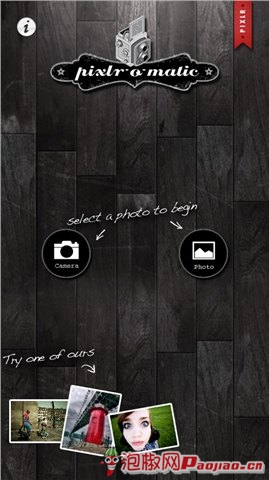
小編下載了這款給力的Pixlr-o-matic復古照片處理軟體,安裝後打開使用非常方便。首先來看第一個步驟:打開Pixlr-o-matic後,可從本機媒體庫選擇一張圖片進行復古處理,也能拍照製作。因為時間關係,小編在這裡選擇從媒體庫提取圖片,也就是開始介面靠右邊的選項。
Pixlr-o-matic選擇圖片
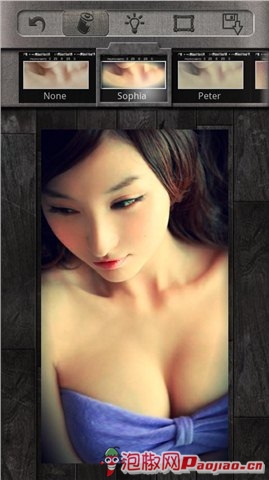
選擇好圖片後,接下來首先需要調整Pixlr-o-matic的顏色過濾效果,用手指劃動螢幕或點擊評分上方的各種顏色過濾器,就能選擇不同的復古效果。這裡面含有非常多的復古特效,連小編都幾乎看得眼花,大家更能隨意選擇自己喜歡的,這些效果可比以往許多圖片處理軟體給力多了。
Pixlr-o-matic選擇效果
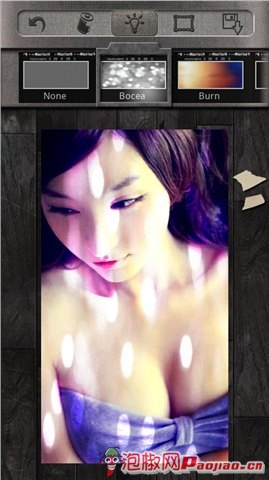
選擇好喜愛的顏色過濾效果後,接下來請做第二個步驟:選擇本張復古照片的光感效果。螢幕上方中間的小燈泡樣式按鈕就是光感效果選擇選項。在這裡你能看到非常多光感效果,比如彩虹、陰天、雨天、星光、霓虹燈等等,非常豐富多彩。有些朋友可能會覺得選擇太多令人眼花撩亂,其實完全不必擔心,因為效果越多,能做出的絢爛圖片就越多,才能創作更多美妙的作品。
Pixlr-o-matic光感效果
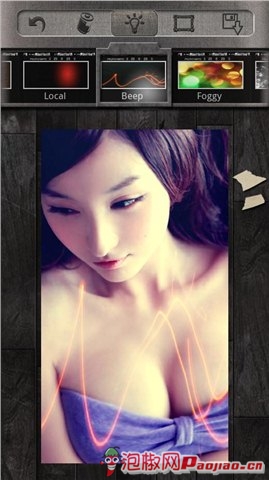
Pixlr-o-matic光感效果
做完前面的步驟,是不是美麗復古照片的雛形已經出來了?別著急,這裡還有最後一個步驟需要完成,那就是給製作好的美麗照片選擇一個合適的相框。雖然相框效果也非常繁多,但由於Pixlr-o-matic本意的製作效果是復古感,所以相框選擇稍微弱勢一點,大部分都是黑白色復古風格。當然,對喜歡復古效果的朋友來說,這真是非常不錯的。
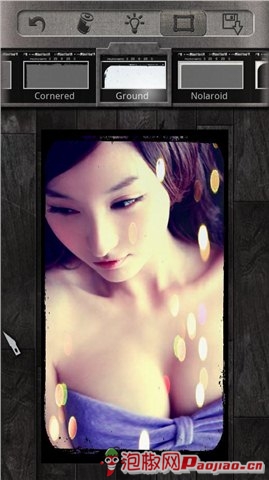
Pixlr-o-matic相框效果
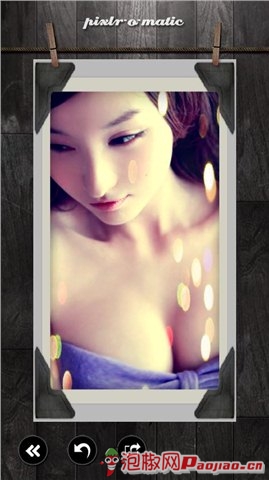
Pixlr-o-matic相框效果

Pixlr-o-matic
小編點評:
Pixlr-o-matic透過簡單的三個步驟,就能做出一張懷舊復古風格的美麗照片,還有什麼比這更簡單易用的軟體呢?大家可以在工作生活之餘,給心愛的她製作一張如此美麗的復古照片,又有什麼會比自己親手做的東西更能打動對方的心呢。比起所有追求女生的方法,Pixlr-o-matic最實惠之處是完全不需要花錢,只要用上你的安卓手機,相信對增進感情很有幫助。
 老款 HTC One 將成首個升級 Sense 6.0 的機型,5 月底前推送
當 HTC 發表最新旗艦 One (M8) 時,與它同時問世的還有全新的 Sense 6.0 操作界面。對手上拿著上一代機器的用戶來說,最關心的問題自然是:什麼時候才輪到
 Android 5.1.1 悄然現身:Nexus 7 與 Nexus 9 已可見蹤影
Google 尚未正式推送,但運行 Android 5.1.1 的 Nexus 7 與 Nexus 9 已經出現在 Android 音訊延遲的回饋頁面上。兩者的開發版本號
 三星S4一鍵ROOT教學:四步取得最高權限
三星Galaxy S4入手一陣子後,想取得完整控制權的話,以下流程可以參考。整個過程用工具完成,手動操作只需四步。 步驟一:準備 下載完美刷機並安裝到電腦桌面,作為S4的
 刷機精靈三星I939(Galaxy SIII 電信版)刷機教程
相關下載• 刷機工具包下載 ROM• 點擊進入 ROM 之家,下載你喜歡的 ROM。• 下載好後無需解壓,直接把檔案放入手機記憶卡的根目錄。刷入 Recovery• 關機