

編輯:Android 手機綜合
提到智能手機,多數人的第一印象仍是「娛樂工具」——刷網頁、聽歌、看劇、打遊戲。但真正把生產力放進口袋的人都知道,手機在辦公場景裡的潛力遠未被榨乾。本文選取 Android 平台上四款各具代表性的辦公套件,從格式兼容、編輯能力、特色功能到內存佔用逐一攤開對比,看看誰才是真正靠得住的隨身辦公桌。
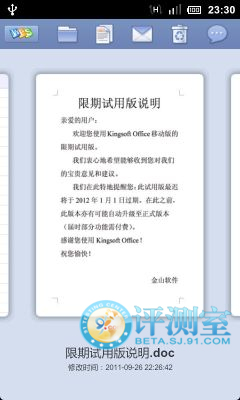
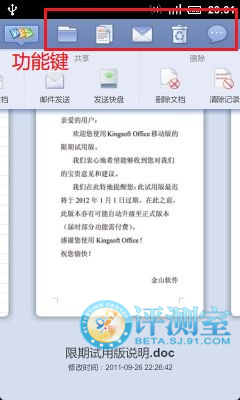
「中國第一辦公軟件」的名號並非自封。WPS 的 Android 版本延續了自家清新的視覺語言:進入應用後,最近編輯過的文檔以縮略圖瀑布形式鋪開,左右滑動即可翻閱切換。頂部橫排五枚常用操作——打開、新建、共享、刪除與互動,按鈕尺寸做得慷慨,在拇指操作的場景下幾乎不會誤觸。
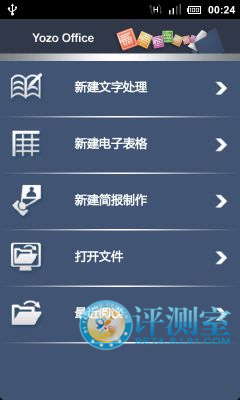
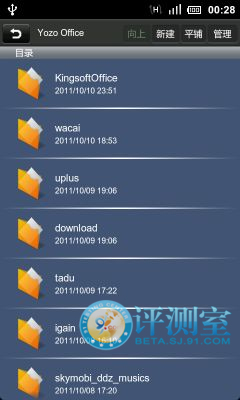
同樣是國產陣營的實力派。主界面走簡潔路線,支持新建三類文檔,並提供「打開文件」與「最近閱讀」兩個入口。文件列表可平鋪或列表顯示,遺憾的是缺少排序切換,只能按最後修改時間排列,文檔一多就顯得被動。
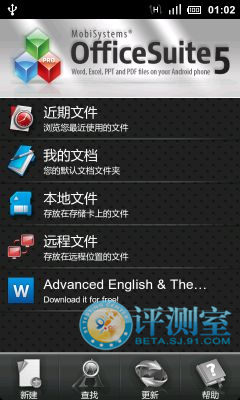
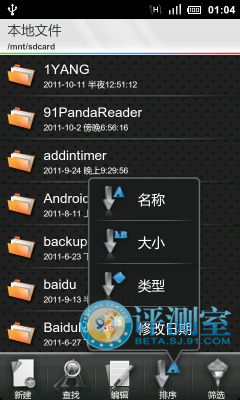
老牌移動辦公工具,長期在跨平台市場佔有一席之地。主界面同樣不玩花活:近期文件、本地文件、遠程文件、新建與查找構成主要功能區。真正讓它加分的是文件檢索能力——查找、排序、篩選一应俱全,文檔多的用戶會輕鬆不少。
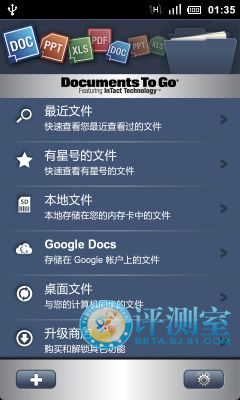
論資歷,它是四款中最老的一輩,全球範圍內的用戶基數龐大。界面邏輯與 OfficeSuite 頗為相似,同樣覆蓋最近文件、本地文件與新建。少了排序設置,但默認按文件名排列,反而更貼合多數人的肌肉記憶。
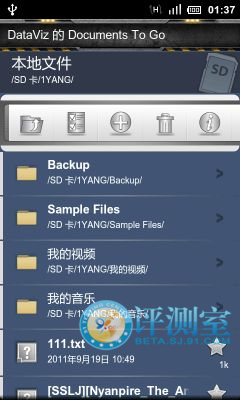
WPS 對 doc、docx、wps、xls、xlsx、et、ppt、dps、pptx、txt 等格式的支持可謂全面,我們挑選 doc、xls、ppt、txt 四類做重點測試。
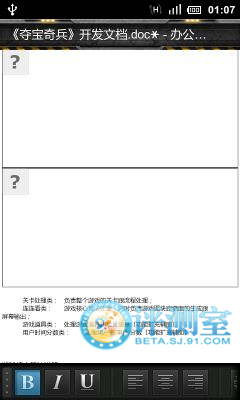
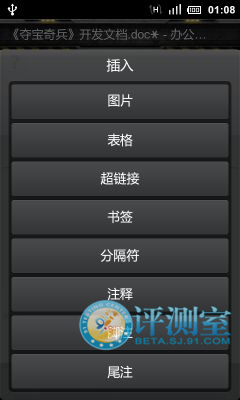
圖文混排的還原度相當高,段落與字體格式基本不走樣——差別只在於手機沒有 PC 那樣豐富的字體庫,因此文字統一以系統默認字體呈現。多點縮放跟手流暢,編輯菜單也給得實在:加粗、斜體、對齊、頁面設置一應俱全,應付臨時改稿綽綽有餘。
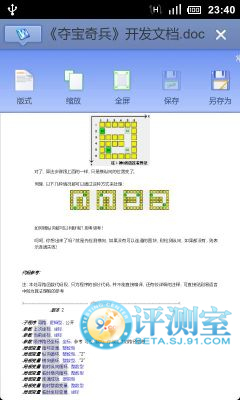
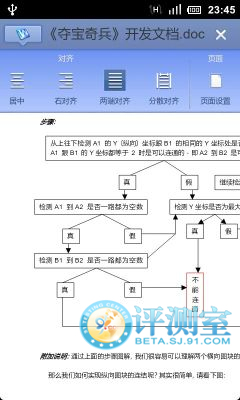
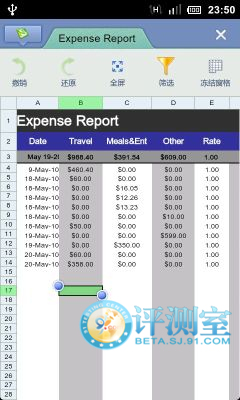
表格顯示理想,常用公式運算結果準確。至於 ppt 與 pptx,瀏覽效果同樣令人滿意,但編輯僅限於改動文字內容,深度明顯不足;好消息是內建放映功能,可以全屏演示。
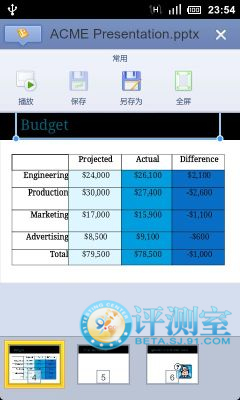
這是 WPS 的隱藏加分項:多種編碼的純文本都能正確識別,單這一點就勝過不少專職的文本編輯器。編完之後既可存回 txt,也能另存為 doc。


小結:格式覆蓋廣、打開速度快、顯示還原度高,短板集中在編輯深度上,屬於「讀得漂亮、改得克制」。
文字、表格、簡報三大件全支持,Word、Excel、PowerPoint 文件可直接開啟並保存編輯結果。
顯示效果出色,多點縮放可用,只是縮放過程的流暢度略遜一籌。編輯功能堪稱全面,代價是菜單按鈕普遍偏小,屏幕尺寸不夠的機器上點擊會有些吃力。
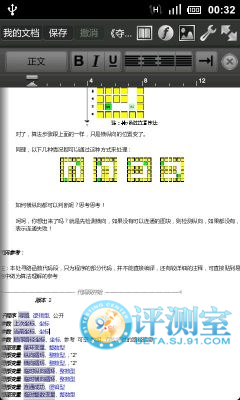
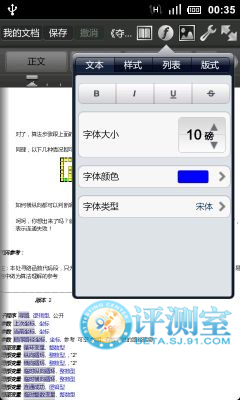
同樣開得漂亮,縮放依舊不夠順滑。編輯能力與 doc 相當,豐富程度用三個字概括就是「很強大」。
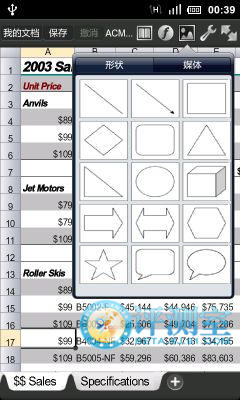
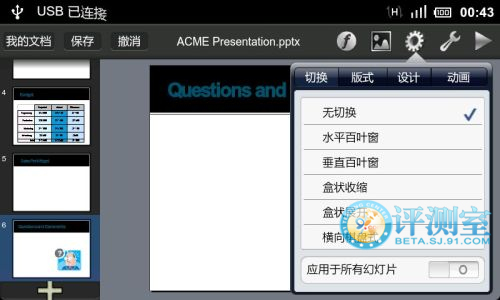
載入耗時偏長,打開後系統會自動轉為橫屏,且無法切回豎屏——也就是說,豎屏編輯 PPT 這條路是堵死的。
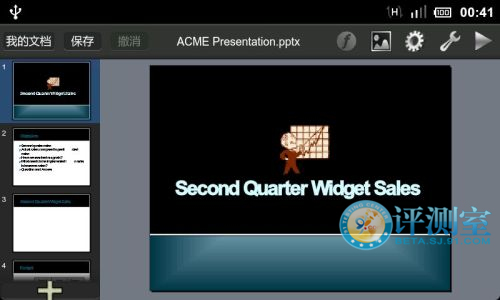
但等待是值得的:切換、版式、設計、動畫全線齊備,幻燈片內每個元素的效果都能單獨調整。操作起來幾乎不像手機應用,而更像把 PC 端搬了過來。
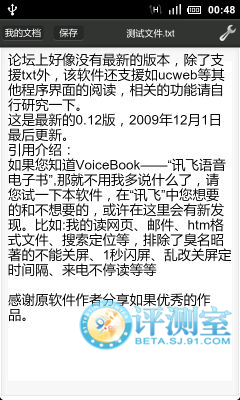
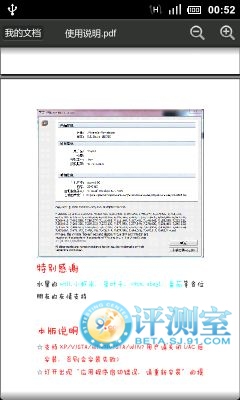
txt 由一個乾淨的純文本編輯器處理,沒有冗餘功能。PDF 能讀,但僅剩放大縮小兩招,載入偏慢、放大後清晰度一般,認真看 PDF 建議另尋高手。
小結:瀏覽與編輯都屬上乘,功能密度接近桌面端;但對硬件要求也更高,配置吃緊時操作會拖慢節奏。
覆蓋 Microsoft Word(DOC/DOCX)、Excel(XLS/XLSX)、PowerPoint(PPT/PPTX/PPS/PPSX)以及 Adobe PDF。
更適合純文字閱讀:多點縮放流暢,文字採自動換行而非整頁模擬。短板是部分圖表元素無法正常還原。編輯功能除底部工具欄外,還可喚出菜單,可調項相當多。
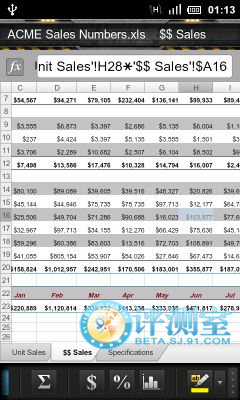
表格顯示理想,圖表需點擊按鈕跳轉到獨立界面查看,對閱讀影響不大。多點縮放順手,公式支持可靠。
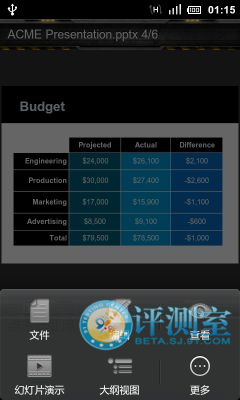
打開速度比前兩位上快,編輯功能需從菜單調出,整體偏簡。支持全屏演示。
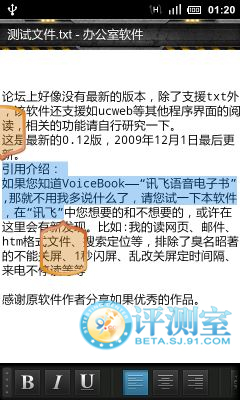
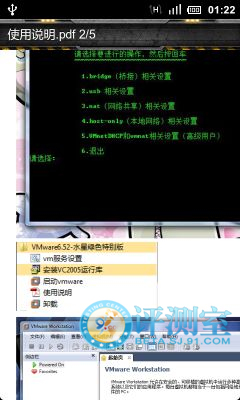
txt 讀寫表現不錯。PDF 多點縮放迅速,放大後依然清晰銳利,單純當閱讀器用完全稱職。
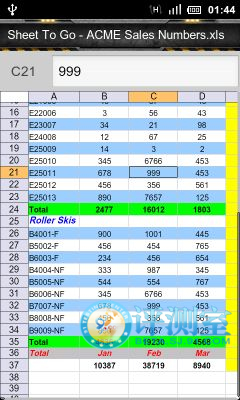
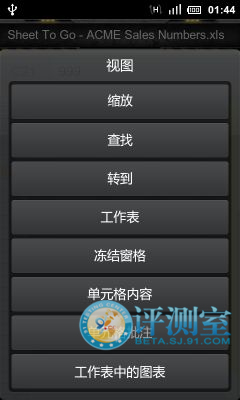
表格呈現理想,但切換工作表或查看圖表得鑽進菜單的「視圖」裡操作;不少功能都要連點好幾層菜單才能摸到。
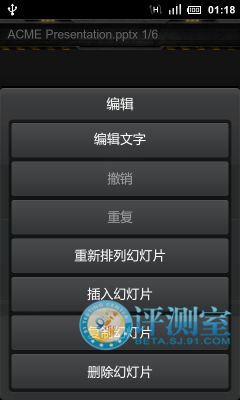
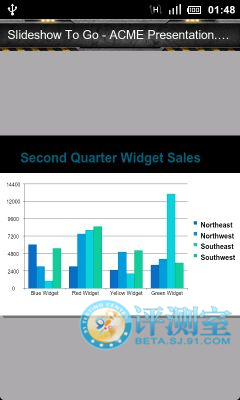
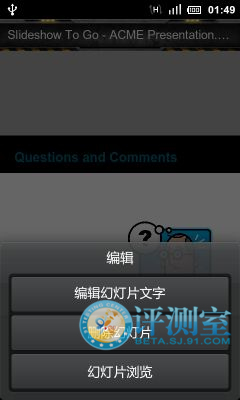
這裡出現了全場最大的反差:其他三款載入 PPT 都要等上一小段,它幾乎是瞬間完成,且元素齊全、還原度高。可惜編輯能力薄弱,只能改文字以及刪除、排序幻燈片;切換速度飛快,唯獨不支持全屏播放,頗為可惜。
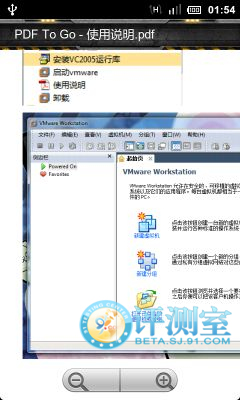
不支持 txt,但 PDF 閱讀意外驚喜:在 doc、xls、ppt 都不提供多點縮放的情況下,PDF 卻支持,且流暢度與速度都優於 OfficeSuite,已經不太輸給專職的 PDF 工具。
小結:面對結構複雜、元素繁多的文檔仍顯吃力,但「開得快」這張王牌打得實在——四款之中,它最快。
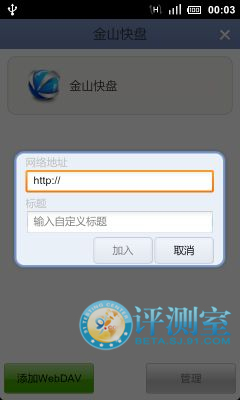
打通了金山快盤雲存儲,同時兼容通用 WebDAV 服務器,網盤裡的文件可以直接拉開來編。此外它自帶文件瀏覽器,不必依賴第三方管理器,手機任意目錄下的文檔都能直達。
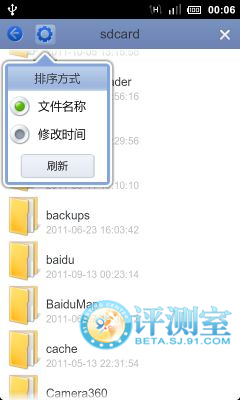
簡潔是優點,也是限制。文件列表僅支援平鋪與列表兩種視圖,排序方式鎖死在最後修改時間,文檔管理上少了靈活性。
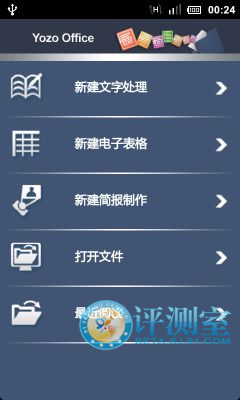
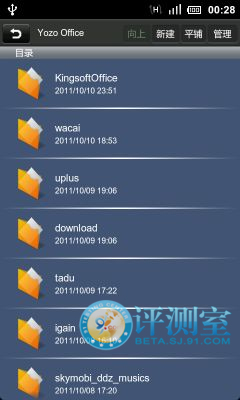
界面上的「遠程文件」實際指向 Google Docs,受限於服務可用性,國內用戶基本用不上,此處不做展開。
doc 處理與 OfficeSuite 同病相連:流程圖、表格無法呈現,文字同樣自動換行。不支持多點縮放,只能靠底部放大縮小按鈕硬頂。編輯能力四款中最弱,可改動元素寥寥,斜體文字也會出現顯示異常。

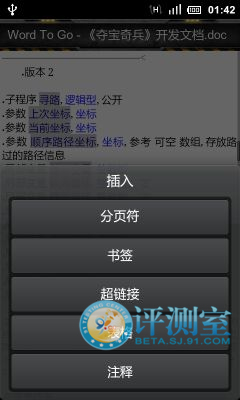
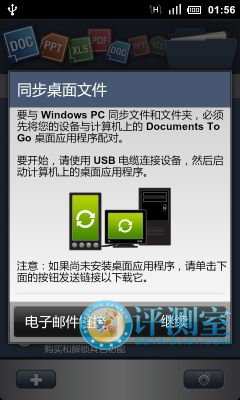
它同樣具備用不上的 Google Docs 遠程打開功能,另外提供桌面同步,可與 Windows 端同步文件與文件夾。
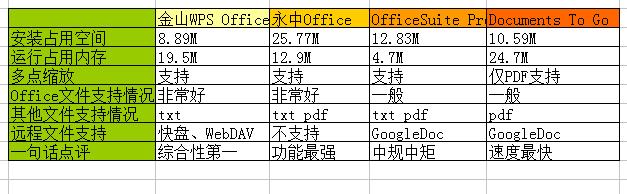
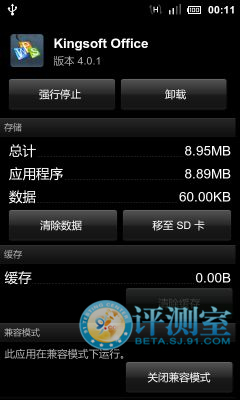
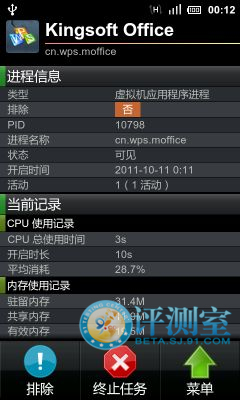
全新安裝佔用手機內存 8.89MB,實際運行時有效內存佔用約 19.5MB。
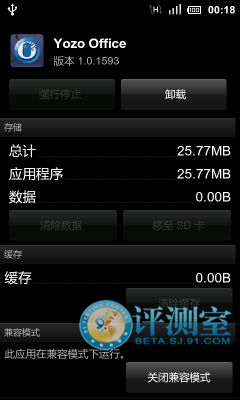
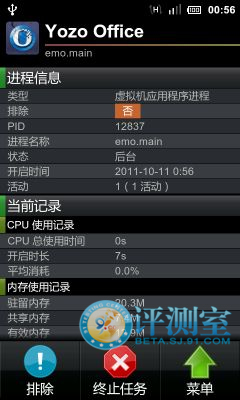
安裝佔用 25.77MB,體積最大;但運行時有效內存僅 12.9MB,控制得相當出色——當然,真正打開文檔後數字還會往上走。
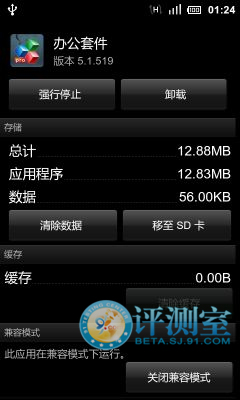
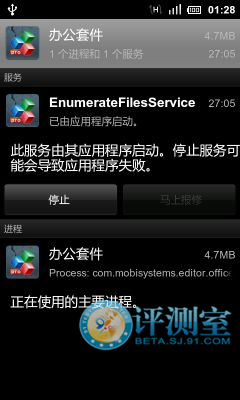
安裝佔用 12.83MB。由於後台駐留機制不同,系統面板抓不到它的運行內存;改用內建程序管理查看,後台僅佔 4.7MB。
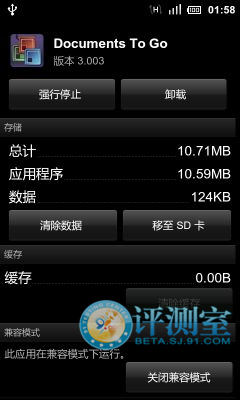
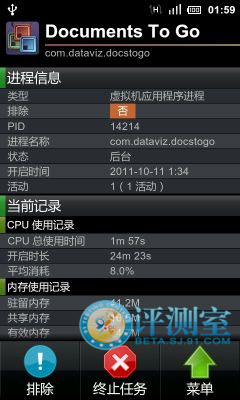
安裝佔用 10.59MB,運行時有效內存 24.7MB,是四款中最「能吃」的一位。
四款產品的取向差異其實很清楚:
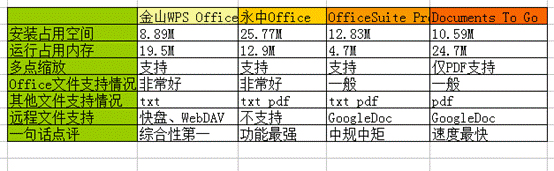
兩款國產軟件的完成度已經相當能打。如果你追求的是接近 PC 的查看與編輯體驗,金山 WPS Office 是首選,值得重點推薦;永中 Office 功能同樣厚實,但更適合屏幕更大、性能更充裕的中高端平板。反之,若你只是想在通勤路上改兩行字、核對一份表格,OfficeSuite Pro 與 Documents To Go 的性能優化更討喜,開檔速度快的優勢會被放大。
一句話選購建議:重編輯選國產,重速度選國外,重 PDF 別忘了 Documents To Go 是個意外驚喜。
 HTC Bee 變磚救援圖文教學(FASTBOOT 流程)
現在還在用 HTC Bee 的人已經不多,這款機型隨著 HTC 產品線更迭早就退居二線。但對少數還握著它的用戶來說,救磚流程值得留一份下來。 開啟軟件,選定機型 用數據線
 魅族 MX 四核版刷機教學:從備份到進 Recovery 的完整流程
魅族 MX 四核版要怎麼刷機?其實流程不複雜,關鍵在於前置準備有沒有做齊。以下依序說明。一、準備階段1. 先備份聯絡人。本次升級會清除所有資料,刷機前一定要先搶救。有兩種
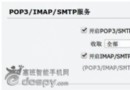 如何在Android手機上設定使用QQ郵箱
以下以圖文並茂的方式,教你如何在Android手機上收發QQ郵件(下圖皆為設定完成後的樣子)。首先,先在電腦版的QQ郵箱進行設定: 以上為電腦端的設定。 接著進入電子
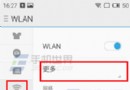 魅藍 note2 怎麼查看 MAC 地址
要在家用路由器上做 IP 綁定或設定 MAC 過濾,都得先拿到手機的 MAC 位址。魅藍 note2 把它放在 WiFi 設定裡的高級選項中。 查看步驟 1)先打開手機