

編輯:Android 開發實例
上一節把帳單明細的顯示做完了,這一篇來收尾:把程式碼整理乾淨,補上查詢與刪除功能。具體目標有兩個——按 Menu 鍵彈出月份選擇視窗,可切換要檢視的月份;在 ListView 上長按,跳出確認刪除的對話框,完成刪除後清單即時刷新。
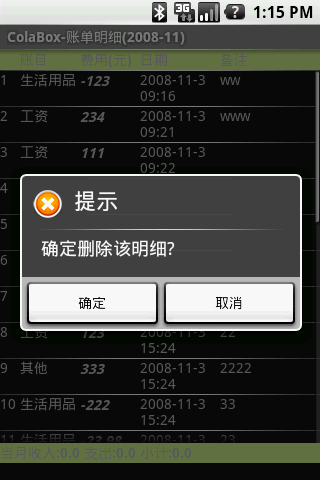
這個監聽器的用法分兩步。首先讓 Activity 實作 OnItemLongClickListener,然後把監聽器掛到 ListView 上,並在回呼中處理刪除邏輯:
// 為 ListView 掛上監聽器
lv.setOnItemLongClickListener(this);

// 在 Activity 的 onItemLongClick 中處理刪除
public boolean onItemLongClick(AdapterView<?> parent, View view,
                               int position, long id) {
    _id = (int) id;

    new AlertDialog.Builder(this)
        .setTitle("提示")
        .setMessage("確定刪除該明細?")
        .setIcon(R.drawable.quit)
        .setPositiveButton("確定", new DialogInterface.OnClickListener() {
            public void onClick(DialogInterface dialog, int whichButton) {
                billdb.delBills(_id);
                mAdapter.changeCursor(cur);
                ((SimpleCursorAdapter) mAdapter).notifyDataSetChanged();
            }
        })
        .setNegativeButton("取消", new DialogInterface.OnClickListener() {
            public void onClick(DialogInterface dialog, int whichButton) { }
        })
        .show();

    return true;
}
這裡有兩個細節值得說明。
第一,onItemLongClick 的第三個參數 position 是「第幾列」,而第四個參數 id 才是資料本身的識別碼。對於用 SimpleCursorAdapter 綁定的清單,id 通常就是 Cursor 中的 _id 欄位,直接拿來當刪除的依據最省事,不必回頭去查表。
第二,刪除之後要讓畫面更新,關鍵是 changeCursor(cur) 搭配 notifyDataSetChanged()。這裡有個實務上的坑:如果刪除動作是直接下 SQL(例如 db.execSQL("delete from bills where _id=...")),原本那個 Cursor 並不會自動知道底層資料變了,畫面就不會更新。乾淨的解法是刪完之後重新查一次,把新的 Cursor 交給 Adapter:
billdb.delBills(_id);
cur = billdb.getBills();          // 重新查詢
mAdapter.changeCursor(cur);       // 換上新 Cursor,清單自動刷新
// 舊的 Cursor 記得關閉,避免游標洩漏
另外,長按刪除這種破壞性操作,一定要保留「取消」的退路,對話框預設焦點也建議放在取消上,避免使用者手快誤刪。
按下 Menu 時,用 onCreateOptionsMenu 建立選項,選到「帳目明細」後再彈出月份選擇視窗。這裡可以搭配 DatePickerDialog,取使用者選的年月去查詢對應月份的帳單,並同步更新標題與合計欄:
public boolean onCreateOptionsMenu(Menu menu) {
    super.onCreateOptionsMenu(menu);
    menu.add(0, 1, 0, "帳目明細").setIcon(R.drawable.editbills);
    menu.add(0, 2, 0, "帳目統計").setIcon(R.drawable.editbills2);
    menu.add(0, 3, 0, "帳目報表").setIcon(R.drawable.billsum1);
    menu.add(0, 4, 0, "退 出").setIcon(R.drawable.quit);
    return true;
}
選到月份之後,記得同時重抓兩份資料:清單的 Cursor,以及 footer 的當月合計。否則會出現「清單換了、統計沒換」的怪狀態。
到這一步,從記帳輸入、寫入 SQLite、到明細列表的顯示、月份查詢與刪除,ColaBox 的主要骨幹大致都通了。回頭看,這個階段最容易出問題的地方其實不是邏輯,而是「資料變了但畫面沒更新」——只要養成「改完資料就重查、重查後就換 Cursor」的習慣,這類 bug 基本就消失了。剩下的統計與報表功能,可以在此基礎上繼續擴充。
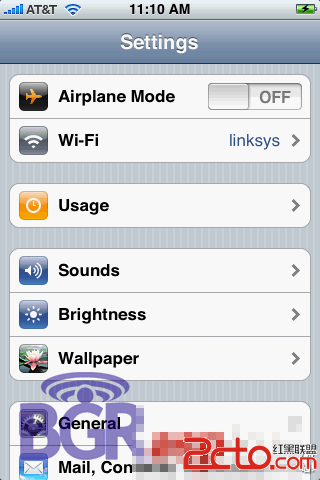 Android 打造圓角 ListView:四種 Selector 的分段處理
本文示範如何在 Android 中實作出圓角外觀的 ListView。 不論是網頁還是 App,使用者總愛新鮮的視覺效果。直角看久了就想換換口味,這幾年圓角設計風潮興起
 Android MediaPlayer(多媒體播放):音訊與影片控制入門
Android 提供了許多方法來控制播放的音訊/影片檔案與串流,其中主要的一種是透過名為 MediaPlayer 的類別。 MediaPlayer 類別讓 Android
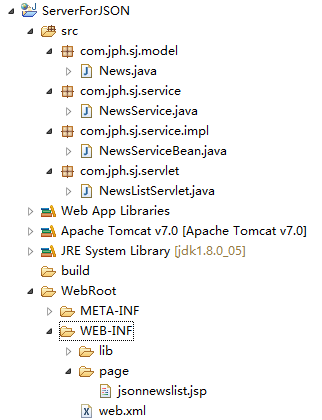 Android 網絡編程:獲取網絡上的 JSON 數據實例
要獲取網絡上的 JSON 數據,首先需要服務器端提供相應支持。本文以一個新聞列表為例,完整演示從服務器端構建 JSON 接口到 Android 端解析展示的全流程。一、創
 Android 人臉檢測開發實作:FaceDetector 與眼睛定位
Android 內建 FaceDetector 可直接對圖片進行人臉偵測。本文示範如何找出人臉中心、標記結果,並進一步定位眼睛位置。人臉檢測概念人臉檢測的目標是找出圖片中