

編輯:Android 開發實例
PopupWindow 是實現浮動式下拉選單的利器:它是一個獨立的浮動視窗,可以掛在任何 View 旁邊,關掉之後不影響背後的介面。但真要在不同尺寸的手機上都呈現正確,尺寸單位就成為關鍵。本文示範完整實作,並說明為什麼該用 dimens.xml 而不是手動換算。
常見的第一種做法是在程式碼裡手動把 dp 換成 px:
// dp 轉 px
public int dip2px(Context context, float dipValue) {
    final float scale = context.getResources().getDisplayMetrics().density;
    return (int) (dipValue * scale + 0.5f);
}
這個方法本身沒錯,但實際專案裡常常出現「同一段程式在不同機器上偏差很大」的狀況,原因往往是換算的基準點不一致,或在不同地方各寫一次導致設定分散。
更乾淨的做法是把尺寸當成一種資源來管理。Android 除了 strings.xml,還有 dimens.xml 專門放長度值,兩者用法完全一樣,只是內容型別不同。定義在 res/values/dimens.xml:
<resources>
    <dimen name="pop_x">260dip</dimen>
    <dimen name="pop_y">300dip</dimen>
    <dimen name="pop_layout_y">40dip</dimen>
</resources>程式碼中直接引用即可,getDimension() 會依目前螢幕密度自動換算並回傳 px 數值,dip、sp 都不必自己轉:
int x = (int) getResources().getDimension(R.dimen.pop_x);
int y = (int) getResources().getDimension(R.dimen.pop_y);
若還需要針對平板、直式或高解析裝置給不同值,只要再開 values-large、values-land 等資料夾各自定義同名資源,系統就會自動挑選,完全不必動程式碼。
package com.johnson.popwindow;

import java.util.ArrayList;
import java.util.HashMap;
import java.util.Map;

import android.app.Activity;
import android.content.Context;
import android.os.Bundle;
import android.view.Gravity;
import android.view.LayoutInflater;
import android.view.View;
import android.view.View.OnClickListener;
import android.widget.AdapterView;
import android.widget.AdapterView.OnItemClickListener;
import android.widget.ImageView;
import android.widget.ListView;
import android.widget.PopupWindow;
import android.widget.PopupWindow.OnDismissListener;
import android.widget.SimpleAdapter;
import android.widget.Toast;

public class PopwindowActivity extends Activity {

    private ImageView arrow;
    private PopupWindow window;
    private ListView list;
    private View titleLayout;
    private boolean isOpenPop = false;

    public static final String KEY = "key";
    private final ArrayList<Map<String, Object>> items =
            new ArrayList<Map<String, Object>>();

    @Override
    protected void onCreate(Bundle savedInstanceState) {
        super.onCreate(savedInstanceState);
        setContentView(R.layout.main);

        arrow = (ImageView) findViewById(R.id.arrow);
        titleLayout = findViewById(R.id.title_layout);

        titleLayout.setOnClickListener(new OnClickListener() {
            @Override
            public void onClick(View v) {
                changPopState(v);
            }
        });
    }

    /** 開合切換:同時換箭頭圖示 */
    public void changPopState(View v) {
        isOpenPop = !isOpenPop;
        if (isOpenPop) {
            arrow.setBackgroundResource(R.drawable.icon_arrow_up);
            popAwindow(v);
        } else {
            arrow.setBackgroundResource(R.drawable.icon_arrow_down);
            if (window != null) window.dismiss();
        }
    }

    private void popAwindow(View parent) {
        if (window == null) {
            LayoutInflater lay =
                    (LayoutInflater) getSystemService(Context.LAYOUT_INFLATER_SERVICE);
            View v = lay.inflate(R.layout.pop, null);

            list = (ListView) v.findViewById(R.id.pop_list);
            SimpleAdapter adapter = new SimpleAdapter(this, CreateData(),
                    R.layout.pop_list_item,
                    new String[] { KEY },
                    new int[] { R.id.title });
            list.setAdapter(adapter);
            list.setOnItemClickListener(listClickListener);

            int x = (int) getResources().getDimension(R.dimen.pop_x);
            int y = (int) getResources().getDimension(R.dimen.pop_y);
            window = new PopupWindow(v, x, y);
        }

        window.setBackgroundDrawable(getResources().getDrawable(R.drawable.pop_bg));
        window.setFocusable(true);
        window.setOutsideTouchable(false);

        window.setOnDismissListener(new OnDismissListener() {
            @Override
            public void onDismiss() {
                isOpenPop = false;
                arrow.setBackgroundResource(R.drawable.icon_arrow_down);
            }
        });

        window.update();
        window.showAtLocation(parent,
                Gravity.CENTER_HORIZONTAL | Gravity.TOP, 0,
                (int) getResources().getDimension(R.dimen.pop_layout_y));
    }

    OnItemClickListener listClickListener = new OnItemClickListener() {
        @Override
        public void onItemClick(AdapterView<?> parent, View view,
                                int position, long id) {
            Map<String, Object> map =
                    (Map<String, Object>) parent.getItemAtPosition(position);
            Toast.makeText(PopwindowActivity.this,
                    map.get(KEY) + "", Toast.LENGTH_SHORT).show();
            if (window != null) window.dismiss();
        }
    };

    public ArrayList<Map<String, Object>> CreateData() {
        String[] names = { "鍋包肉", "一品醬骨", "香辣小河蝦", "川白肉", "蓴菜湯" };
        for (String name : names) {
            Map<String, Object> map = new HashMap<String, Object>();
            map.put(KEY, name);
            items.add(map);
        }
        return items;
    }
}showAtLocation(parent, gravity, x, y):以 parent 為參照,依 gravity 定位後再偏移 x、y。這裡用 CENTER_HORIZONTAL 搭配 TOP,讓選單永遠水平居中、貼在標題下方。setFocusable(true):讓 PopupWindow 取得焦點,選單內的 ListView 才能正常接收點擊與鍵盤操作。setOutsideTouchable(false):點選窗外的地方不會直接關閉。若希望「點外面就收起來」,把它設為 true,並搭配 setBackgroundDrawable() 提供一個背景(缺少背景時,部分版本的「點外部關閉」不會生效)。OnDismissListener:關閉時把箭頭還原,讓開合狀態與視覺一致——這個細節常被漏掉,導致圖示方向與實際狀態不符。state_selected 的 selector 並以 setSelected() 切換,比在程式裡換背景好維護。softInputMode 或改用 showAsDropDown() 並調整偏移量。showAsDropDown(anchor) 會比手算座標可靠得多。dismiss(),否則視窗洩漏會在 Logcat 留下 has leaked window 的警告。這個範例真正的收穫有兩個:一是 PopupWindow 的開合狀態需要你自己用一個旗標與 dismiss 回呼同步;二是尺寸該當資源管理,而不是散落在程式碼裡的換算式。把這兩點做對,一個看似簡單的下拉選單就能在各種螢幕上都表現得體。
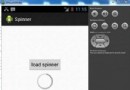 Android 載入 Spinner 進度指示器用法
在 Android 中,可以透過進度條來向使用者顯示某項任務的執行進度。進度條主要分為兩種形態:進度列與旋轉式載入指示器(Spinner)。本章將聚焦於後者。 Spinn
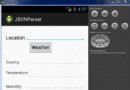 Android JSON 資料解析教學:天氣 API 欄位擷取
本教學以天氣資料為例,說明如何在 Android 中解析 JSON,並擷取需要的欄位。 JSON 解析的核心概念 JSON 物件由鍵與值組成,值可以是字串、數字、布林值、
 高仿網易新聞頂部滑動標籤列的實作
這是網易新聞的主頁。底部用 TabHost 就能做出來,很基本;真正好看的是頂部那條會滑動的標籤列——點擊任一標籤,游標方塊會平滑滑到對應位置,同時切換下方內容。第一次
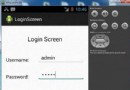 Android 登入功能實作範例
登入畫面幾乎是每一款需要帳號的應用必備的環節,它透過詢問使用者的帳號與密碼來完成身分驗證,無論是登入 Facebook、微博還是自家服務都離不開它。 本章將說明如何打造一