

編輯:Android 開發實例
Android 雖然自帶了 SlidingDrawer 和 DrawerLayout 這類抽屜效果控制項,但實際項目中,這些內建控制項往往會限制功能的發揮,難以精準滿足設計需求。相比之下,自定義控制項把一切都掌握在自己手裡,能隨需求靈活調整。想要做出流暢的側滑效果,核心就是基於 onTouch 事件自己實現觸摸響應。本文就來看看完整實現。
先欣賞一下整體效果,滑動的加速度與慣性都有呈現,實際手感需安裝後體驗:
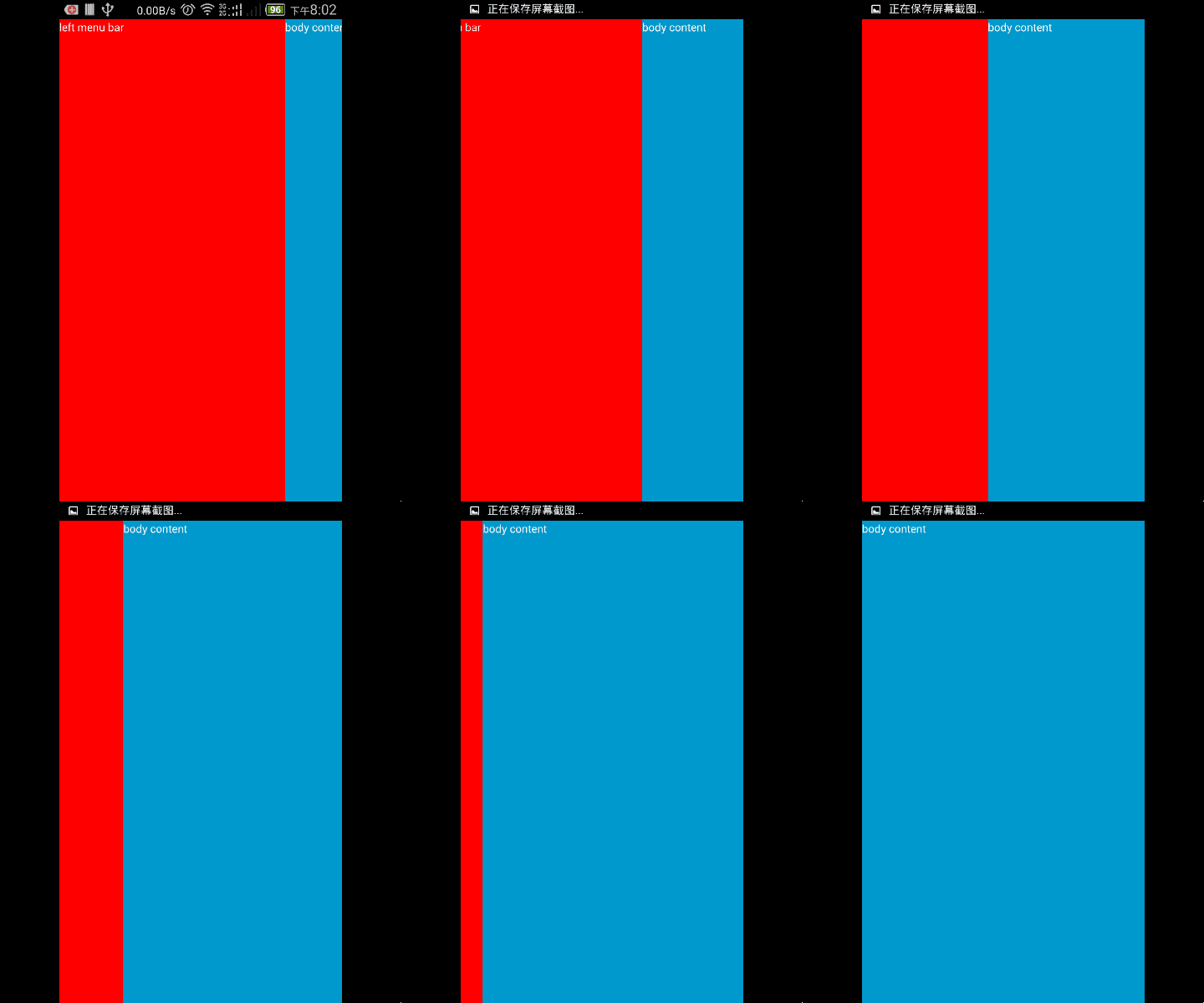
程式碼以 MainActivity 為核心,延伸出兩個類:MainController 負責控制層的邏輯,MainView 負責展示層的操作,兩者協同完成抽屜的滑動、歸位與慣性效果。
Activity 將觸摸事件轉交給 Controller 處理,並負責把 Controller 與 View 互相關聯起來:
package com.example.wz;
import com.example.wz.controller.MainController;
import com.example.wz.util.MyLog;
import com.example.wz.view.MainView;
import android.app.Activity;
import android.os.Bundle;
import android.view.MotionEvent;
public class MainActivity extends Activity {
    public MyLog log = new MyLog(this, true);
    @Override
    protected void onCreate(Bundle savedInstanceState) {
        super.onCreate(savedInstanceState);
        log.e("歡迎你加入測試項目.");
        link();
    }
    public MainController mainController;
    public MainView mainView;
    private void link() {
        this.mainController = new MainController(this);
        this.mainView = new MainView(this);
        this.mainController.thisView = this.mainView;
        this.mainView.thisController = this.mainController;
        this.mainView.initViews();
    }
    @Override
    public boolean onTouchEvent(MotionEvent event) {
        super.onTouchEvent(event);
        return mainController.onTouchEvent(event);
    }
}
控制層是整個抽屜效果的靈魂,負責判斷觸摸狀態(按下、水平、垂直、抬起)、處理拖動與歸位、並透過 GestureDetector 捕捉快速滑動(Fling)的慣性:
package com.example.wz.controller;
import android.view.GestureDetector;
import android.view.GestureDetector.SimpleOnGestureListener;
import android.view.MotionEvent;
import com.example.wz.MainActivity;
import com.example.wz.util.MyLog;
import com.example.wz.util.OpenLooper;
import com.example.wz.util.OpenLooper.LoopCallback;
import com.example.wz.view.MainView;
public class MainController {
    public MyLog log = new MyLog(this, true);
    public MainActivity mainActivity;
    public MainController thisController;
    public MainView thisView;
    public GestureDetector mGesture;
    public MainController(MainActivity mainActivity) {
        this.mainActivity = mainActivity;
        this.thisController = this;
        mGesture = new GestureDetector(mainActivity, new GestureListener());
        openLooper = new OpenLooper();
        openLooper.createOpenLooper();
        loopCallback = new ListLoopCallback(openLooper);
        openLooper.loopCallback = loopCallback;
    }
    // ... 狀態類、onTouchEvent、GestureListener、歸位動畫等方法
    // 完整實作請參閱原始碼
}
展示層負責構建界面元素。它以屏幕寬度的 80% 作為抽屜的最大平移距離,並用兩個 RelativeLayout 分別承載左側選單與主體內容:
package com.example.wz.view;
import android.graphics.Color;
import android.util.DisplayMetrics;
import android.view.ViewGroup.LayoutParams;
import android.widget.RelativeLayout;
import android.widget.TextView;
import com.example.wz.MainActivity;
import com.example.wz.R;
import com.example.wz.controller.MainController;
import com.example.wz.util.MyLog;
public class MainView {
    public MyLog log = new MyLog(this, true);
    public MainActivity mainActivity;
    public MainController thisController;
    public MainView thisView;
    public MainView(MainActivity mainActivity) {
        this.mainActivity = mainActivity;
        this.thisView = this;
    }
    public DisplayMetrics displayMetrics;
    public float screenWidth;
    public float screenHeight;
    public float density;
    public float maxTranslateX;
    public RelativeLayout maxView;
    public RelativeLayout v1;
    public RelativeLayout v2;
    public void initViews() {
        this.displayMetrics = new DisplayMetrics();
        this.mainActivity.getWindowManager().getDefaultDisplay().getMetrics(this.displayMetrics);
        this.screenHeight = this.displayMetrics.heightPixels;
        this.screenWidth = this.displayMetrics.widthPixels;
        this.density = this.displayMetrics.density;
        this.maxTranslateX = this.screenWidth * 0.8f;
        this.mainActivity.setContentView(R.layout.activity_main);
        this.maxView = (RelativeLayout) this.mainActivity.findViewById(R.id.maxView);
        v1 = new RelativeLayout(mainActivity);
        v1.setBackgroundColor(Color.RED);
        RelativeLayout.LayoutParams params1 = new RelativeLayout.LayoutParams((int) this.maxTranslateX, LayoutParams.MATCH_PARENT);
        this.maxView.addView(v1, params1);
        TextView t1 = new TextView(mainActivity);
        t1.setText("left menu bar");
        t1.setTextColor(Color.WHITE);
        v1.addView(t1);
        v1.setTranslationX(0 - this.maxTranslateX);
        v2 = new RelativeLayout(mainActivity);
        v2.setBackgroundColor(Color.parseColor("#0099cd"));
        RelativeLayout.LayoutParams params2 = new RelativeLayout.LayoutParams((int) this.screenWidth, LayoutParams.MATCH_PARENT);
        this.maxView.addView(v2, params2);
        v2.setTranslationX(0);
        TextView t2 = new TextView(mainActivity);
        t2.setText("body content");
        t2.setTextColor(Color.WHITE);
        v2.addView(t2);
    }
}
為了讓滑動動畫在不同系統版本上都流暢,程式碼封裝了一個 OpenLooper 類。它在 API 16(Jelly Bean)及以上使用 Choreographer 與屏幕刷新同步,低版本則退回使用 Handler 實作:
package com.example.wz.util;
import android.annotation.TargetApi;
import android.os.Build;
import android.os.Handler;
import android.os.SystemClock;
import android.view.Choreographer;
public class OpenLooper {
    public LegacyAndroidSpringLooper legacyAndroidSpringLooper = null;
    public ChoreographerAndroidSpringLooper choreographerAndroidSpringLooper = null;
    public LoopCallback loopCallback = null;
    public void createOpenLooper() {
        if (Build.VERSION.SDK_INT >= Build.VERSION_CODES.JELLY_BEAN) {
            choreographerAndroidSpringLooper = new ChoreographerAndroidSpringLooper();
        } else {
            legacyAndroidSpringLooper = new LegacyAndroidSpringLooper();
        }
    }
    // ... start/stop/loop 等方法
    public class LoopCallback {
        public void loop(double ellapsedMillis) {}
    }
}
此外,程式碼還用到一個 MyLog 日誌工具類,用於統一管理開關與輸出。整套方案的核心思路是:用狀態機管理觸摸與動畫的各個階段,再透過逐幀回調平滑地更新 View 的 translationX。理解這套設計後,你就能自由定製各種側滑、抽屜、慣性滾動的交互效果。完整程式碼請下載原始碼對照研讀。
 Android 本地化入門:靠資源資料夾自動切換語言
你的 App 可能同時被台灣、日本、德國的使用者開啟。如果介面永遠只有一種語言,對不諳該語言的人來說就是一道門檻。本地化要處理的範圍包括文字、數字格式、日期寫法,乃至於圖
 Android Spinner 載入動畫:按鈕觸發與顯示控制
Spinner 是 Android 中常見的載入提示方式,適合用在不知道完成時間的任務。它通常只是一個持續旋轉的進度圖形,不會顯示百分比。 基本用法 先在版面配置中加入
 Android Virtual Device 建立與啟動教學
AVD 是什麼 Android Virtual Device 是 Android 模擬器的虛擬裝置設定。每個 AVD 可指定系統版本、螢幕配置與硬體參數,讓開發者模擬不同
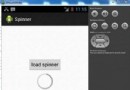 Android 進度提示元件:Spinner 與 ProgressBar 的實作方式
在 Android 上,若要向使用者傳達「工作進行中」,最直接的方式就是顯示進度條。ProgressBar 有兩種外觀:可標示百分比的長條式進度條,以及旋轉式的 spin