

編輯:Android 開發實例
本文通過一個完整 Demo,講解 Android 客戶端如何透過 Socket 與服務器通信。
由於 Android 可以完全使用 java.io.* 和 java.net.* 包,因此邏輯部分與 J2SE 幾乎沒有區別,差別主要在於 UI 代碼。
整個通信流程可以拆成以下幾步:
(1)用 IP 地址和端口實例化 Socket,向服務器發起連接:
socket = new Socket("10.14.114.127",54321); //IP:10.14.114.127,端口 54321
(2)獲取 Socket 的輸入輸出流並進行包裝,以便讀寫:
PrintWriter out = new PrintWriter(new BufferedWriter(new OutputStreamWriter(socket.getOutputStream())),true);
這裡涉及三個類:socket.getOutputStream() 得到 Socket 的輸出字節流,OutputStreamWriter 是字節流向字符流轉換的橋樑,BufferedWriter 是字符緩衝流,最後再包裝進 PrintWriter。
(3)對 Socket 進行讀寫:
out.println(message);
(4)關閉打開的流:
out.close();
完整工程代碼如下:
package com.yarin.android.Examples_08_04; import java.io.BufferedReader; import java.io.BufferedWriter; import java.io.InputStreamReader; import java.io.OutputStreamWriter; import java.io.PrintWriter; import java.net.Socket; import android.app.Activity; import android.os.Bundle; import android.util.Log; import android.view.View; import android.view.View.OnClickListener; import android.widget.Button; import android.widget.EditText; import android.widget.TextView; public class Activity01 extends Activity { private final String DEBUG_TAG = "Activity01"; private TextView mTextView = null; private EditText mEditText = null; private Button mButton = null; @Override public void onCreate(Bundle savedInstanceState) { super.onCreate(savedInstanceState); setContentView(R.layout.main); mButton = (Button)findViewById(R.id.Button01); mTextView = (TextView)findViewById(R.id.TextView01); mEditText = (EditText)findViewById(R.id.EditText01); mButton.setOnClickListener(new OnClickListener() { public void onClick(View v) { Socket socket = null; String message = mEditText.getText().toString() + "/r/n"; try { socket = new Socket("10.14.114.127",54321); PrintWriter out = new PrintWriter( new BufferedWriter( new OutputStreamWriter(socket.getOutputStream())),true); out.println(message); BufferedReader br = new BufferedReader(new InputStreamReader(socket.getInputStream())); String msg = br.readLine(); if ( msg != null ) { mTextView.setText(msg); } else { mTextView.setText("數據錯誤!"); } out.close(); br.close(); socket.close(); } catch (Exception e) { Log.e(DEBUG_TAG, e.toString()); } } }); } }
布局文件 main.xml:
<?xml version="1.0" encoding="utf-8"?> <LinearLayout xmlns:android="https://schemas.android.com/apk/res/android" android:orientation="vertical" android:layout_width="fill_parent" android:layout_height="fill_parent" > <TextView android:id="@+id/TextView01" android:layout_width="fill_parent" android:layout_height="wrap_content" android:text="這裡顯示接收到服務器發來的信息" /> <EditText android:id="@+id/EditText01" android:text="輸入要發送的內容" android:layout_width="fill_parent" android:layout_height="wrap_content"> </EditText> <Button android:id="@+id/Button01" android:layout_width="fill_parent" android:layout_height="wrap_content" android:text="發送" /> </LinearLayout>
AndroidManifest.xml 文件:
<?xml version="1.0" encoding="utf-8"?> <manifest xmlns:android="https://schemas.android.com/apk/res/android" package="com.yarin.android.Examples_08_04" android:versionCode="1" android:versionName="1.0"> <application android:icon="@drawable/icon" android:label="@string/app_name"> <activity android:name=".Activity01" android:label="@string/app_name"> <intent-filter> <action android:name="android.intent.action.MAIN" /> <category android:name="android.intent.category.LAUNCHER" /> </intent-filter> </activity> </application> <uses-permission android:name="android.permission.INTERNET"></uses-permission> <uses-sdk android:minSdkVersion="5" /> </manifest>
當然,也少不了服務器端的代碼:
package com.yarin.android.Examples_08_04; import java.io.BufferedReader; import java.io.BufferedWriter; import java.io.InputStreamReader; import java.io.OutputStreamWriter; import java.io.PrintWriter; import java.net.ServerSocket; import java.net.Socket; public class Server implements Runnable { public void run() { try { ServerSocket serverSocket = new ServerSocket(54321); while (true) { Socket client = serverSocket.accept(); System.out.println("accept"); try { BufferedReader in = new BufferedReader(new InputStreamReader(client.getInputStream())); String str = in.readLine(); System.out.println("read:" + str); PrintWriter out = new PrintWriter( new BufferedWriter( new OutputStreamWriter(client.getOutputStream())),true); out.println("server message"); out.close(); in.close(); } catch (Exception e) { System.out.println(e.getMessage()); e.printStackTrace(); } finally { client.close(); System.out.println("close"); } } } catch (Exception e) { System.out.println(e.getMessage()); } } public static void main(String a[]) { Thread desktopServerThread = new Thread(new Server()); desktopServerThread.start(); } }
運行步驟很簡單:先啟動服務器(java Server),再啟動 Android 模擬器。下面是我們的測試效果。
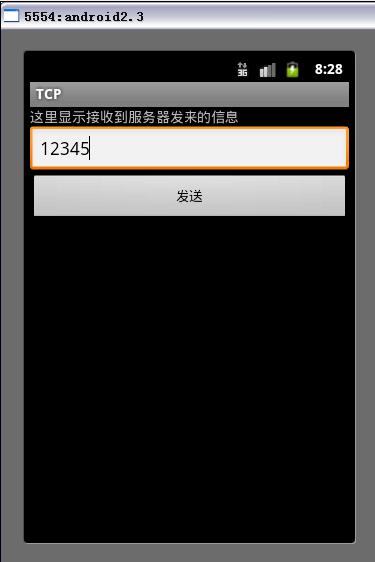
這是 Android 客戶端,輸入 12345 並點擊發送:
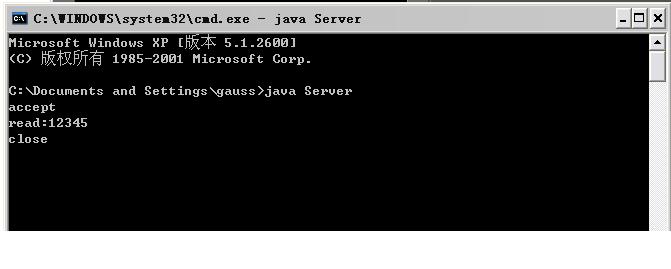
這是服務器端接收到的消息:
希望本文所述對大家的 Android 程序設計有所幫助。
 Android 登入畫面從零實作:完整程式碼與流程驗證
登入畫面是所有需要帳號的 App 的第一道門。它要處理的事情比看起來多:輸入欄的型別設定、點擊事件的綁定、字串比對、錯誤提示,還有一個常被省略的安全設計——限制連續嘗試次
 封裝 SQLite 分頁表格控件 GVTable:表格區與分頁列的完整實作
前一篇談了 SQLite 的分頁讀取,但那個版本只是把資料印在文字方塊裡。這次往前一步:把「分頁 + 表格呈現」封裝成一個可重複使用的自訂控件。 執行結果: 為什
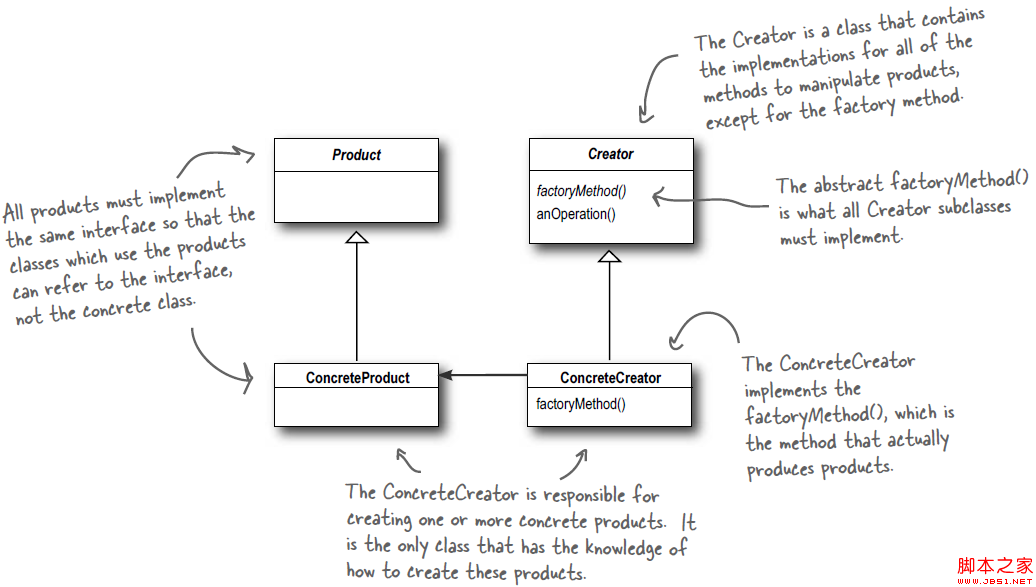 Android 源碼中的工廠方法模式:定義、優勢與 ListActivity 案例
定義 Define an interface for creating an object, but let subclasses decide which class
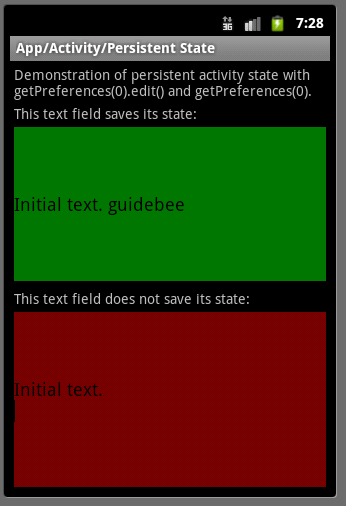 Android ApiDemo 系列九:Shared Preferences 保存狀態
Android 提供多種資料保存方式,其中 Shared Preferences 是最輕量的一種,適合保存少量 key-value 格式的偏好設定或簡單狀態。它支援 bo