

編輯:Android 開發實例
在實際的應用開發中,我們經常需要把 Activity 設置成全屏顯示。一般來說,可以通過兩種方式來實現:一是在代碼中設置,二是透過 manifest 配置文件設置。本文將分別介紹這兩種做法。
package xiaohang.zhimeng; import android.app.Activity; import android.content.pm.ActivityInfo; import android.os.Bundle; import android.view.Window; import android.view.WindowManager; public class Activity01 extends Activity { @Override public void onCreate(Bundle savedInstanceState) { super.onCreate(savedInstanceState); //設置為無標題欄 requestWindowFeature(Window.FEATURE_NO_TITLE); //設置為全屏模式 getWindow().setFlags(WindowManager.LayoutParams.FLAG_FULLSCREEN, WindowManager.LayoutParams.FLAG_FULLSCREEN); //設置為橫屏 setRequestedOrientation(ActivityInfo.SCREEN_ORIENTATION_LANDSCAPE); setContentView(R.layout.main); } }
需要特別注意的是:在代碼中設置時,「無標題」和「全屏」這兩段代碼必須放在 setContentView(R.layout.main); 之前,否則會報錯。
可以直接給 application 或 activity 節點添加 theme 屬性:
<?xml version="1.0" encoding="utf-8"?> <manifest xmlns:android="https://schemas.android.com/apk/res/android" package="com.ladygaga.playboy" android:versionCode="1" android:versionName="1.0"> <uses-sdk android:minSdkVersion="8" /> <application android:icon="@drawable/icon" android:theme="@android:style/Theme.NoTitleBar.Fullscreen" android:label="@string/app_name"> <activity android:name="com.ladygaga.test.ImageSwitcherTest" android:label="@string/app_name"> <intent-filter> <action android:name="android.intent.action.MAIN" /> <category android:name="android.intent.category.LAUNCHER" /> </intent-filter> </activity> </application> </manifest>
在相應的 Activity 節點中添加屬性 android:theme="@android:style/Theme.NoTitleBar.Fullscreen",即可設置某個 Activity 全屏顯示。如果只想去掉標題欄而保留狀態欄,則可以將其設為 android:theme="@android:style/Theme.NoTitleBar"。
兩種方式各有側重:代碼方式更靈活,適合運行時動態控制;配置文件方式則更簡潔,適合固定不變的全屏場景。根據實際需求靈活選用即可。
希望本文所述對大家的 Android 程序設計有所幫助。
 Android 示例程式剖析之 Snake 貪吃蛇(二:FrameLayout 與 RelativeLayout)
本文以 Snake 專案為例,說明 FrameLayout 與 RelativeLayout 的差異,並示範如何用 merge 標籤減少多餘的版面節點。FrameLayo
 Android 手機衛士(十二):GridView 九宮格實作
使用 GridView 建立九宮格手機衛士首頁常見九宮格功能入口,可以使用 GridView 實作。它的使用方式與 ListView 類似,都需要透過 Adapter 提
 Android MediaPlayer:打造可播放、暫停與快轉的音樂播放器
Android 提供了多種控制音訊/影片播放的方式,其中最常用的是 MediaPlayer 類別。 MediaPlayer 讓我們存取系統內建的媒體播放服務來播放音訊、
 Android 開發自學筆記:第一個 Hello World
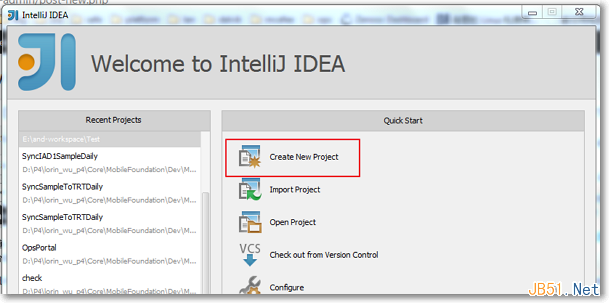
本篇文章記錄使用 IntelliJ IDEA 建立第一個 Android 專案並執行 Hello World 的流程,適合初學者快速入門。建立專案開啟 IntelliJ