

編輯:Android 開發實例
在 Android 開發中,自訂標題欄是很常見的需求,而讓標題欄中的文字或圖示水平居中,則是許多設計稿會要求的細節。本文將透過一個完整的 Activity 實例,說明如何利用 FEATURE_CUSTOM_TITLE 功能替換系統預設標題欄,並套用自訂的版面配置。
核心觀念在於:先向系統請求使用自訂標題的功能,再載入主版面配置,最後透過 setFeatureInt 把自訂的標題版面掛上去。以下是我們實際會用到的程式碼:
package com.example.libraryclient; import android.app.Activity; import android.os.Bundle; import android.view.Menu; import android.view.Window; import com.example.R; public class HomePageActivity extends Activity{ @Override protected void onCreate(Bundle savedInstanceState) { super.onCreate(savedInstanceState); //設置布局 requestWindowFeature(Window.FEATURE_CUSTOM_TITLE); setContentView(R.layout.activity_homepage); getWindow().setFeatureInt(Window.FEATURE_CUSTOM_TITLE,R.layout.title); } @Override public boolean onCreateOptionsMenu(Menu menu) { return super.onCreateOptionsMenu(menu); } } 其中 R.layout.title 就是你自行定義的標題欄版面檔。只要在這個版面檔裡,把文字元件用 android:gravity="center" 對齊,或是在外層容器設定居中排列,就能輕鬆達到標題文字居中的視覺效果。這樣一來,標題欄的呈現就能完全符合你的設計需求了。
希望本文的說明能對你的 Android 開發有所幫助。
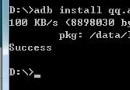 在電腦上使用 Android 模擬器安裝 APK 的完整流程
若想在電腦上執行 Android 應用,可以透過 Android SDK 提供的模擬器與 adb 工具完成安裝。整個流程可拆為環境設定、啟動模擬器、執行安裝三個步驟。設定
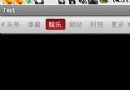 Android 仿網易客戶端頂部導航欄:滑動指示條動畫實作
本文分享一個網易客戶端首頁導航條動畫的實作,重點在於點擊某個分類後,底下的指示條(ImageView)能平滑滑動到該項目下方,同時文字顏色跟著切換。 版面結構 先來
 Android MediaPlayer 完整指南:播放控制、進度條與快轉倒轉
要在 App 裡播放音訊或影片,Android 提供了不少途徑,而 MediaPlayer 是最直覺的一個。它讓你以幾行程式碼就能控制內建媒體播放服務,完成播放、暫停、跳
 Android 啟動界面 SplashActivity 設計與實現全攻略
稍微成熟一點的應用,幾乎都會在主界面之前放一個啟動頁。它或簡樸或華麗,或只放一張圖或塞滿信息,風格各異,用意也不盡相同。本文把這個看似簡單的環節系統梳理一遍。 1. 貨比