

編輯:Android 開發實例
本文把開發過程中經常遇到的惱人問題與日常最常用到的 adb 指令整理在一起,方便隨時查閱。
遇到「Relaunch this configuration after connecting a device or starting an AVD」這則錯誤,通常代表 adb server 與裝置的溝通出了問題。解法之一是改一組 adb server 的連接埠:新增系統環境變數 ANDROID_ADB_SERVER_PORT,值設為 7913(任意未被占用的數字即可),然後重啟 adb server。
操作步驟:
a)進入 cmd 命令模式
b)cd XXX\platform-tools
c)adb start-server
如果改連接埠沒用,也可以先試試 adb kill-server 再 adb start-server,多數「裝置 unidentified」或「offline」的狀況靠這招就能恢復。另外別忘了檢查裝置是否已開啟「USB 除錯」、電腦是否安裝了對應的 USB 驅動。
a)關閉 adb 服務
adb kill-server
b)啟動 adb 服務
adb start-server
c)查看已連接裝置
adb devices
d)安裝軟體
adb install <軟體名>
e)卸載軟體
adb uninstall <軟體名>
adb uninstall -k <軟體名>
加上 -k 參數表示卸載程式但保留資料與快取檔案。
f)登入裝置 shell
adb shell
這個指令會登入裝置的 shell。若在後面接上其他指令,則是直接執行裝置端的遠端命令。
g)從電腦傳檔案到裝置
adb push <本地路徑> <遠端路徑>
用 push 可以把本機的檔案或資料夾複製到裝置(手機)。
h)從裝置下載檔案到電腦
adb pull <遠端路徑> <本地路徑>
用 pull 可以把裝置上的檔案或資料夾複製回本機。
i)顯示說明訊息
adb help
遺忘指令時,adb help 會列出所有可用子命令。
除了上述基礎指令,實務上還常用到:adb logcat 即時查看日誌(可加 *:E 只看錯誤);adb install -r 覆蓋安裝並保留資料;adb shell am start -n 包名/類名 直接啟動某個 Activity;adb shell screencap -p /sdcard/a.png 搭配 pull 快速截圖。若同時接了多台裝置,記得用 -s 序號 指定目標。以上就是這次的整理,希望對大家的 Android 開發有所幫助。
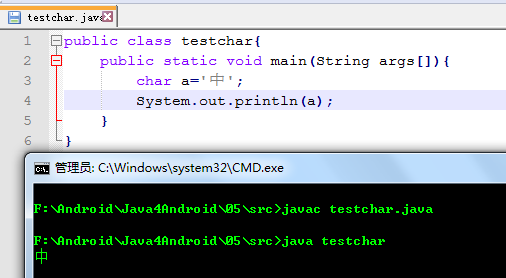 Java 基本資料類型在 Android 開發中的重點整理
資料類型的整體分類 Java 的資料類型可分為基本資料類型與參考資料類型。Android 開發中經常使用基本資料類型來處理數字、字元與邏輯判斷,因此理解其特性非常重要。
 Android JSON 解析教學:從 API 抓資料到顯示
JSON 是 JavaScript Object Notation 的縮寫,是一種與程式語言無關的資料交換格式。憑藉著輕量且易於讀寫的優勢,它成為 XML 以外相當主流的
 Android 載入 Spinner 用法:讓使用者知道系統正在忙
在 Android 中,可以透過進度條向使用者回報任務的執行狀況。進度條大致有兩種外觀:能標示百分比的橫向進度列,以及不停旋轉的圓圈,後者一般稱為 Loading Spi
 Android MediaPlayer 深入應用:從播放狀態機到自訂快轉秒數
Android 提供了許多方法來控制音訊/視訊檔案與串流的播放,而其中最根本的一個入口,就是名為 MediaPlayer 的類別。它讓你能以純 Java 的方式存取系統內