

編輯:Android 開發實例
翻開任何一款 Android 瀏覽器或客戶端軟體,幾乎都是 Tab 分頁的界面框架。很多人直覺會想到 TabHost 加 TabActivity 的組合,但在實際專案中最常被採用的其實是另一套:GridView 搭配 ActivityGroup。
運作原理是這樣:使用者在 GridView 上點選某一項,ActivityGroup 就把該項對應的 Activity 的 Window 當成一個 View,塞進 ActivityGroup 指定的容器(LinearLayout)裡。這樣每個分頁都能用獨立的 Activity 來開發,彼此互不干擾。
先看執行結果:
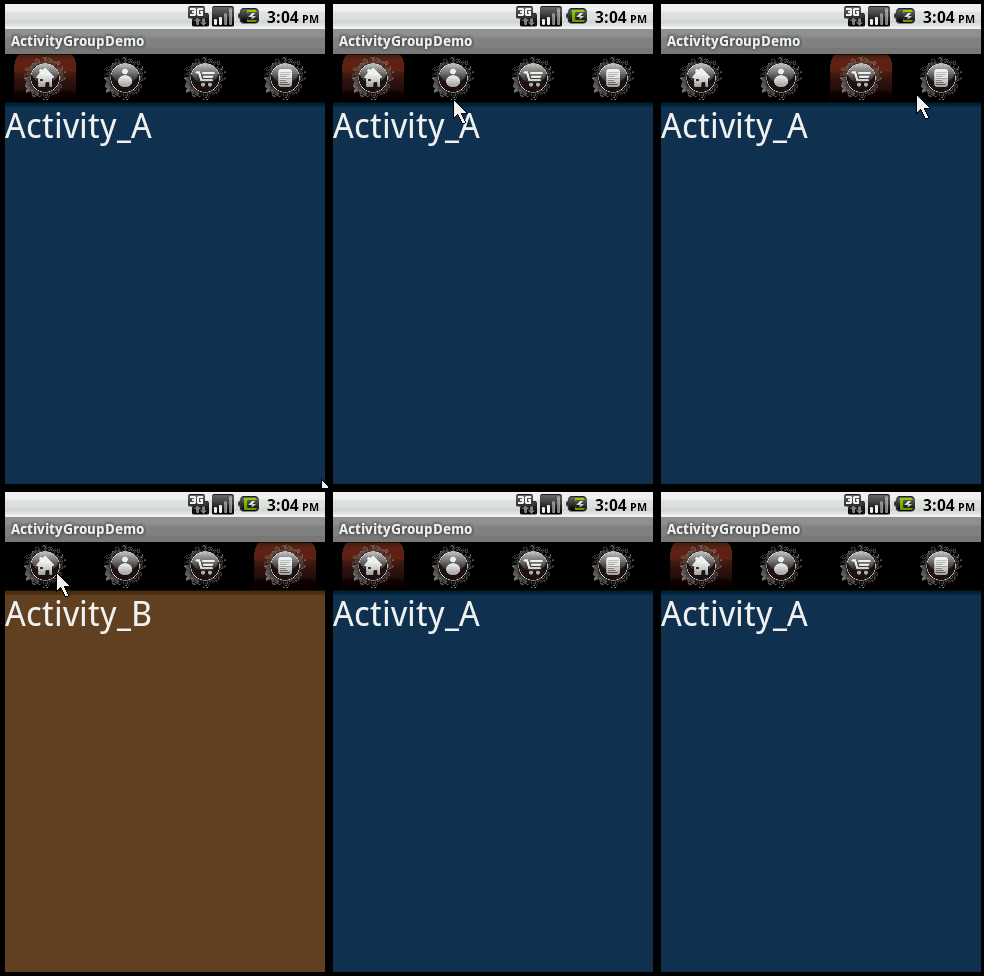
這個例子有兩個關鍵。第一個是 ImageAdapter,它繼承 BaseAdapter,多做了一件自定義的事——管理「哪一項被選中」的視覺狀態。
package com.ActivityGroupDemo;

import android.content.Context;
import android.graphics.drawable.ColorDrawable;
import android.view.View;
import android.view.ViewGroup;
import android.widget.BaseAdapter;
import android.widget.GridView;
import android.widget.ImageView;

public class ImageAdapter extends BaseAdapter {
    private Context mContext;
    private ImageView[] imgItems;
    private int selResId;

    public ImageAdapter(Context c, int[] picIds, int width, int height, int selResId) {
        mContext = c;
        this.selResId = selResId;
        imgItems = new ImageView[picIds.length];
        for (int i = 0; i < picIds.length; i++) {
            imgItems[i] = new ImageView(mContext);
            imgItems[i].setLayoutParams(new GridView.LayoutParams(width, height));
            imgItems[i].setAdjustViewBounds(false);
            imgItems[i].setPadding(2, 2, 2, 2);
            imgItems[i].setImageResource(picIds[i]);
        }
    }

    public int getCount() {
        return imgItems.length;
    }

    public Object getItem(int position) {
        return position;
    }

    public long getItemId(int position) {
        return position;
    }

    /** 設定選中效果 */
    public void SetFocus(int index) {
        for (int i = 0; i < imgItems.length; i++) {
            if (i != index) {
                imgItems[i].setBackgroundResource(0);  // 恢復未選中樣式
            }
        }
        imgItems[index].setBackgroundResource(selResId);  // 設定選中樣式
    }

    public View getView(int position, View convertView, ViewGroup parent) {
        ImageView imageView;
        if (convertView == null) {
            imageView = imgItems[position];
        } else {
            imageView = (ImageView) convertView;
        }
        return imageView;
    }
}
SetFocus() 的邏輯很直白:假設有 ABCD 四項,C 被選中,那就把 C 以外的全部重設為未選中樣式,再把 C 設為選中樣式。這樣切換時不會殘留舊的高亮。
第二個關鍵是主 Activity 的兩個 GridView 設定,寫錯就無法正常運作:
1. 必須呼叫 setNumColumns()——這個 GridView 只有一列,所有 Item 都在同一列上,所以 Item 數量就是欄數。
2. 必須呼叫 setSelector(new ColorDrawable(Color.TRANSPARENT))——把系統預設的選中底色透明化,因為選中效果已經由 Adapter 的 SetFocus() 接手處理,若不透明化會出現兩層視覺重疊。
package com.ActivityGroupDemo;

import android.app.Activity;
import android.app.ActivityGroup;
import android.content.Intent;
import android.graphics.Color;
import android.graphics.drawable.ColorDrawable;
import android.os.Bundle;
import android.view.Gravity;
import android.view.View;
import android.view.Window;
import android.view.ViewGroup.LayoutParams;
import android.widget.AdapterView;
import android.widget.GridView;
import android.widget.LinearLayout;
import android.widget.AdapterView.OnItemClickListener;

public class ActivityGroupDemo extends ActivityGroup {
    private GridView gvTopBar;
    private ImageAdapter topImgAdapter;
    public LinearLayout container;   // 裝載 sub Activity 的容器

    /** 頂部按鈕圖片 */
    int[] topbar_image_array = {
        R.drawable.topbar_home, R.drawable.topbar_user,
        R.drawable.topbar_shoppingcart, R.drawable.topbar_note
    };

    @Override
    public void onCreate(Bundle savedInstanceState) {
        super.onCreate(savedInstanceState);
        setContentView(R.layout.main);

        gvTopBar = (GridView) this.findViewById(R.id.gvTopBar);
        gvTopBar.setNumColumns(topbar_image_array.length);        // 單列,欄數等於項數
        gvTopBar.setSelector(new ColorDrawable(Color.TRANSPARENT)); // 選中時透明
        gvTopBar.setGravity(Gravity.CENTER);
        gvTopBar.setVerticalSpacing(0);

        int width = this.getWindowManager().getDefaultDisplay().getWidth()
                / topbar_image_array.length;

        topImgAdapter = new ImageAdapter(this, topbar_image_array,
                width, 48, R.drawable.topbar_itemselector);
        gvTopBar.setAdapter(topImgAdapter);
        gvTopBar.setOnItemClickListener(new ItemClickEvent());

        container = (LinearLayout) findViewById(R.id.Container);
        SwitchActivity(0);   // 預設開啟第 0 頁
    }

    class ItemClickEvent implements OnItemClickListener {
        public void onItemClick(AdapterView<?> arg0, View arg1, int arg2, long arg3) {
            SwitchActivity(arg2);
        }
    }

    /**
     * 依 id 開啟對應的 sub Activity
     * @param id GridView 選中項的序號
     */
    void SwitchActivity(int id) {
        topImgAdapter.SetFocus(id);      // 選中項高亮
        container.removeAllViews();      // 必須先清空容器

        Intent intent = null;
        if (id == 0 || id == 2) {
            intent = new Intent(ActivityGroupDemo.this, ActivityA.class);
        } else if (id == 1 || id == 3) {
            intent = new Intent(ActivityGroupDemo.this, ActivityB.class);
        }
        intent.addFlags(Intent.FLAG_ACTIVITY_CLEAR_TOP);

        // 把 Activity 轉為 View
        Window subActivity = getLocalActivityManager().startActivity("subActivity", intent);
        container.addView(subActivity.getDecorView(),
                LayoutParams.FILL_PARENT, LayoutParams.FILL_PARENT);
    }
}
切換分頁時,若只 addView 而不先 removeAllViews,新的子 Activity 會疊在舊的上面。因為每個子 Activity 的 DecorView 都是 FILL_PARENT,後疊上去的會蓋住前面的,表面上看似正常,但記憶體裡累積的 View 越來越多,最終會導致效能低落甚至 OOM。這行清理是必須的。
ActivityGroup 在 API 13 就已被標記為 deprecated,原因是它把多個 Activity 塞進同一個行程的做法,與後續版本引入的 Fragment 機制相衝突,在配置變更、返回鍵堆疊、記憶體管理上都會出問題。用它實作 Tab 框架,在螢幕旋轉時尤其容易出現狀態錯亂。
今天要做同樣的事,正確答案是 Fragment + ViewPager2 + TabLayout。Fragment 天生就是為「畫面中的一個區塊」而設計的,每個分頁一個 Fragment,切換時由 FragmentManager 管理生命週期與返回堆疊,行為可預期得多。
不過本文的兩個技巧仍然值得吸收:一是「用 GridView 單列當作選單列」的排版手法,二是「Adapter 自己管選中態、再把系統 selector 透明化」的思路——這套做法在實作任何自訂選單列時都通用,與是否使用 ActivityGroup 無關。
 Android MediaPlayer(多媒體播放):音訊與影片控制入門
Android 提供了許多方法來控制播放的音訊/影片檔案與串流,其中主要的一種是透過名為 MediaPlayer 的類別。 MediaPlayer 類別讓 Android
 Android 畫圖入門:Bitmap、Canvas 與 Paint 的三角關係
前面介紹了不少常用控件,這次換個方向,談談自繪圖形。要在 Android 上畫圖,先搞懂四個基礎角色: Bitmap——可以來自資源或檔案,也能在程式中建立,本質上就
 三分鐘做出 Android 登入頁與失敗次數限制
登入畫面是所有需要帳號的 App 的第一道門。它看起來簡單,實際上要顧及的地方不少:密碼不能被看見、錯誤要有清楚提示、以及最重要的——不能讓人無限次猜下去。 本文用最精
 Android MediaPlayer 音訊播放實作
Android 提供 MediaPlayer 類別,可播放音訊與影片。最簡單的方式是使用靜態 create() 方法載入 res/raw 中的媒體檔。 MediaPlay