

編輯:Android 開發實例
好看的骨架已經有了,接下來要讓它真正動起來。只有外表、沒有內涵的花拳繡腿可不行。
從前面幾篇,我們已經能把版面搭成這個樣子:
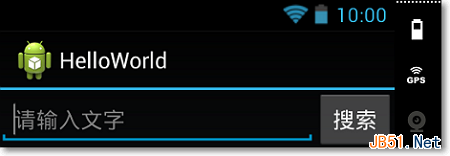
相關文章:Android 自學開發第四篇之版面(上)、第五篇之版面(下)。
版面部分不再贅述,這裡多開一個頁面用來顯示結果。同樣選 LinearLayout,裡面放一個 WebView 來載入搜尋結果。
<LinearLayout xmlns:android="https://schemas.android.com/apk/res/android"
    xmlns:tools="https://schemas.android.com/tools"
    android:layout_width="match_parent"
    android:layout_height="match_parent"
    android:orientation="horizontal">

    <WebView
        android:id="@+id/wv_result"
        android:layout_width="match_parent"
        android:layout_height="match_parent" />

</LinearLayout>
WebView 的 id 設為 wv_result,檔案命名為 show_result.xml。就這麼簡單。
先看目前的檔案結構,免得紙上談兵:
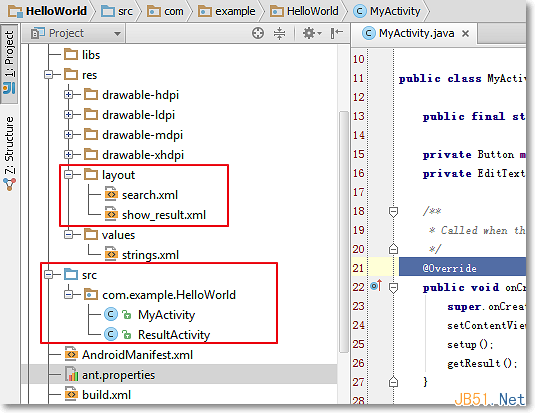
MyActivity 是從建立專案時預設產生的 Activity 改來的,叫什麼名字無所謂。
打開它——還記得我們先前把這個 Activity 綁到了 search 這個版面上嗎?先補充一個觀念:每個 Activity 都有一組回呼函式(on 開頭的 onXXX 系列),包括 onCreate、onStart、onResume、onStop 等,它們共同描述了 Activity 的生命週期。這個主題很重要,之後會專門回頭細談。
現在我們要在 onCreate 中加入自己的程式碼,因為這個方法會在 Activity 一打開時就執行。
@Override
public void onCreate(Bundle savedInstanceState) {
    super.onCreate(savedInstanceState);
    setContentView(R.layout.search);
    setup();
    getResult();
}
setContentView() 先理解為「綁定版面」,我們掛上 search。
setup() 是我自訂的方法,負責取得並初始化版面上的各個 View,同時掛上事件監聽。
getResult() 同樣是自訂方法,負責接收點擊事件並取得搜尋結果。
public void setup() {
    mSearchBtn = (Button) findViewById(R.id.btn_search);
    mEnterEditText = (EditText) findViewById(R.id.edit_message);
}
就是取得搜尋按鈕與輸入框的參照。這裡的 id 必須與 XML 中 android:id 宣告的一致,否則會拿到 null。
public void getResult() {
    mSearchBtn.setOnClickListener(new View.OnClickListener() {
        @Override
        public void onClick(View view) {
            String enterContent = mEnterEditText.getText().toString();
            Intent in = new Intent(MyActivity.this, ResultActivity.class);
            in.putExtra(EXTRA_MESSAGE, enterContent);
            startActivity(in);
        }
    });
}
為搜尋按鈕掛上點擊監聽器。使用者一按,我們就取出輸入框內容、封裝進 EXTRA_MESSAGE,附加到 Intent 中,再用 startActivity() 跳到結果頁。
這裡的 Intent 就是「显式 Intent」的典型用法:明確指定要跳到哪個 Activity,並順道夾帶資料過去。這是 Android 元件之間溝通最基本的手段。
結果頁要用的 show_result.xml 一開始就準備好了,現在建立對應的 ResultActivity:
@Override
protected void onCreate(Bundle savedInstanceState) {
    super.onCreate(savedInstanceState);
    setContentView(R.layout.show_result);
    mWebView = (WebView) findViewById(R.id.wv_result);
    Intent in = getIntent();
    String message = in.getStringExtra(MyActivity.EXTRA_MESSAGE);
    mWebView.loadUrl("https://www.baidu.com.cn/s?wd=" + message);
}
同樣在 onCreate 中完成 WebView 的綁定,接著用 getIntent() 取得上一頁傳來的 Intent,取出 EXTRA_MESSAGE 的值,最後組出搜尋網址並載入。
記得在 AM 檔中註冊這個 ResultActivity,否則一樣會閃退——這正是上一篇提到的坑。
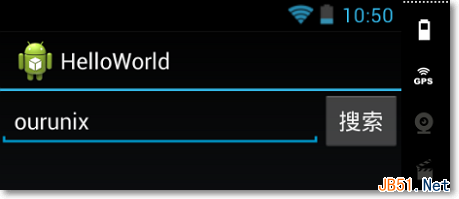
輸入 ourunix 並按下搜尋,就會跳到結果頁:
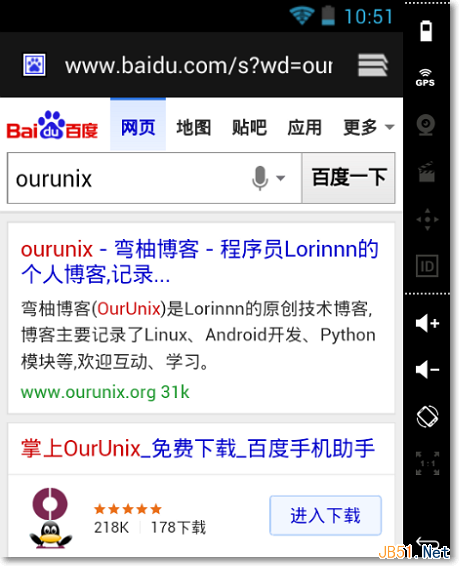
本文沒有著墨 Activity 的生命週期,也沒有細講元件之間靠 Intent 黏合的機制——目的只是讓初學者盡快跑通一條完整路徑,先體會到「Android 開發其實不難」這件事。
關於生命週期與四大元件,後續會逐一拆解。
另外提醒一個實務細節:把使用者輸入直接拼進 URL 時,正式專案應該做 URL 編碼處理,遇到空白或特殊字元才不會產生錯誤網址。這裡為了聚焦主流程而從簡。
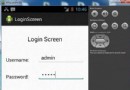 Android 登入功能實作教學:從表單到失敗鎖定
登入畫面要索取一組憑證,讓使用者進入特定功能或服務——可能是自家會員系統,也可能是社群平台的授權登入。不論哪一種,UI 與防呆細節都會直接影響使用者的第一印象。 本章依
 Android 多語言支援:用 values-it 資料夾讓 App 自動說義大利語
你的 App 可能同時裝在東京、羅馬與墨西哥城的手機上。如果介面永遠是同一種語言,等於自願放棄那些市場。Android 在資源系統的設計上早就想過這件事:只要依命名慣例準
 Android Gallery 與 GridView 圖片展示元件解析
Gallery 概覽 Gallery 是一種水平捲動並通常聚焦中央項目的檢視元件,常用於瀏覽圖片。它可單獨使用,也可與 ImageSwitcher 搭配,做出縮圖選擇與大
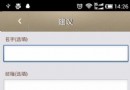 Android + JSON + PHP + MySQL 實作用戶反饋功能完整教學
幾乎每個 App 都需要「意見反饋」入口。本文示範一條完整的資料流:Android 客戶端表單 → POST + JSON → PHP 寫入 MySQL。 介面共三個