

編輯:Android 開發實例
Android 要求所有應用在安裝前必須經過憑證數位簽名。系統靠這份憑證來判定一個應用及其作者身分,而它並不需要由憑證發行機構(CA)頒發——因此 Android 應用普遍採用自我簽名的憑證,私鑰則由開發者自行保管。
簽名分為除錯與發行兩種模式。除錯模式下,Android SDK 會自動產生憑證並完成簽名;發行模式下,你必須自行準備屬於自己的憑證。
在這個模式下,SDK 會自動生成一個除錯用憑證,並以預設密碼完成簽名,因此除錯時的建置過程完全不會要求輸入密碼。Android Studio 與 Eclipse + ADT 都能在除錯模式下自動處理這件事。
你可以透過 USB 連線把應用推到裝置上除錯,但要注意:以除錯模式簽名的應用無法用於公開發行。
發行模式下,你用自己的憑證來簽名,流程分為四步:
完成這四步,你就能在 Google Play 上發行應用了。
在應用的整個生命週期中,你都必須使用同一份憑證簽名。原因有三:
升級:當系統要為應用做更新安裝時,會先比對新舊版本的憑證,只有兩者吻合才允許升級。若新版本換了憑證,系統會視之為完全不同的應用;此時你唯一的出路是換套件名稱,而對使用者而言,那等於安裝了另一個 App。
模組化:系統允許使用相同憑證簽名的多個應用運行在同一個行程中,對系統而言它們就是同一個應用。這讓你可以把產品拆成模組部署,使用者也能各自獨立升級各個模組。
以簽名為基礎的權限共享:Android 提供了一套以簽名為依據的權限管理機制。當應用使用特定憑證簽名,另一個以相同憑證簽名的應用就能為它提供指定的功能支援。透過這套機制,你的多個應用得以安全地共享程式碼與資料。
另外,憑證的有效期必須長於應用的生命週期,否則使用者將無法順利升級。一般建議設定為 25 年或更久。而若要上架 Google Play,簽名金鑰的有效期必須晚於 2033 年 10 月 22 日——這是 Google 為了確保使用者能持續升級而設的強制門檻。
私鑰的安全與否,同時關係到你和使用者的利益。若你允許他人使用你的金鑰,或把 keystore 與密碼放在不安全的地方,都將危及你作為應用所有者的身分認定與使用者的信任。
一旦金鑰在你不知情的情況下外流,他人就能惡意發布足以取代你應用的版本,還能以你的名義攻擊其他應用或系統、盜取使用者資料。更麻煩的是,你未來所有版本都必須用這把私鑰簽名——遺失了它,你既無法推送更新,也無法重新生成。
身為開發者,你的信譽某種程度上就繫於這把金鑰。幾個基本建議:
說到底,只要在產生、使用與保管金鑰時抱持普通常識等級的安全意識,一切就都不會出問題。
除錯模式使用的憑證有效期為 365 天。過期後建置會失敗並出現錯誤訊息,修復方式非常簡單:刪除 debug.keystore 檔案即可。它的預設位置是:
~/.android/C:\Documents and Settings\<user>\.android\C:\Users\<user>\.android\下次建置時,建置工具會自動產生新的 keystore 與除錯金鑰。
你也可以完全繞過自動化,用 SDK 與 JDK 提供的標準工具親手完成簽名。以下示範命令列上的發行模式簽名流程:
1. 用 keytool(JDK 提供)產生私鑰
$ keytool -genkey -v -keystore my-release-key.keystore -alias alias_name \
    -keyalg RSA -keysize 2048 -validity 10000
過程中會要求輸入 keystore 與私鑰密碼,並填寫一些個人資訊,最後產出 my-release-key.keystore。這個 keystore 含有一把有效期 10000 天的私鑰,而 -alias 指定的別名會在稍後簽名時派上用場。
2. 以發行模式編譯出未簽名的 .apk
3. 用 jarsigner(JDK 提供)搭配私鑰簽名
$ jarsigner -verbose -sigalg SHA1withRSA -digestalg SHA1 \
    -keystore my-release-key.keystore my_application.apk alias_name
同樣會要求輸入密碼,完成後 APK 即被就地修改為已簽名狀態。同一個 APK 可以用不同金鑰重複簽名多次。
4. 驗證 APK 是否已簽名
$ jarsigner -verify -verbose -certs my_application.apk
5. 用 zipalign(Android SDK 提供)對齊最終 APK
$ zipalign -v 4 your_project_name-unaligned.apk your_project_name.apk
zipalign 的作用是確保所有未壓縮的資料都從特定的位元組邊界開始,使其與檔案起始點保持相對整齊。這麼做能減少應用運行時的 RAM 占用,是上架前不該省略的最後一步。
 Android 地圖開發入門:MapView、API Key 與地圖模式切換
Google Maps 提供矢量地圖、衛星影像與地形圖三種視圖,在 Android 上則被拆成兩組能力:負責「畫地圖」的地圖 API,與負責「知道我在哪」的定位 API。
 Android 應用本地化:讓 App 輕鬆支援多語言與地區
Android 應用往往運行在name不同國家、不同語言環境的裝置上。若希望 App 真正做到「在地化」,就必須讓文字、數字、日期與檔案等资源都能依裝置的語言環境自動切換
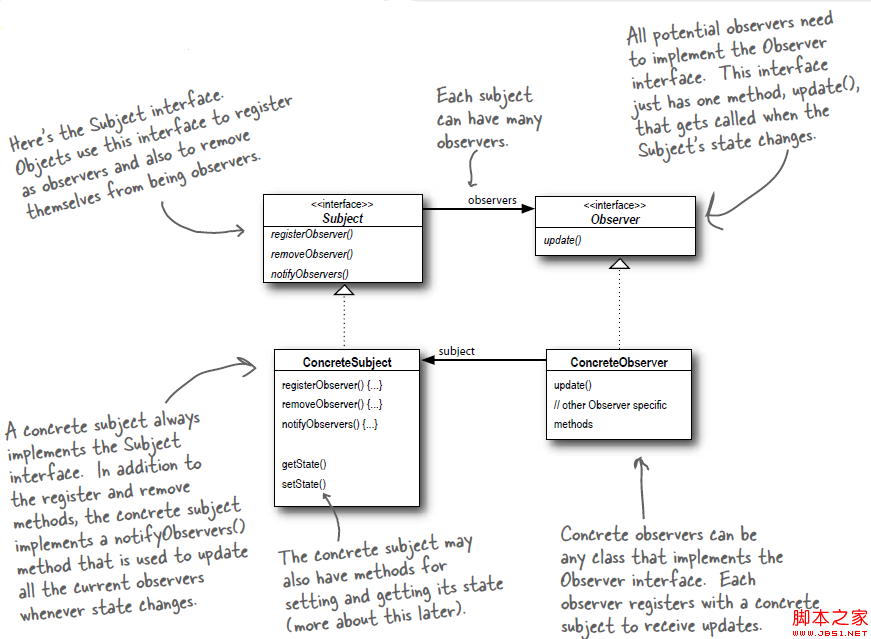 Android 源碼中的觀察者模式:事件監聽模型解析
定義 Define a one-to-many dependency between objects so that when one object changes st
 Android 多語系應用:字串資源與區域資料夾
多語系應用的基本概念Android 會依裝置語言與地區選擇適合的資源。若應用只提供預設字串,在非預設語言環境下可能會顯示不夠在地化的內容。建立 values-it 等資源