

編輯:Android 開發實例
直接讓圖片「啪」地出現在螢幕上,觀感總是略顯生硬。若能在切換的瞬間加上淡入、滑入這類轉場動畫,介面就會流暢許多。Android 為此提供了 ImageSwitcher 元件。
ImageSwitcher 屬於 ViewSwitcher 家族,同一時間只會顯示一個子檢視,並在切換時播放進出動畫。使用時機是這樣的順序:
<ImageSwitcher android:id="@+id/imageSwitcher1"
    android:layout_width="wrap_content"
    android:layout_height="wrap_content"
    android:layout_centerHorizontal="true"
    android:layout_centerVertical="true" >
</ImageSwitcher>
private ImageSwitcher imageSwitcher;
imageSwitcher = (ImageSwitcher)findViewById(R.id.imageSwitcher1);
ImageSwitcher 需要一個工廠來產生它要顯示的檢視,因此必須實作 ViewFactory 介面並回傳一個 ImageView:
imageSwitcher.setFactory(new ViewFactory() {
   public View makeView() {
      ImageView myView = new ImageView(getApplicationContext());
      return myView;
   }
});
動畫本身由 AnimationUtils.loadAnimation() 載入,再用 setInAnimation() 與 setOutAnimation() 分別指定進場與退場效果:
Animation in = AnimationUtils.loadAnimation(this,android.R.anim.slide_in_left);
imageSwitcher.setInAnimation(in);
imageSwitcher.setOutAnimation(out);
setInAnimation() 決定新圖片以何種方式出現,setOutAnimation() 則控制舊圖片如何離開;loadAnimation() 負責把動畫資源轉成 Animation 物件。
ImageSwitcher 類別另有這些方法:
| 方法 | 說明 |
|---|---|
| setImageDrawable(Drawable drawable) | 以 Drawable 物件設定要顯示的圖片 |
| setImageResource(int resid) | 以資源 ID 設定要顯示的圖片 |
| setImageURI(Uri uri) | 以 URI 設定要顯示的圖片 |
| ImageSwitcher(Context context, AttributeSet attrs) | 建立已套用指定屬性的 ImageSwitcher 物件 |
| onInitializeAccessibilityEvent(AccessibilityEvent event) | 初始化與此檢視相關的无障碍事件 |
| onInitializeAccessibilityNodeInfo(AccessibilityNodeInfo info) | 初始化提供此檢視資訊的无障碍節點 |
這個範例建立一個可前後切換圖片、並套用滑入滑出動畫的應用。
| 步驟 | 說明 |
|---|---|
| 1 | 用 Android Studio 建立專案並命名為 ImageSwitcher,Target SDK 選擇較新版本 |
| 2 | 修改 src/MainActivity.java,加入必要程式碼 |
| 3 | 修改 res/layout/activity_main.xml,加入對應元件 |
| 4 | 執行 App,選擇真機或模擬器安裝並驗證結果 |
主 Activity src/com.yiibai.imageswitcher/MainActivity.java:
package com.example.imageswitcher;
import android.app.ActionBar.LayoutParams;
import android.app.Activity;
import android.os.Bundle;
import android.view.Menu;
import android.view.View;
import android.view.animation.Animation;
import android.view.animation.AnimationUtils;
import android.widget.ImageButton;
import android.widget.ImageSwitcher;
import android.widget.ImageView;
import android.widget.Toast;
import android.widget.ViewSwitcher.ViewFactory;
public class MainActivity extends Activity {
   private ImageButton img;
   private ImageSwitcher imageSwitcher;

   @Override
   protected void onCreate(Bundle savedInstanceState) {
      super.onCreate(savedInstanceState);
      setContentView(R.layout.activity_main);
      img = (ImageButton)findViewById(R.id.imageButton1);
      imageSwitcher = (ImageSwitcher)findViewById(R.id.imageSwitcher1);
      imageSwitcher.setFactory(new ViewFactory() {
         @Override
         public View makeView() {
            ImageView myView = new ImageView(getApplicationContext());
            myView.setScaleType(ImageView.ScaleType.FIT_CENTER);
            myView.setLayoutParams(new ImageSwitcher.LayoutParams(
               LayoutParams.FILL_PARENT,LayoutParams.FILL_PARENT));
            return myView;
         }
      });
   }

   public void next(View view){
      Toast.makeText(getApplicationContext(), "Next Image", Toast.LENGTH_LONG).show();
      Animation in = AnimationUtils.loadAnimation(this, android.R.anim.slide_in_left);
      Animation out = AnimationUtils.loadAnimation(this, android.R.anim.slide_out_right);
      imageSwitcher.setInAnimation(in);
      imageSwitcher.setOutAnimation(out);
      imageSwitcher.setImageResource(R.drawable.ic_launcher);
   }

   public void previous(View view){
      Toast.makeText(getApplicationContext(), "previous Image", Toast.LENGTH_LONG).show();
      Animation in = AnimationUtils.loadAnimation(this, android.R.anim.slide_out_right);
      Animation out = AnimationUtils.loadAnimation(this, android.R.anim.slide_in_left);
      imageSwitcher.setInAnimation(out);
      imageSwitcher.setOutAnimation(in);
      imageSwitcher.setImageResource(R.drawable.ic_launcher);
   }

   @Override
   public boolean onCreateOptionsMenu(Menu menu) {
      getMenuInflater().inflate(R.menu.main, menu);
      return true;
   }
}
版面配置 res/layout/activity_main.xml:
<RelativeLayout xmlns:android="https://schemas.android.com/apk/res/android"
    xmlns:tools="https://schemas.android.com/tools"
    android:layout_width="match_parent"
    android:layout_height="match_parent"
    android:paddingBottom="@dimen/activity_vertical_margin"
    android:paddingLeft="@dimen/activity_horizontal_margin"
    android:paddingRight="@dimen/activity_horizontal_margin"
    android:paddingTop="@dimen/activity_vertical_margin"
    tools:context=".MainActivity" >

    <ImageButton android:id="@+id/imageButton1"
        android:layout_width="wrap_content"
        android:layout_height="wrap_content"
        android:layout_alignParentTop="true"
        android:layout_centerHorizontal="true"
        android:layout_marginTop="54dp"
        android:onClick="next"
        android:src="@android:drawable/ic_menu_send" />

    <ImageSwitcher android:id="@+id/imageSwitcher1"
        android:layout_width="wrap_content"
        android:layout_height="wrap_content"
        android:layout_centerHorizontal="true"
        android:layout_centerVertical="true" >
    </ImageSwitcher>

    <ImageButton android:id="@+id/imageButton2"
        android:layout_width="wrap_content"
        android:layout_height="wrap_content"
        android:layout_alignParentBottom="true"
        android:layout_centerHorizontal="true"
        android:layout_marginBottom="85dp"
        android:onClick="previous"
        android:src="@android:drawable/ic_menu_revert" />
</RelativeLayout>
AndroidManifest.xml:
<?xml version="1.0" encoding="utf-8"?>
<manifest xmlns:android="https://schemas.android.com/apk/res/android"
    package="com.yiibai.imageswitcher"
    android:versionCode="1"
    android:versionName="1.0" >

    <uses-sdk android:minSdkVersion="8" android:targetSdkVersion="17" />

    <application android:allowBackup="true"
        android:icon="@drawable/ic_launcher"
        android:label="@string/app_name"
        android:theme="@style/AppTheme" >
        <activity android:name="com.yiibai.imageswitcher.MainActivity"
            android:label="@string/app_name" >
            <intent-filter>
               <action android:name="android.intent.action.MAIN" />
               <category android:name="android.intent.category.LAUNCHER" />
            </intent-filter>
        </activity>
    </application>
</manifest>
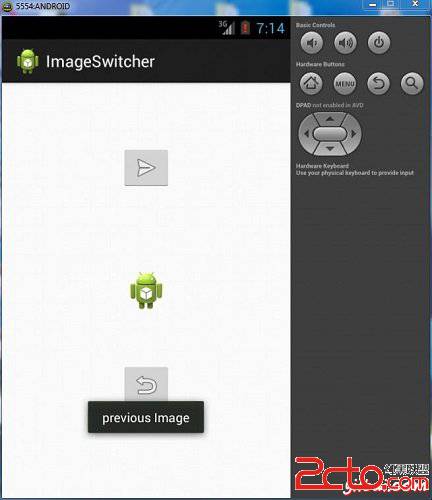
執行應用程式並在 AVD 上啟動,畫面會出現上下兩顆按鈕:

按下上方的右箭頭按鈕,圖片會以自右向左滑入的方式出現:
按下下方的按鈕,則會反向切回上一張,並播放方向相反的轉場:
實務上,ImageSwitcher 適合用於少量、靜態的圖片輪播;如果需要批次載入大量網路圖片,搭配 ViewPager 與圖片載入函式庫會是更合適的選擇。
 Android 進度條教學:用 Loading Spinner 表示不確定時長的等待
當 App 需要執行一段耗時的任務時,使用者需要一個「你正在忙,請稍候」的訊號,而進度條就是最直白的表達方式。Android 的 ProgressBar 有兩種常見形態:
 Android 編譯與運行過程深入分析
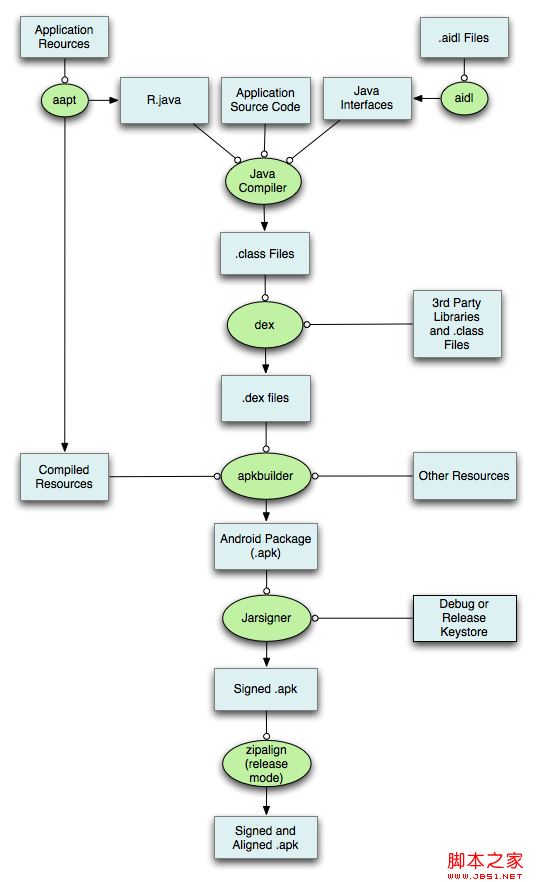
Android 應用從原始碼到 APK 的過程,包含資源編譯、Java 編譯、dex 轉換、打包與簽名等步驟。理解這些流程有助於排查建置問題。 資源與 R 檔案 aap
 Android 指針滑動動態效果實現思路
要實現指針滑動效果,可以先用 FrameLayout 將指針圖示疊在刻度或滾動條上方,再利用程式控制指針的位置變化,形成連續移動的視覺效果。動畫實現常見做法是開啟背景線程
 打造微信朋友圈風格的九宮格相簿與大圖瀏覽器
打開微信、點進朋友圈,你會看到一個熟悉的「九宮格」圖片區塊;點任一張圖會進入大圖檢視頁,還能用手指滑動切換、雙指縮放。這個互動幾乎是社群類 App 的標準配備,本文就帶你