

編輯:Android 開發實例
照片除了像素,還藏著一層「拍攝現場記錄」:光圈、快門、ISO、焦距、拍攝時間、機型,甚至 GPS 座標。這些數據叫 Exif。從 Android 2.0 起,系統媒體庫就提供了操作它的類。本文說明 Exif 是什麼,以及怎麼讀、怎麼寫。
Exif 是一種圖像文件格式規範,存儲方式與 JPEG 完全一致——或者說得更準確些,Exif 就是在 JPEG 文件的頭部插入了一段描述拍攝條件的數據。內容涵蓋光圈、快門、白平衡、ISO、焦距、日期時間,以及相機品牌、型號、色彩編碼、GPS 等。
一句口訣:Exif = 拍攝參數 + JPEG。所以任何能讀 JPEG 的看图軟件都能打開這些文件,但並非所有程序都能解析其中的 Exif 字段。
Android 中負責這件事的是 android.media.ExifInterface。注意它名字裡雖然有 Interface,卻是一個不折不扣的類,唯一的構造函數接受一個字符串——圖片文件的絕對路徑。
Exif 數據可以理解為一堆 key-value:key 是 tag,value 是對應的字符串。常用方法:
String getAttribute(String tag):取字符串值。int getAttributeInt(String tag, int defaultValue):取整數值,取不到時返回預設值。double getAttributeDouble(String tag, double defaultValue):取雙精度值。void setAttribute(String tag, String value):設定某個 tag 的值。void saveAttributes():把內存中的 Exif 寫回目標圖片。常用的 tag 常量包括:TAG_APERTURE(光圈)、TAG_DATETIME(拍攝時間,取自設備時間)、TAG_EXPOSURE_TIME(曝光時間)、TAG_FLASH(閃光燈)、TAG_FOCAL_LENGTH(焦距)、TAG_IMAGE_LENGTH / TAG_IMAGE_WIDTH(高與寬)、TAG_ISO、TAG_MAKE(品牌)、TAG_MODEL(型號)、TAG_ORIENTATION(旋轉角度)、TAG_WHITE_BALANCE(白平衡)。其中型號與旋轉角度以整數表示,類中另有對應常量可供比對。
btn_readExifInLog.setOnClickListener(new View.OnClickListener() {
    @Override
    public void onClick(View v) {
        try {
            ExifInterface exif = new ExifInterface("/sdcard/a.jpg");
            Log.i(TAG, "光圈:"     + exif.getAttribute(ExifInterface.TAG_APERTURE));
            Log.i(TAG, "拍攝時間:" + exif.getAttribute(ExifInterface.TAG_DATETIME));
            Log.i(TAG, "曝光時間:" + exif.getAttribute(ExifInterface.TAG_EXPOSURE_TIME));
            Log.i(TAG, "閃光燈:"   + exif.getAttribute(ExifInterface.TAG_FLASH));
            Log.i(TAG, "焦距:"     + exif.getAttribute(ExifInterface.TAG_FOCAL_LENGTH));
            Log.i(TAG, "高度:"     + exif.getAttribute(ExifInterface.TAG_IMAGE_LENGTH));
            Log.i(TAG, "寬度:"     + exif.getAttribute(ExifInterface.TAG_IMAGE_WIDTH));
            Log.i(TAG, "ISO:"      + exif.getAttribute(ExifInterface.TAG_ISO));
            Log.i(TAG, "品牌:"     + exif.getAttribute(ExifInterface.TAG_MAKE));
            Log.i(TAG, "型號:"     + exif.getAttribute(ExifInterface.TAG_MODEL));
            Log.i(TAG, "旋轉:"     + exif.getAttribute(ExifInterface.TAG_ORIENTATION));
            Log.i(TAG, "白平衡:"   + exif.getAttribute(ExifInterface.TAG_WHITE_BALANCE));
        } catch (Exception e) {
            e.printStackTrace();
        }
    }
});
上面的常量清單不含 GPS 信息。Exif 確實能保存拍攝時的經緯度,但需要設備本身支持,且相關字段有專屬的常量與格式要求。
Exif 在文件中以二進制定長字段存儲,tag 的數量與每個 tag 的數據位寬都是固定的。這意味著兩件事:你只能修改本來就存在的 tag,寫入的值必須符合該字段的類型與位寬。例如 TAG_ORIENTATION 只能接受整數,硬塞字符串進去,取出來的結果必然不正確;超出行寬的部分會被截斷。
第二個坑關於 saveAttributes()。按官方說法它效率不高,因為它會把全部 Exif 字段重新依序寫入目標文件,所以文檔建議優先用 setAttribute()。但實測會發現:只呼叫 setAttribute() 並不會真正落盤,必須在改動之後補一次 saveAttributes(),新值才會寫進文件。這個過程在模擬器上會有明顯停頓,真機上則快得多。
還有一點容易誤判:如果你隨便填一個不存在的屬性名,程序一樣會提示「保存成功」,但文件裡什麼都沒變。判斷是否寫入成功,要回讀驗證,不能只看提示。
btn_saveExif.setOnClickListener(new View.OnClickListener() {
    @Override
    public void onClick(View v) {
        String attr  = et_attr.getText().toString().trim();
        String value = et_value.getText().toString().trim();
        if (TextUtils.isEmpty(attr) || TextUtils.isEmpty(value)) {
            Toast.makeText(MainActivity.this, "請填寫屬性及值", Toast.LENGTH_SHORT).show();
            return;
        }
        try {
            ExifInterface exif = new ExifInterface("/sdcard/a.jpg");
            exif.setAttribute(attr, value);   // 先在內存中改值
            exif.saveAttributes();            // 再落盤,缺一不可
            Toast.makeText(MainActivity.this, "Exif 信息保存成功", Toast.LENGTH_SHORT).show();
        } catch (Exception e) {
            e.printStackTrace();
        }
    }
});

btn_readExif.setOnClickListener(new View.OnClickListener() {
    @Override
    public void onClick(View v) {
        String attr = et_attr.getText().toString().trim();
        if (TextUtils.isEmpty(attr)) {
            Toast.makeText(MainActivity.this, "請填寫屬性", Toast.LENGTH_SHORT).show();
            return;
        }
        try {
            ExifInterface exif = new ExifInterface("/sdcard/a.jpg");
            String value = exif.getAttribute(attr);
            if (!TextUtils.isEmpty(value)) {
                Toast.makeText(MainActivity.this, attr + "=" + value, Toast.LENGTH_SHORT).show();
            } else {
                Toast.makeText(MainActivity.this,
                        "圖片 Exif 中沒有屬性值為 " + attr + " 的信息",
                        Toast.LENGTH_SHORT).show();
            }
        } catch (Exception e) {
            e.printStackTrace();
        }
    }
});Exif 的思路很單純:圖片自帶的一份拍攝環境說明書,以固定格式的鍵值對存放。做相冊、攝影社區、照片管理這類應用時,它幾乎一定會用到——例如按拍攝時間排序、按機型篩選、讀取 GPS 在地圖上標記拍攝地點。
最後提醒兩點實務細節:一是讀寫 SD 卡需要在清單文件中聲明 READ_EXTERNAL_STORAGE 與 WRITE_EXTERNAL_STORAGE 權限,Android 6.0 起還要動態申請;二是 ExifInterface 只支持 JPEG 與部分 TIFF 格式,傳入 PNG 時請先做好格式判斷。
 Activity 與 Service 互動並播放音樂的實作程式碼
本文示範如何讓 Activity 與 Service 互相溝通,並在後台播放音樂。為了方便說明,範例中的歌曲路徑是直接寫死的,讀者可以依自己的需求靈活調整。 MServ
 Android 多語系支援:建立 values-it 等本地化資源
Android 的資源系統可以依裝置語言自動選擇合適的字串。開發者只需要在 res 目錄中建立對應語言代碼的 values 資料夾即可。 以義大利語為例 若要提供義大利語
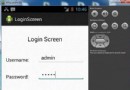 Android 登錄實例:建立登入介面並管理錯誤嘗試
登入應用程式的畫面會要求使用者輸入憑證,才能登入某個特定的應用,例如 Facebook、微博等服務。 本章介紹如何建立一個登入介面,以及如何管理安全問題與錯誤嘗試次數。
 Android MediaPlayer 多媒體播放教學:播放、暫停與快轉音訊
Android 提供 MediaPlayer 類別,可控制音訊與影片播放。常見操作包括播放、暫停、快轉、倒退與釋放資源。 建立播放器 可使用靜態 create 方法建立