

編輯:Android 開發實例
用過 Android 原生 TextView 的人都會發現,它在「文字溢出」這件事上只做好了一半。單行情境沒問題:搭配 setSingleLine(true) 與 setEllipsize(TextUtils.TruncateAt.END),尾端就會自動補上省略號。文字量不大也沒問題:只要容器夠寬夠高,多行內容能完整鋪開。真正麻煩的是中間那段灰色地帶——文字行數眾多,容器高度卻被寫死,於是超出部分被硬生生裁掉,畫面上連個提示都沒有,使用者完全不知道後面還有內容。
本文要示範的 TextViewMultilineEllipse,就是為了填平這個缺口:讓文字在最後可見的一行自動截斷並補上省略號,同時保留「展開/收合」的能力,還能attach一段「查看更多」之類的附加提示。
對照圖中,紅色區塊是系統原生 TextView,綠色區塊則是本文自定義的控件。同樣的 5 行上限、同樣的文字內容,右邊會在第五行尾端留下清楚的省略記號,視覺語言更完整。
使用起來並不複雜,重點是四個設定:setEllipsis 決定省略符號長什麼樣、setMaxLines 決定可見行數、setTextSize 與 setTextColor 對齊外觀。由於目前版本還不支援直接在 XML 裡宣告,必須用程式碼 new 出來再 addView 掛到容器上。
public class AutoFixTextViewActivity extends Activity {

    private LinearLayout linearLayout1;
    private TextViewMultilineEllipse tvMultilineEllipse;
    private TextView tvNormal;

    // 測試用的長文本:蘇軾《水調歌頭》
    private final String text = "明月幾時有?把酒問青天。不知天上宮闕,今夕是何年。\n"
            + "我欲乘風歸去,又恐瓊樓玉宇,高處不勝寒。\n"
            + "起舞弄清影,何似在人間。\n"
            + "轉朱閣,低綺戶,照無眠。不應有恨,何事長向別時圓?\n"
            + "人有悲歡離合,月有陰晴圓缺,此事古難全。\n"
            + "但願人長久,千里共嬋娟。";

    @Override
    public void onCreate(Bundle savedInstanceState) {
        super.onCreate(savedInstanceState);
        setContentView(R.layout.main);
        setTitle("適應多行文本的 Android TextView --- hellogv");

        // 兩個控件共用同一組寬高,方便對照
        LayoutParams lp = new LayoutParams(LayoutParams.FILL_PARENT, 100);

        // ---- 對照組:原生 TextView ----
        tvNormal = (TextView) findViewById(R.id.tvNormal);
        tvNormal.setLayoutParams(lp);
        tvNormal.setEllipsize(TextUtils.TruncateAt.END);
        tvNormal.setSingleLine(false);
        tvNormal.setMaxLines(5);
        tvNormal.setText(text);

        // ---- 實驗組:TextViewMultilineEllipse ----
        linearLayout1 = (LinearLayout) findViewById(R.id.linearLayout1);
        tvMultilineEllipse = new TextViewMultilineEllipse(this);
        tvMultilineEllipse.setLayoutParams(lp);
        tvMultilineEllipse.setEllipsis("...");
        tvMultilineEllipse.setMaxLines(5);
        tvMultilineEllipse.setTextSize((int) tvNormal.getTextSize());
        tvMultilineEllipse.setTextColor(Color.WHITE);
        tvMultilineEllipse.setText(text);

        // 目前暫不支援 Layout 直接添加,必須用程式碼掛載
        linearLayout1.addView(tvMultilineEllipse);
    }
}整個控件繞著三件事打轉。
這是本實作相對同類開源方案最大的改良點。Android 的佈局流程中,onMeasure() 常常被呼叫多次,而斷行計算(逐字測量寬度)並不便宜。實作把「可用寬度」當成 key,把算完的寬度當成 value 存進 HashMap<Integer, Integer>,同一個寬度第二次進來就直接回傳,省下大量重複的 measureText 呼叫。
/** hashMapW 是效能優化關鍵:以可用寬度為 key,快取計算結果 */
private HashMap<Integer, Integer> hashMapW = new HashMap<Integer, Integer>();

private int breakWidth(int availableWidth) {
    if (hashMapW.containsKey(availableWidth))
        return hashMapW.get(availableWidth);

    int widthUsed;
    if (mExpanded) {
        widthUsed = mBreakerExpanded.breakText(mText,
                availableWidth - getPaddingLeft() - getPaddingRight(), mTextPaint);
    } else {
        widthUsed = mBreakerCollapsed.breakText(mText,
                mStrEllipsis, mStrEllipsisMore, mMaxLines,
                availableWidth - getPaddingLeft() - getPaddingRight(), mTextPaint);
    }
    hashMapW.put(availableWidth, widthUsed + getPaddingLeft() + getPaddingRight());
    return widthUsed + getPaddingLeft() + getPaddingRight();
}寬度交給 breakWidth(),並依 MeasureSpec 的三種模式(EXACTLY、AT_MOST、UNSPECIFIED)回傳不同結果;高度則由「行數 × 每行高度」再加上上下 padding 得出。之所以要把展開態(expanded)與收合態(collapsed)分成兩個 LineBreaker,是因為展開時要顯示全文、不需要省略號,收合時才需要預留省略號的寬度。
@Override
protected void onMeasure(int widthMeasureSpec, int heightMeasureSpec) {
    setMeasuredDimension(measureWidth(widthMeasureSpec),
                         measureHeight(heightMeasureSpec));
}

private int measureHeight(int measureSpec) {
    int result = 0;
    int specMode = MeasureSpec.getMode(measureSpec);
    int specSize = MeasureSpec.getSize(measureSpec);

    mAscent = (int) mTextPaint.ascent();
    if (specMode == MeasureSpec.EXACTLY) {
        result = specSize;                      // 高度被明確指定,無需計算
    } else {
        int numLines = mExpanded
                ? mBreakerExpanded.getLines().size()
                : mBreakerCollapsed.getLines().size();
        result = numLines * (int) (-mAscent + mTextPaint.descent())
                + getPaddingTop() + getPaddingBottom();
        if (specMode == MeasureSpec.AT_MOST) {
            result = Math.min(result, specSize);
        }
    }
    return result;
}畫面的組裝邏輯是:逐行 canvas.drawText,遇到最後一行時判斷 breaker.getRequiredEllipsis(),若為真就在該行文字之後畫上省略符號。如果另外設定了 mStrEllipsisMore(例如「查看更多」),還可以指定它要緊跟省略號,或靠右對齊,並用獨立顏色繪製以凸顯可點擊性。
@Override
protected void onDraw(Canvas canvas) {
    super.onDraw(canvas);
    LineBreaker breaker = mExpanded ? mBreakerExpanded : mBreakerCollapsed;
    List<int[]> lines = breaker.getLines();

    float x = getPaddingLeft();
    float y = getPaddingTop() + (-mAscent);

    for (int i = 0; i < lines.size(); i++) {
        int[] pair = lines.get(i);
        canvas.drawText(mText, pair[0], pair[1] + 1, x, y, mTextPaint);

        if (i == lines.size() - 1 && breaker.getRequiredEllipsis()) {
            canvas.drawText(mStrEllipsis, x + breaker.getLengthLastEllipsizedLine(), y, mTextPaint);
            // 這裡可再繪製 mStrEllipsisMore(例如「查看更多」),並自訂顏色與對齊方式
        }
        y += (-mAscent + mTextPaint.descent());
        if (y > canvas.getHeight()) break;
    }
}LineBreaker.breakText() 是全文最長的一段,逐字呼叫 measureText 累加寬度,超過可用寬度就斷行,並把每行的起訖位置以 int[] 存進 list。其中有兩處值得留意:
第一,遇到最後一行時會先把省略號與附加提示的寬度從 maxWidth 中扣除,同時把 breakWords 設為 false,讓最後一行可以在字中間切斷——這樣視覺上反而比勉強保留完整單字更乾淨。
第二,中英文斷行規則不同。程式用 input.getBytes().length != input.length() 判斷是否含中文(全形字元以上會佔多個位元組),英文模式要回退到最接近的空格處斷行,中文模式則逐字斷行,並且每行寬度額外補上 0.5f 的緩衝,避免累積誤差導致剛好超出邊界。
setEllipsis(String) 設定省略符號、setMaxLines(int) 設定可見行數、setEllipsisMore(String) 設定省略號後的附加文字、setColorEllpsizeMore(int) 設定附加文字顏色、setRightAlignEllipsizeMoreString(boolean) 決定附加文字是靠右或緊跟省略號,而 expand() 與 collapse() 則用來切換展開/收合狀態。
需要提醒的是,這份控件為了完全掌控繪製流程,是直接繼承 TextView 並自行呼叫 canvas.drawText,因此 span、ability 連結、複合 drawable 等原生能力都不適用。若你的場景只是單純多行省略,Android 4.0 之後的原生 setEllipsize 已能處理部分多行情形;只有當你需要「省略號+展開提示」這種客製化互動時,才值得引入這類自定義控件。
 Android 轉圈圈怎麼做?用不確定模式的 ProgressBar 表示「處理中」
有些工作你完全無法預估還要多久——查詢一筆資料、等待伺服器回應、初始化一個 SDK。這種時候顯示「已完成 60%」反而是騙人的,因為你根本不知道分母是多少。Android
 Android記事本範例剖析(三):Activity生命週期與自訂控制項
本篇是 Android 記事本範例系列的第三篇,重點放在 Activity 生命週期與自訂控制項。透過實際切換畫面並觀察 Logcat,可以更清楚理解 Android 如
 Android MediaPlayer 音訊播放:播放、暫停與快轉
MediaPlayer 是 Android 中常用的多媒體播放類別。除了基本的播放與暫停,也可以透過 seekTo() 實作快轉與快退。 初始化播放器 MediaPlay
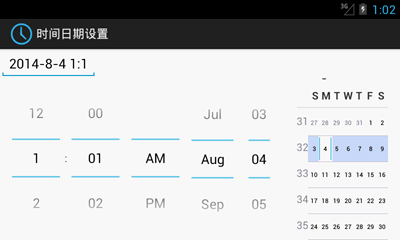 Android時間與日期元件用法實例:TimePicker 與 DatePicker
繼上一篇關於時間與日期設定的示例之後,本文接著介紹 Android 介面元件中與時間、日期相關的設定元件,希望能對大家有所幫助。具體如下: 時間日期設定元件:TimePi