

編輯:Android 開發實例
在 Android 3.0 以上版本,你可以改用 SearchView widget。若你的 App 以 Android 3.0 為基準,官方建議把 SearchView 當成 Action Bar 中的 action view 來使用,而不是沿用搜尋對話框,也不必把它硬塞進 activity 的版面配置裡。
SearchView 的功能與搜尋對話框一致:使用者執行搜尋時它會啟動合適的 activity 處理,同樣支援關鍵字建議與語音搜尋。
注意:把 SearchView 作為 action view 使用時,某些情況下你仍然會需要搜尋對話框,例如 Action Bar 空間不足時 SearchView 就不太適合常駐,細節請見下方「同時使用 search widget 和 search dialog」。
前置作業和搜尋對話框一樣:先建立好 searchable 設定與 searchable activity,接著為每個 SearchView 設定對應的搜尋輔助資訊,也就是透過 setSearchableInfo() 傳入代表 searchable 設定的 SearchableInfo 物件。而 SearchableInfo 的引用可以向 SearchManager 的 getSearchableInfo() 取得。
若要在 Action Bar 中把 SearchView 當作 action view,就在 onCreateOptionsMenu() 回呼裡啟用它。實例 10:
@Override
public boolean onCreateOptionsMenu(Menu menu) {
    // Inflate the options menu from XML
    MenuInflater inflater = getMenuInflater();
    inflater.inflate(R.menu.options_menu, menu);

    // 取得 SearchView 並套用 searchable 設定
    SearchManager searchManager = (SearchManager) getSystemService(Context.SEARCH_SERVICE);
    SearchView searchView = (SearchView) menu.findItem(R.id.menu_search).getActionView();
    searchView.setSearchableInfo(searchManager.getSearchableInfo(getComponentName()));
    searchView.setIconifiedByDefault(false); // 不要縮成圖示,預設展開

    return true;
}
這樣就完成了。SearchView 已經設定妥當,系統也能把搜尋指令導向你的 searchable activity,而且 SearchView 一樣可以使用搜尋建議。
注意:如果你想自行處理所有使用者輸入,請在它的回呼函式與事件監聽介面中動手。關於 SearchView 及其監聽介面的細節,請參閱 SearchView 的官方文件;關於 Action Bar 中 action view 的用法,可參閱 Using the Action Bar。
setSubmitButtonEnabled(true) 可以補上一顆明確的送出鈕。setQueryRefinementEnabled(true) 會為每筆建議加上一個小按鈕,讓使用者把該建議帶回搜尋框中再自行修改。setIconifiedByDefault(false) 可讓搜尋框常駐顯示;反之也能用 setIconified() 隨時收回圖示形態。SearchView 還有其他 API 可以個人化外觀,但它們多半是給「自行接管輸入與建議顯示」的情境使用。
如果你把 SearchView 作為 action view 插入 Action Bar,並設定 android:showAsAction="ifRoom",那麼在空間不足時(例如小螢幕手機)它不會以 action view 形式出現,而是退化成一個普通選單項被放進 overflow menu,此時 action view 不再顯示。
為了處理這種情況,當使用者選到與 SearchView 對應的選單項時,你必須主動開啟搜尋對話框:在 onOptionsItemSelected() 攔下該 "Search" 選單項,並呼叫 onSearchRequested()。關於 Action Bar 的完整行為,可參閱 Using the ActionBar;也可以直接參考 Searchable Dictionary 這個同時示範搜尋對話框與搜尋 widget 的範例專案。
 Android 接入新浪微博、騰訊微博與人人網的 OAuth 2.0 實作
許多 Android 應用會需要接入社交平台的分享、登入或發文能力。本文以新浪微博、騰訊微博與人人網為例,說明整合時最關鍵的授權流程,以及如何取得後續呼叫 API 所需的
 Android 控件封裝:把 Dialog 包成可重複使用的自定義元件
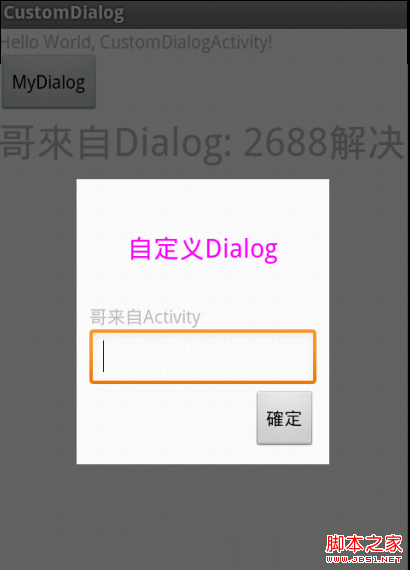
自定義 Dialog 幾乎每個專案都會寫,但每次都寫一遍實在混亂。與其反覆拼湊,不如一次封裝好,以後直接 copy 使用。 主 Activity public c
 Android Spinner 載入動畫:不確定進度的處理方式
當 App 執行某項工作時,使用者需要一個「還在處理中」的視覺回饋。Android 的 ProgressBar 提供兩種外觀:一种是能顯示百分比的橫向進度列,另一種是持續
 Android 多語系支援:values 資料夾與語言切換
要讓 Android App 支援多國語言,最常見的方式是建立不同語言的 values 資源資料夾。這樣即使同一套程式碼,也能依裝置語言顯示不同文字。 資源資料夾命名規則