

編輯:Android 開發實例
本文整理自 Android 開發者指南中 Multimedia and Camera/Audio Capture 一章(對應 Android 4.0 r1),示範如何錄下麥克風的聲音、存檔並回放。
Android 的多媒體框架對多種常見媒體格式提供了擷取與編碼支援,只要裝置硬體允許,就能輕鬆用 MediaRecorder API 錄音。
注意:Android 模擬器無法擷取音訊,必須在真實裝置上測試。
相較於播放,擷取音訊稍微複雜一點,但依然直觀:
1. 建立 android.media.MediaRecorder 實例。
2. 以 MediaRecorder.setAudioSource() 設定音訊源,通常為 MediaRecorder.AudioSource.MIC。
3. 以 MediaRecorder.setOutputFormat() 設定輸出格式。
4. 以 MediaRecorder.setOutputFile() 設定輸出路徑。
5. 以 MediaRecorder.setAudioEncoder() 設定編碼器。
6. 呼叫 MediaRecorder.prepare() 準備就緒。
7. 呼叫 MediaRecorder.start() 開始錄音。
8. 呼叫 MediaRecorder.stop() 停止錄音。
9. 用完立即呼叫 MediaRecorder.release() 釋放資源。
以下程式示範如何設定、開始、停止錄音,並播放錄下的檔案。使用前請在 AndroidManifest.xml 加入權限:
<uses-permission android:name="android.permission.WRITE_EXTERNAL_STORAGE" />
<uses-permission android:name="android.permission.RECORD_AUDIO" />
package com.android.audiorecordtest;
import android.app.Activity;
import android.widget.LinearLayout;
import android.os.Bundle;
import android.os.Environment;
import android.view.ViewGroup;
import android.widget.Button;
import android.view.View;
import android.view.View.OnClickListener;
import android.content.Context;
import android.util.Log;
import android.media.MediaRecorder;
import android.media.MediaPlayer;
import java.io.IOException;
public class AudioRecordTest extends Activity
{
private static final String LOG_TAG = "AudioRecordTest";
private static String mFileName = null;
private RecordButton mRecordButton = null;
private MediaRecorder mRecorder = null;
private PlayButton mPlayButton = null;
private MediaPlayer mPlayer = null;
private void onRecord(boolean start) {
if (start) { startRecording(); } else { stopRecording(); }
}
private void onPlay(boolean start) {
if (start) { startPlaying(); } else { stopPlaying(); }
}
private void startPlaying() {
mPlayer = new MediaPlayer();
try {
mPlayer.setDataSource(mFileName);
mPlayer.prepare();
mPlayer.start();
} catch (IOException e) {
Log.e(LOG_TAG, "prepare() 失敗");
}
}
private void stopPlaying() {
mPlayer.release();
mPlayer = null;
}
private void startRecording() {
mRecorder = new MediaRecorder();
mRecorder.setAudioSource(MediaRecorder.AudioSource.MIC);
mRecorder.setOutputFormat(MediaRecorder.OutputFormat.THREE_GPP);
mRecorder.setOutputFile(mFileName);
mRecorder.setAudioEncoder(MediaRecorder.AudioEncoder.AMR_NB);
try {
mRecorder.prepare();
} catch (IOException e) {
Log.e(LOG_TAG, "prepare()失敗");
}
mRecorder.start();
}
private void stopRecording() {
mRecorder.stop();
mRecorder.release();
mRecorder = null;
}
錄音按鈕與播放按鈕各自維護一個切換狀態,點擊時在「開始/停止」之間切換:
class RecordButton extends Button {
boolean mStartRecording = true;
OnClickListener clicker = new OnClickListener() {
public void onClick(View v) {
onRecord(mStartRecording);
if (mStartRecording) { setText("Stop recording"); }
else { setText("Start recording"); }
mStartRecording = !mStartRecording;
}
};
public RecordButton(Context ctx) {
super(ctx);
setText("Start recording");
setOnClickListener(clicker);
}
}
class PlayButton extends Button {
boolean mStartPlaying = true;
OnClickListener clicker = new OnClickListener() {
public void onClick(View v) {
onPlay(mStartPlaying);
if (mStartPlaying) { setText("Stop playing"); }
else { setText("Start playing"); }
mStartPlaying = !mStartPlaying;
}
};
public PlayButton(Context ctx) {
super(ctx);
setText("Start playing");
setOnClickListener(clicker);
}
}
錄音檔存到外部儲存:
public AudioRecordTest() {
mFileName = Environment.getExternalStorageDirectory().getAbsolutePath();
mFileName += "/audiorecordtest.3gp";
}
在 onCreate() 建立版面並加入兩個按鈕,在 onPause() 中釋放 MediaRecorder 與 MediaPlayer,避免資源洩漏:
@Override
public void onPause() {
super.onPause();
if (mRecorder != null) { mRecorder.release(); mRecorder = null; }
if (mPlayer != null) { mPlayer.release(); mPlayer = null; }
}
透過這套流程,你就能在應用中加入簡潔的錄音與回放功能。
 打造微信朋友圈風格的九宮格相簿與大圖瀏覽器
打開微信、點進朋友圈,你會看到一個熟悉的「九宮格」圖片區塊;點任一張圖會進入大圖檢視頁,還能用手指滑動切換、雙指縮放。這個互動幾乎是社群類 App 的標準配備,本文就帶你
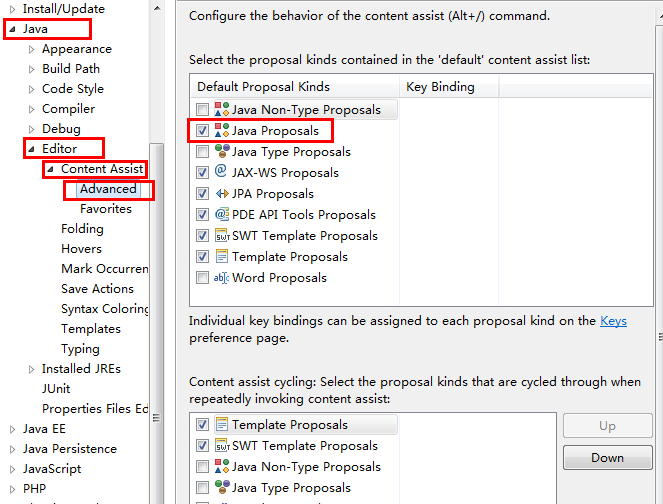 Eclipse 中 Alt+/ 自動提示失效的解決方法
在 Eclipse 或 Android 開發環境中,Alt+/ 自動提示失效會影響編碼效率。可從內容提示設定、快捷鍵綁定與專案開啟方式著手排查。檢查內容提示開啟 Pref
 Android 載入動畫怎麼做?ProgressBar 轉圈指示器完整說明
使用者按下一顆按鈕後若畫面毫無反應,通常會以為 App 當掉了。這時候一個小小的旋轉動畫,就能把「不確定要等多久」的焦慮大幅降低。Android 的 ProgressBa
 cocos2d-x 環境建置踩雷筆記:從 NDK 設定到 Eclipse 導入
我用的是 cocos2d-2.0-x-2.0.3。之前折騰了一整天都沒成功,今天換上最新的 NDK8、更新了 SDK,又重頭跑一次,居然就過了——不知道是工具版本的關係,