

編輯:Android 開發實例
聽音樂時,我們習慣用手指在進度條上滑一滑,把播放位置拉到自己想要的地方;聽完之後,還會顺手給這首歌打個分數。這兩個看似理所當然的互動,在 Android 裡其實各有對應的現成控制項——前者是 SeekBar,後者是 RatingBar。而 RatingBar 本身可以視為 SeekBar 的延伸,因為它繼承自 AbsSeekBar,只是把「進度」換算成了「星等」。
下面我們從版面配置一路寫到事件監聽,把這兩個控制項一次講清楚。
畫面上方是一條可拖曳的進度條,下方是一排可點選的五顆星,兩者都會即時反映使用者的操作。
版面結構很單純,用最外層的 LinearLayout 垂直排列即可,中間穿插兩個 TextView 作為標題文字。
<?xml version="1.0" encoding="utf-8"?>
<LinearLayout xmlns:android="https://schemas.android.com/apk/res/android"
    android:orientation="vertical"
    android:layout_width="fill_parent"
    android:layout_height="fill_parent" >

    <TextView
        android:layout_width="fill_parent"
        android:layout_height="wrap_content"
        android:text="SeekBar"/>

    <SeekBar
        android:id="@+id/sb_seekbar"
        android:layout_width="fill_parent"
        android:layout_height="wrap_content"/>

    <TextView
        android:layout_width="fill_parent"
        android:layout_height="wrap_content"
        android:text="RatingBar"/>

    <RatingBar
        android:id="@+id/rb_ratingbar"
        android:layout_width="wrap_content"
        android:layout_height="wrap_content"
        android:numStars="5"
        android:stepSize="0.5"/>
</LinearLayout>
這裡有兩個 RatingBar 的專屬屬性值得留意:
另外提醒一個實務細節:RatingBar 的寬度建議用 wrap_content,若改成 fill_parent,星星會被平均撐開、間距變得怪異。
兩個控制項各有對應的監聽介面,分別是 OnSeekBarChangeListener 與 OnRatingBarChangeListener。這裡讓同一個 Activity 同時實作這兩個介面,寫法比較集中。
package cn.yj3g.Seekbar;

import android.app.Activity;
import android.os.Bundle;
import android.util.Log;
import android.widget.RatingBar;
import android.widget.RatingBar.OnRatingBarChangeListener;
import android.widget.SeekBar;
import android.widget.SeekBar.OnSeekBarChangeListener;

public class SeekBarActivity extends Activity
        implements OnSeekBarChangeListener, OnRatingBarChangeListener {

    private SeekBar bar;
    private RatingBar ratingBar;

    @Override
    public void onCreate(Bundle savedInstanceState) {
        super.onCreate(savedInstanceState);
        setContentView(R.layout.main);

        bar = (SeekBar) findViewById(R.id.sb_seekbar);
        ratingBar = (RatingBar) findViewById(R.id.rb_ratingbar);

        bar.setMax(100);                            // 設定進度條最大值
        bar.setOnSeekBarChangeListener(this);       // 監聽進度條變化
        ratingBar.setOnRatingBarChangeListener(this); // 監聽評分變化
    }

    /**
     * 進度條數值改變時回呼
     * @param seekBar  目前的 SeekBar 物件
     * @param progress 目前進度值
     * @param fromUser 是否由使用者操作所觸發
     */
    @Override
    public void onProgressChanged(SeekBar seekBar, int progress, boolean fromUser) {
        Log.v("TAG", "onProgressChanged-->seekBar=" + seekBar.getId()
                + " progress=" + progress + " fromUser=" + fromUser);
    }

    /** 使用者開始拖曳時回呼 */
    @Override
    public void onStartTrackingTouch(SeekBar seekBar) {
        Log.v("TAG", "onStartTrackingTouch start---> seekBar=" + seekBar.getProgress());
    }

    /** 使用者結束拖曳時回呼 */
    @Override
    public void onStopTrackingTouch(SeekBar seekBar) {
        Log.v("TAG", "onStopTrackingTouch end---> seekBar=" + seekBar.getProgress());
    }

    /**
     * 評分改變時回呼
     * @param ratingBar 目前的 RatingBar 物件
     * @param rating    目前星等值
     * @param fromUser  是否由使用者操作所觸發
     */
    @Override
    public void onRatingChanged(RatingBar ratingBar, float rating, boolean fromUser) {
        Log.v("TAG", "onRatingChanged-->ratingBar=" + ratingBar.getId()
                + " rating=" + rating + " fromUser=" + fromUser);
    }
}fromUser 參數很好用。它用來分辨這次回呼是使用者手動觸發,還是程式呼叫 setProgress() 造成的。如果你不希望程式自己更新進度時又觸發一次業務邏輯,就用它來擋掉。
拖曳的起點與終點要分開處理。很多播放器在 onStartTrackingTouch 時暫停計時器、在 onStopTrackingTouch 才真正送出「跳轉到某秒」的指令,這樣可以避免拖曳過程中頻繁觸發耗時的 seek 操作。
示範程式的 callback 裡只做了 log 輸出,目的是把每個參數的含義攤開來看。真正的商業邏輯——例如更新播放位置、提交評分到伺服器——就依你的需求填入即可。
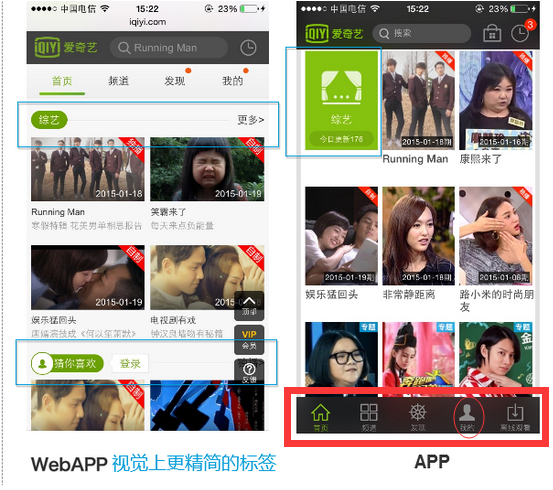 Web App 與原生 App 的差異與選擇
在移動產品開發中,HTML5 封裝的 Web App 與原生 App 各有適用場景。兩者最大的差異在於執行方式、能力邊界與使用者體驗。功能與體驗差異HTML5 適合輕量頁
 Android記事本範例剖析(三):Activity生命週期與自訂控制項
本篇是 Android 記事本範例系列的第三篇,重點放在 Activity 生命週期與自訂控制項。透過實際切換畫面並觀察 Logcat,可以更清楚理解 Android 如
 Android 應用本地化:多語系字串資源設定
Android App 可能在不同語言與地區運行。本地化可讓文字、數字、日期等更符合當地使用者的習慣。 建立語言資源資料夾 在 res 下建立 values-it、val
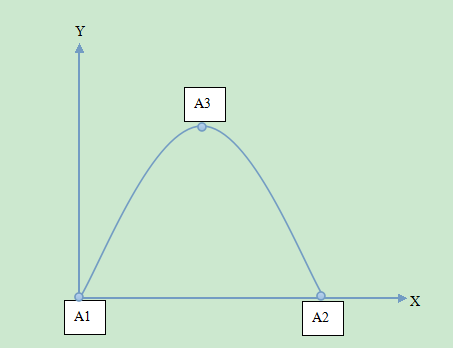 用 ObjectAnimator 讓 ImageView 沿著拋物線飛行的完整做法
想要讓一張圖片沿著弧形軌跡飛出去(例如購物車拋物線加入動畫),關鍵其實回到高中數學:先求出拋物線方程,再把 x 與 y 的關係拆成兩組 keyframe 交給 Objec