

編輯:Android 開發實例
要播放一段音訊,未必要自己刻播放器。Android 內建的 Music 應用完全可以代勞,方法是發送一個隱式 Intent:
Intent intent = new Intent(Intent.ACTION_VIEW);
intent.setDataAndType(uri, mimeType);
startActivity(intent);三個要素缺一不可:Action 是 ACTION_VIEW,Data 是音訊檔的 Uri,Type 則是 MIME 型別(例如 audio/mp3)。系統拿這三項去比對所有已安裝程式的 Intent Filter,找出能處理的播放器並開啟它。
MIME 由兩段組成,前面是大類、後面是細項,中間以斜線分隔:audio/mp3、audio/x-scpls、image/jpeg 都是。系統靠這串字串判斷該把檔案交給誰,寫錯了就會得到「找不到可處理的程式」。
Android 把裝置上的媒體統一登記在 MediaStore 這個內容供應商裡,音訊相關的資料挂在 MediaStore.Audio 之下,再細分為 Media(單首曲子)、Albums(專輯)、Genres(風格)等子節點。
本文的互動設計是兩層的:先列出所有專輯供使用者挑選,點進某張專輯後改用 Audio.Media.ALBUM_ID 作為篩選條件,撈出該專輯下的曲目清單;此時再點某一首,就組好 Intent 交給系統播放器。一個 isAlbum 布林旗標負責在兩種清單模式之間切換。
package demo.camera;
import java.io.File;
import android.app.ListActivity;
import android.content.Intent;
import android.database.Cursor;
import android.net.Uri;
import android.os.Bundle;
import android.provider.MediaStore.Audio;
import android.provider.MediaStore.Audio.Albums;
import android.view.View;
import android.widget.Button;
import android.widget.CursorAdapter;
import android.widget.ListView;
import android.widget.SimpleCursorAdapter;

public class AudioDemo extends ListActivity {

    private Button btnMusic;

    // true 表示目前列表內容是 Album,false 表示是 Media
    private boolean isAlbum = true;

    private Cursor cursor;

    public void onCreate(Bundle savedInstanceState){
        super.onCreate(savedInstanceState);
        this.setContentView(R.layout.audio);

        btnMusic = (Button)this.findViewById(R.id.btn_music);
        btnMusic.setOnClickListener(new View.OnClickListener() {

            // 若想直接播 SD 卡上某個固定檔案,可以用這段寫法:
            // File sdcard = Environment.getExternalStorageDirectory();
            // File audioFile = new File(sdcard.getPath() + "/music/tt.mp3");
            // Uri audioUri = Uri.fromFile(audioFile);
            // intent.setDataAndType(audioUri, "audio/mp3");
            // startActivity(intent);

            @Override
            public void onClick(View v) {
                getAlbums();
                isAlbum = true;
            }
        });
    }

    public void onListItemClick(ListView l, View v, int position, long id){

        if(isAlbum){
            // 點的是專輯:取出該專輯底下的所有曲目
            if(cursor.moveToPosition(position)){
                getMedias(cursor.getInt(cursor.getColumnIndexOrThrow(Albums._ID)));
                isAlbum = false;
            }
        } else {
            // 點的是曲目:呼叫系統內建的播放器
            if(cursor.moveToPosition(position)){
                String mediaUri = cursor.getString(cursor.getColumnIndexOrThrow(Audio.Media.DATA));
                String type     = cursor.getString(cursor.getColumnIndexOrThrow(Audio.Media.MIME_TYPE));
                Uri data = Uri.fromFile(new File(mediaUri));

                Intent intent = new Intent(Intent.ACTION_VIEW);
                intent.setDataAndType(data, type);
                startActivity(intent);
            }
        }
    }

    /** 取得所有專輯 */
    public void getAlbums(){
        String[] columns = new String[]{
                Albums._ID,
                Albums.ALBUM
        };
        String[] from = new String[]{ Albums.ALBUM };
        int[] to = new int[]{ android.R.id.text1 };

        cursor = this.managedQuery(Albums.EXTERNAL_CONTENT_URI, columns,
                null, null, Albums.DEFAULT_SORT_ORDER);

        CursorAdapter adapter = new SimpleCursorAdapter(this,
                android.R.layout.simple_list_item_1, cursor, from, to);
        this.setListAdapter(adapter);
    }

    /** 取得某張專輯底下對應的曲目 */
    public void getMedias(int albumId){
        String[] columns = new String[]{
                Audio.Media._ID,
                Audio.Media.DATA,
                Audio.Media.DISPLAY_NAME,
                Audio.Media.MIME_TYPE
        };
        String selection = Audio.Media.ALBUM_ID + "=?";
        String[] selectionArgs = new String[]{ albumId + "" };

        String[] from = new String[]{ Audio.Media.DISPLAY_NAME };
        int[] to = new int[]{ android.R.id.text1 };

        cursor = this.managedQuery(Audio.Media.EXTERNAL_CONTENT_URI, columns,
                selection, selectionArgs, Audio.Media.TITLE);

        CursorAdapter adapter = new SimpleCursorAdapter(this,
                android.R.layout.simple_list_item_1, cursor, from, to);
        this.setListAdapter(adapter);
    }
}用 managedQuery() 查詢,Cursor 的生命週期會自動綁到 Activity 上,切換清單時舊 Cursor 由系統替你收尾,省事但不好控。若專案有 frequent 切換或需要背景查詢,改用 ContentResolver.query() 搭配 CursorLoader 或 ViewModel 會更穩妥。
另外,清單上顯示 DISPLAY_NAME 是使用者友善的做法;而 DATA 欄位給的是檔案系統絕對路徑,在 Android 10(API 29)以後已受分區儲存規範限制,新專案應改用 content:// 的 Uri 搭配 openFileDescriptor() 或直接將 Uri 交給播放器,避免拿到 FileNotFoundException。
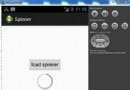 Android 載入 Spinner:實作不知何時結束的等待提示
當 App 執行某項工作時,若能給使用者一個「正在處理中」的視覺回饋,體驗會好很多。Android 的進度條有兩種型態:一種是 Hamburg 風格的水平進度列,會顯示百
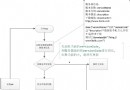 Android 手機衛士(九):第一階段重點回顧
第一階段重點整理手機衛士的第一階段,主要完成啟動頁、版本檢查、防盜概念與基礎專案結構。SplashActivity 負責顯示版本名稱與 logo,並可透過 Package
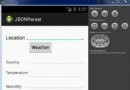 Android 解析 JSON 資料:從文字到可用欄位的完整流程
JSON(JavaScript Object Notation)是一種與程式語言無關的輕量資料交換格式,語法簡單、可讀性高,早已成為 XML 之外的主流選擇。本章示範如何
 用 MediaPlayer 做一個 Android 音樂播放器
要在 Android 上播放音訊或影片,最直接的方式就是走 MediaPlayer。它位於 android.media 套件,能播放應用程式內的資源、裝置上的檔案,也能處