

編輯:Android 開發實例
若要在 Android 上實現全屏手寫輸入,除了取得觸控事件,還需要一個能覆蓋畫面並即時繪製筆跡的顯示層。Android 平台提供底層顯示服務 SurfaceFlinger,開發者可透過 SurfaceSession 與 Surface 建立自訂繪製區域。
若要在普通應用中使用相關底層繪製能力,通常需要在 AndroidManifest.xml 中加入 ACCESS_SURFACE_FLINGER 權限,並以系統金鑰簽名。例如在 Android.mk 中設定:
LOCAL_CERTIFICATE := platform完成權限與簽名設定後,即可建立 SurfaceSession,並在其上建立 Surface。
建立 Surface 時需要指定顯示器、寬高、像素格式等參數。取得 Surface 後,可透過 lockCanvas() 取得 Canvas,進行填色、畫線等繪製操作,最後呼叫 unlockCanvasAndPost() 提交畫面。
SurfaceSession session = new SurfaceSession();
Surface surface = new Surface(session, Process.myPid(), Display.DEFAULT_DISPLAY, 240, 320, PixelFormat.TRANSPARENT, 0);
Canvas canvas = surface.lockCanvas(null);
canvas.drawColor(0x0);
Paint paint = new Paint();
paint.setColor(Color.RED);
canvas.drawLine(0, 0, 240, 320, paint);
canvas.drawLine(240, 0, 0, 320, paint);
surface.unlockCanvasAndPost(canvas);若希望手寫層顯示在其他畫面之上,可透過 openTransaction()、setLayer()、show()、closeTransaction() 等流程調整 Surface 的層級與可見性。
surface.openTransaction();
surface.setLayer(99999);
surface.show();
surface.closeTransaction();透過 SurfaceSession 可建立多個 Surface,彼此的混合由系統服務處理,應用不需自行管理合成邏輯。若核心支援多層,也可直接開啟 framebuffer 裝置寫入畫面,但使用官方介面通常較穩定且便於維護。
全屏繪製需特別注意效能、記憶體與裝置相容性。大量 redraw 可能造成卡頓,透明視窗與硬體加速策略也需依裝置調整。此類底層繪製方式適合手寫、浮動圖層等需要高控制力的場景。
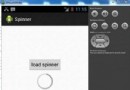 Android Spinner 載入進度條實作
在 Android 中,可以透過進度條向使用者顯示某項任務的執行進展。進度條主要分為兩種形態:進度列與旋轉式載入指示器(Spinner)。本章將聚焦於後者。 Spinne
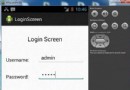 Android 登入功能實作教學:從表單到失敗鎖定
登入畫面要索取一組憑證,讓使用者進入特定功能或服務——可能是自家會員系統,也可能是社群平台的授權登入。不論哪一種,UI 與防呆細節都會直接影響使用者的第一印象。 本章依
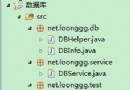 Android SQLite 資料庫常見操作:兩種寫法的完整對照
資料庫操作在 Android 開發裡是家常便飯,而寫法卻相當分歧。同一件事(新增、查詢、修改、刪除)可以用 execSQL 寫原生 SQL,也可以用 insert/que
 Android 側滑菜單實現解析:自定義 ViewGroup 與 Path 風格動畫
側滑菜單的實現有兩條路:用成熟的開源庫,或者自己動手寫一個。本文走第二條路,重點在兩個部分——負責手勢與滾動的自定義 ViewGroup(FlipperLayout),以