

編輯:Android 開發實例
Android 拍照大致可分為兩種方式。第一種是直接呼叫系統相機,透過 Intent 啟動 ACTION_IMAGE_CAPTURE,再在 onActivityResult 中取得縮圖。這種做法簡單,但不同裝置與模擬器支援度不一,有時會出現無法啟動或取不到資料的情況。
第二種是使用 Camera 與 SurfaceView 自行打造預覽畫面。這種方式可控性較高,能決定何時開啟相機、何時拍照、如何存檔,也方便加入自動對焦或自訂按鈕。實作時必須設定 SurfaceHolder 的類型,並在 surfaceCreated、surfaceChanged、surfaceDestroyed 中妥善管理相機資源。
若要在模擬器測試,部分功能可能受限,例如自動對焦、縮放或硬體相關行為,最好以真機驗證。拍照後可將 Bitmap 壓縮為 JPEG 存到外部儲存,但記得處理空值、權限與檔案路徑。整體來說,系統相機適合快速整合,自訂 Camera 適合需要深度控制的場景。
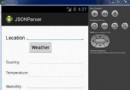 Android JSON 解析入門:用 JSONObject 取出你真正需要的那幾個欄位
JSON(JavaScript Object Notation)是一種不依附任何程式語言的純文字資料格式。它不像 XML 需要層層疊疊的標籤與屬性宣告,因此在行動網路上傳
 Android 載入動畫:不確定進度的 ProgressBar 用法
使用者按下按鈕之後,若畫面兩三秒毫無反應,多半會以為 App 當機了。這時候一個小小的旋轉動畫就能解決問題。Android 的 ProgressBar 有兩種呈現方式:有
 Android Spinner 載入進度條實作
在 Android 中,可以透過進度條向使用者顯示某項任務的執行進展。進度條主要分為兩種形態:進度列與旋轉式載入指示器(Spinner)。本章將聚焦於後者。 Spinne
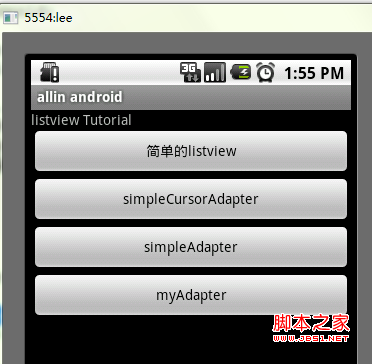 Android ListView 深入講解:三種 Adapter 與自定義渲染
ListView 是 Android 開發中最常用的元件之一,它以列表形式呈現資料,並能依資料長度自動適配顯示。以下把使用方式系統整理一遍,並附可運行的示例。 列表的三