

編輯:Android 開發實例
今天花了一個多小時,寫了一個取得地理位置的 GPS 小範例。過程中參考了網路上的一些程式碼,並做了些修改,希望能幫到大家。首先,要使用 Android 平台的 GPS 裝置,必須先加上定位權限:
<uses-permission android:name="android.permission.ACCESS_FINE_LOCATION"></uses-permission>
具體實作程式碼如下。
先判斷 GPS 模組是否存在或已開啟:
private void openGPSSettings() {
 LocationManager alm = (LocationManager) this
 .getSystemService(Context.LOCATION_SERVICE);
 if (alm
 .isProviderEnabled(android.location.LocationManager.GPS_PROVIDER)) {
 Toast.makeText(this, "GPS 模組正常", Toast.LENGTH_SHORT).show();
 return;
 }

 Toast.makeText(this, "請開啟 GPS!", Toast.LENGTH_SHORT).show();
 Intent intent = new Intent(Settings.ACTION_SECURITY_SETTINGS);
 startActivityForResult(intent, 0); // 設定完成後返回取得畫面
}
若開啟正常,會直接進入顯示頁面;若不正常,則會跳到 GPS 設定頁面。
取得位置的程式碼如下:
private void getLocation() {
 // 取得位置管理服務
 LocationManager locationManager;
 String serviceName = Context.LOCATION_SERVICE;
 locationManager = (LocationManager) this.getSystemService(serviceName);
 // 建立條件
 Criteria criteria = new Criteria();
 criteria.setAccuracy(Criteria.ACCURACY_FINE); // 高精度
 criteria.setAltitudeRequired(false);
 criteria.setBearingRequired(false);
 criteria.setCostAllowed(true);
 criteria.setPowerRequirement(Criteria.POWER_LOW); // 低功耗

 String provider = locationManager.getBestProvider(criteria, true); // 取得最佳 provider
 Location location = locationManager.getLastKnownLocation(provider); // 取得位置
 updateToNewLocation(location);
 // 設定監聽器:更新間隔為 100 秒或位移超過 500 公尺
 locationManager.requestLocationUpdates(provider, 100 * 1000, 500,
 locationListener);
}
到這裡就能取得地理位置了,但還得把它顯示出來,用下面的方法即可:
private void updateToNewLocation(Location location) {
 TextView tv1;
 tv1 = (TextView) this.findViewById(R.id.tv1);
 if (location != null) {
 double latitude = location.getLatitude();
 double longitude = location.getLongitude();
 tv1.setText("緯度:" + latitude + "\n經度:" + longitude);
 } else {
 tv1.setText("無法取得地理信息");
 }
}
這樣一來,就能取得使用者目前所在的地理位置了。至於如何在地圖上呈現,將在下一篇繼續說明,也再次感謝提供參考程式碼的作者!
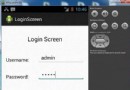 Android 登入畫面實作教學:帳密驗證與錯誤嘗試鎖定
登入畫面通常會要求使用者輸入一組憑證,才能進入某個特定應用,例如 Facebook、微博等服務的授權登入。 本章要介紹如何建立一個登入介面,並處理其中的安全設計與錯誤嘗試
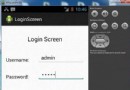 Android 登入頁面:三機會驗證與按鈕禁用
許多 App 需要登入頁面來保護使用者資料。除了基本的帳號密碼輸入,也可以加入錯誤次數限制,提高安全性。 登入欄位設計 畫面中需要兩個 EditText,一個輸入使用者名
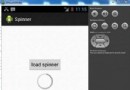 Android ProgressBar 教學:用 Spinner 提示背景工作
當 App 執行網路請求、讀取檔案或等待伺服器回應時,使用者需要知道目前有工作正在進行。Android 的 ProgressBar 可以分成兩種常見型態:進度條與 Spi
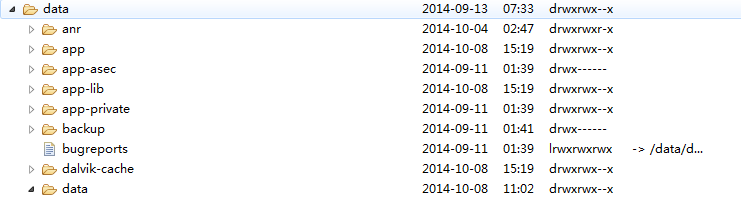 Android SQLite 實戰:Contract 類別與增刪改查
先前談過用檔案保存資料,這次來看另一條路:SQLite。對於大量、結構固定、需要重複讀寫的資料,關聯式資料庫是最合適的選擇。本文以一個聯絡人管理的 Demo 貫穿整個流程