

編輯:Android 開發實例
在前一篇介紹 MediaPlayer 時,曾經順帶提到過 SurfaceView。由於它能直接從記憶體或 DMA 等硬體介面取得影像資料,不必像一般 View 那樣每次都經過中介層,因此在需要持續刷新的繪圖場景裡,它幾乎是必備的容器。接下來我會用上下兩篇的篇幅,把 SurfaceView 的實際用法完整走一遍。
網路上關於 SurfaceView 的示範不勝枚舉,常見的切入方式有兩種:一是直接繼承 SurfaceView 類別,把繪圖邏輯封裝在自訂元件裡;二是實作 SurfaceHolder.Callback 介面,由外部去管理畫布的取得與釋放。兩者各有適用情境,可以依實際功能需求自行取捨。為了讓焦點集中在繪圖本身,本文不走這兩條路,而是直接在一般的 Activity 介面中呼叫 SurfaceHolder 的 lockCanvas 與 unlockCanvasAndPost。
程式執行後,畫面上會出現兩顆按鈕:「簡單繪畫」負責一次把整條正弦波畫完,「定時器繪畫」則由 Timer 每 5 毫秒推進一格,讓正弦波像示波器一樣逐步向右延伸。
以下兩張示意圖呈現的是同一段波形、兩種呼叫方式。右圖使用 lockCanvas(null),取得的是整個 Surface 的畫布;左圖則是 lockCanvas(new Rect(oldX, 0, oldX + length, getWindowManager().getDefaultDisplay().getHeight())),只針對指定的矩形區域提出繪圖請求。
差別很明顯:左圖只重繪指定範圍,不必碰觸其他像素,效率自然比右圖的全畫布刷新來得高;而且呼叫 canvas.drawColor(Color.BLACK) 清屏之後,不會留下上一次繪製的殘影。
- <?xml version="1.0" encoding="utf-8"?>
- <LinearLayout xmlns:android="https://schemas.android.com/apk/res/android"
- android:layout_width="fill_parent" android:layout_height="fill_parent"
- android:orientation="vertical">
- <LinearLayout android:id="@+id/LinearLayout01"
- android:layout_width="wrap_content" android:layout_height="wrap_content">
- <Button android:id="@+id/Button01" android:layout_width="wrap_content"
- android:layout_height="wrap_content" android:text="簡單繪畫"></Button>
- <Button android:id="@+id/Button02" android:layout_width="wrap_content"
- android:layout_height="wrap_content" android:text="定時器繪畫"></Button>
- </LinearLayout>
- <SurfaceView android:id="@+id/SurfaceView01"
- android:layout_width="fill_parent" android:layout_height="fill_parent"></SurfaceView>
- </LinearLayout>
初始化階段先把螢幕高度與 SurfaceView 的頂端位置拿去算出中線座標,再依螢幕寬度建立 Y 軸資料陣列,用 Math.sin 一口氣把整條波的振幅算好存起來。這樣繪圖時就不必反覆做三角函數運算,只查表即可。
- package com.testSurfaceView;
- import java.util.Timer;
- import java.util.TimerTask;
- import android.app.Activity;
- import android.graphics.Canvas;
- import android.graphics.Color;
- import android.graphics.Paint;
- import android.graphics.Rect;
- import android.os.Bundle;
- import android.util.Log;
- import android.view.SurfaceHolder;
- import android.view.SurfaceView;
- import android.view.View;
- import android.widget.Button;
- public class testSurfaceView extends Activity {
- /** Called when the activity is first created. */
- Button btnSimpleDraw, btnTimerDraw;
- SurfaceView sfv;
- SurfaceHolder sfh;
- private Timer mTimer;
- private MyTimerTask mTimerTask;
- int Y_axis[],//保存正弦波的Y軸上的點
- centerY,//中心線
- oldX,oldY,//上一個XY點
- currentX;//當前繪制到的X軸上的點
- @Override
- public void onCreate(Bundle savedInstanceState) {
- super.onCreate(savedInstanceState);
- setContentView(R.layout.main);
- btnSimpleDraw = (Button) this.findViewById(R.id.Button01);
- btnTimerDraw = (Button) this.findViewById(R.id.Button02);
- btnSimpleDraw.setOnClickListener(new ClickEvent());
- btnTimerDraw.setOnClickListener(new ClickEvent());
- sfv = (SurfaceView) this.findViewById(R.id.SurfaceView01);
- sfh = sfv.getHolder();
- //動態繪制正弦波的定時器
- mTimer = new Timer();
- mTimerTask = new MyTimerTask();
- // 初始化y軸數據
- centerY = (getWindowManager().getDefaultDisplay().getHeight() - sfv
- .getTop()) / 2;
- Y_axis = new int[getWindowManager().getDefaultDisplay().getWidth()];
- for (int i = 1; i < Y_axis.length; i++) {// 計算正弦波
- Y_axis[i - 1] = centerY
- - (int) (100 * Math.sin(i * 2 * Math.PI / 180));
- }
- }
- class ClickEvent implements View.OnClickListener {
- @Override
- public void onClick(View v) {
- if (v == btnSimpleDraw) {
- SimpleDraw(Y_axis.length-1);//直接繪制正弦波
- } else if (v == btnTimerDraw) {
- oldY = centerY;
- mTimer.schedule(mTimerTask, 0, 5);//動態繪制正弦波
- }
- }
- }
- class MyTimerTask extends TimerTask {
- @Override
- public void run() {
- SimpleDraw(currentX);
- currentX++;//往前進
- if (currentX == Y_axis.length - 1) {//如果到了終點,則清屏重來
- ClearDraw();
- currentX = 0;
- oldY = centerY;
- }
- }
- }
- /*
- * 繪制指定區域
- */
- void SimpleDraw(int length) {
- if (length == 0)
- oldX = 0;
- Canvas canvas = sfh.lockCanvas(new Rect(oldX, 0, oldX + length,
- getWindowManager().getDefaultDisplay().getHeight()));// 關鍵:獲取畫布
- Log.i("Canvas:",
- String.valueOf(oldX) + "," + String.valueOf(oldX + length));
- Paint mPaint = new Paint();
- mPaint.setColor(Color.GREEN);// 畫筆為綠色
- mPaint.setStrokeWidth(2);// 設置畫筆粗細
- int y;
- for (int i = oldX + 1; i < length; i++) {// 繪畫正弦波
- y = Y_axis[i - 1];
- canvas.drawLine(oldX, oldY, i, y, mPaint);
- oldX = i;
- oldY = y;
- }
- sfh.unlockCanvasAndPost(canvas);// 解鎖畫布,提交畫好的圖像
- }
- void ClearDraw() {
- Canvas canvas = sfh.lockCanvas(null);
- canvas.drawColor(Color.BLACK);// 清除畫布
- sfh.unlockCanvasAndPost(canvas);
- }
- }
請特別留意 for (int i = oldX + 1; i < length; i++) 這一行。迴圈的起點跟著 oldX 走,終點則是本次要畫到的位置,因此在 lockCanvas 指定 Rect 的情況下,每個週期只需要補畫新增的那一小段線條,而不是重頭描完整條波形。繪圖效率的提升,正是來自這種「只畫該畫的部分」的念頭。
 Android JetPlayer 教學:用 JetCreator 製作互動式音樂內容
Android 平台內建了 JET 引擎,讓應用程式能播放具互動性的 JET 音訊內容——這是一種把音樂拆成多個片段(segment)、可依遊戲狀態即時排列播放的格式,特
 Android JSON 解析常見錯誤排查:從 JSONObject 例外反推資料結構
JSON 是 JavaScript 對象符號的縮寫,如今已成為一門獨立的資料交換格式,也是 XML 最有力的替代方案。它比 XML 短、比 XML 好讀,解析時也不必處理
 微信公眾平台開發入門實戰:從 SAE 雲端部署到天氣查詢功能
本系列教程以「方倍工作室」這個公眾號作為實操樣本(二維碼附於文末),帶你走一條完整的開發閉環:申請新浪雲計算資源、建立應用與代碼版本、上傳 PHP 代碼、在公眾平台後台開
 Android 進階性能優化全解析:視圖、記憶體與電量
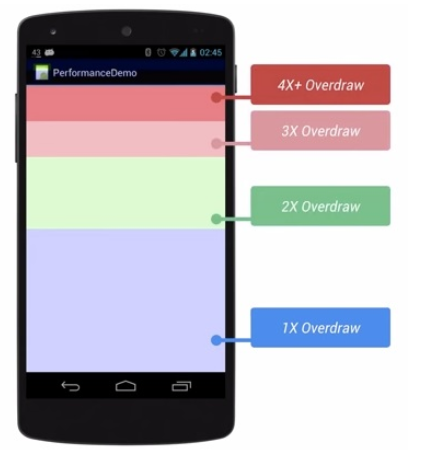
性能優化是區分初學者與進階開發者的重要分水嶺。本文從視圖、記憶體、電量三大維度出發,梳理 Android 開發中最值得關注的性能問題與應對策略。 一、視圖性能:告別 Ov