

編輯:Android 開發實例
正文
public interface Checkable
間接子類
CheckBox、CheckedTextView、CompoundButton、RadioButton、ToggleButton
此介面定義了一個擴充,使得繼承它的檢視元件具有「可選取狀態」屬性。
(譯者註:凡是繼承了此介面的類,便擁有了 android:checked 屬性。)
public abstract boolean isChecked ()
查詢當前檢視元件的選取狀態。
回傳:
回傳一個 boolean 值表示當前元件的選取狀態;若被選取則回傳 true,否則回傳 false。
(譯者註:並不一定是元件上顯示了勾選或圓點才算選取,很可能某位思維天馬行空的工程師會把「有勾選」定義為未選取而回傳 false。這只是玩笑,一般來說還是有勾選或圓點代表選取 true,反之亦然。)
public abstract void setChecked (boolean checked)
設定當前檢視元件的選取狀態。
執行前 → 執行 → 執行後
任何狀態 → setChecked(true) → 選取
任何狀態 → setChecked(false) → 未選取
參數:
checked 指定元件的選取狀態,true 表示設為選取,false 為未選取。
public abstract void toggle ()
此方法用來切換當前檢視元件的選取狀態,也就是把當前狀態變為相反狀態。
執行前 → 執行 → 執行後
選取 → toggle() → 未選取
未選取 → toggle() → 選取
結束
本文翻譯者相當用心,甚至有些令人感動。大家對照原文來看,會發現譯者加入許多更易懂的備註說明,這裡再次感謝「CN七號」為大家提供如此優秀的作品!
轉自:https://www.cnblogs.com/over140/archive/2010/11/10/1873247.html
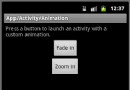 Android ApiDemo 系列三:Activity 切換動畫
ApiDemo 的 Animation 範例示範在切換 Activity 時加入動畫效果。常見的兩種效果是淡入與縮放:淡入讓新畫面由透明逐漸顯示,縮放則讓新畫面由小變大出
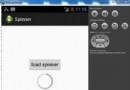 Android Spinner 載入提示元件:屬性、方法與使用時機
App 在背後做事的時候,使用者需要知道「它還活著」。Android 用 ProgressBar 負責這件事,而它有兩種典型外觀:可以標示百分比的長條進度條,以及不斷旋轉
 WebView 使用要點整理:從權限、JS 到返回鍵的完整清單
WebView 基本上就是一個迷你可視瀏覽器,採用 WebKit 核心,因此 HTML、JavaScript、CSS 都能完整支援。但正因為它幾乎是個瀏覽器,新手常會遇到
 Android MediaPlayer 實戰:播放、暫停、快轉,一個都不能少
要在 App 裡放音樂或影片,Android 提供了 MediaPlayer 這個類別作為進入點。它被封裝在系統的媒體播放服務之上,讓你不必自己處理解碼細節,就能播放本機