

編輯:Android 開發實例
Android 上大量遊戲都靠重力感應(加速度感測)來控制角色或視角,但官方 API Demo 裡偏偏找不到相關範例。網路上可用的中文資料也不多,因此把研究心得整理出來,算是拋磚引玉。
需要先提醒的是:重力感應必須在真機上才能正確量測,本文提供的範例在模擬器上跑不出有意義的數值。
官方文件寫得含糊,這裡用最直白的方式說明:以螢幕的「左下角」為原點,箭頭所指的方向為正,範圍約在 -10 到 10 之間,以浮點數表示。
特別注意,這裡的原點在左下角,而 2D 繪圖時螢幕原點是在左上角,兩者並不相同,混用很容易把方向搞反。
接著看幾個擺放姿勢對應的 (x, y, z):
規律其實只有一句話:朝天的方向為正值,朝地的方向為負值。有了 x、y、z 三軸的向量,再取三角函數做運算,就能精準判斷手機目前的姿態與運動狀態。
下面的例子把 x、y、z 三軸的值直接顯示在標題列上,是最容易驗證感測器是否正常的做法。
package com.test.AndroidTest;

import android.app.Activity;
import android.os.Bundle;
import android.hardware.SensorManager;
import android.hardware.Sensor;
import android.hardware.SensorEventListener;
import android.hardware.SensorEvent;

public class SensorTest extends Activity {

    private SensorManager sensorMgr;
    Sensor sensor = sensorMgr.getDefaultSensor(Sensor.TYPE_ACCELEROMETER);
    private float x, y, z;

    protected void onCreate(Bundle savedInstanceState) {
        super.onCreate(savedInstanceState);
        sensorMgr = (SensorManager) getSystemService(SENSOR_SERVICE);

        SensorEventListener lsn = new SensorEventListener() {
            public void onSensorChanged(SensorEvent e) {
                x = e.values[SensorManager.DATA_X];
                y = e.values[SensorManager.DATA_Y];
                z = e.values[SensorManager.DATA_Z];
                setTitle("x=" + (int) x + "," + "y=" + (int) y + "," + "z=" + (int) z);
            }

            public void onAccuracyChanged(Sensor s, int accuracy) {
            }
        };

        // 註冊 listener,第三個參數代表取樣精細度
        sensorMgr.registerListener(lsn, sensor, SensorManager.SENSOR_DELAY_GAME);
    }
}
取樣精細度共有 SENSOR_DELAY_FASTEST、SENSOR_DELAY_GAME、SENSOR_DELAY_NORMAL、SENSOR_DELAY_UI 四種等級,等級越高耗電越快,遊戲用 SENSOR_DELAY_GAME 通常是折衷的選擇。
此外,別忘了在 Activity 暫停時呼叫 unregisterListener() 取消註冊,否則感測器會持續耗電。實務上通常會把 SensorEventListener 獨立成一個類別,讓 Activity 只負責把數值轉成畫面或遊戲邏輯,職責會清楚很多。
掌握三軸數值之後,後續就能延伸出搖骰子、水平儀、晃動切歌、行走步數計數等應用,變化很多。
 Android 開發實作:打造仿支付寶錢包的九宮格 GridView
本文要帶大家實作一個仿支付寶錢包首頁、每個格子之間帶有分割線的 GridView,也就是俗稱的九宮格效果。先來看看成品長什麼樣子:我們都知道,ListView 要加分割線
 Android MediaPlayer 教學:做一個能播放、暫停、快轉與回轉的音樂播放器
要在 App 裡播放一段音樂或影片,Android 提供了 MediaPlayer 這個進入點。它封裝了底層的編解碼與音訊/視訊追蹤流程,讓開發者以幾行程式碼就能完成播放
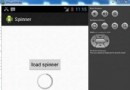 Android 轉圈動畫怎麼做:ProgressBar 的 Spinner 用法
當 App 要跑一段耗時的工作,使用者需要一個「你正在忙」的提示,而 ProgressBar 就是最直接的答案。它分成兩種外觀:橫向的進度條(progress bar),
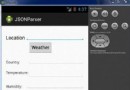 Android JSON 解析實戰:用 JSONObject 取出你要的欄位
JSON(JavaScript Object Notation,JavaScript 物件符號法)是一種以純文字描述的資料交換格式。因為語法輕巧、人眼可讀,而且天生就能對