編輯:Android開發教程
這個例子的主Activity定義在AlertDialogSamples.java 主要用來介紹類AlertDialog的用法,AlertDialog提供的功能是多 樣的:
顯示消息給用戶,並可提供一到三個按鈕(OK, Cancel ,Yes ,No)用於選擇或是顯示警告。
顯示一個列表 以供用戶選擇,列表中可以是Radio Button (單選),Check button (多選)
顯示文本框來接受用戶輸入等。
創建AlertDialog一般是通過AlertDialog.Builder來構造:
AlertDialog.Builder ad=new AlertDialog.Builder

(context);
之後可以為這個AlergDialog設置標題,顯示的信息,需要顯示的Buttons等。然後調用 ad.show來顯示這 個對話框。
為了避免每次顯示對話框都新建一個Dialog對象,Android提供兩個方法 onCreateDialog和onPrepareDialog 事件來管理對話框的創建。
通過重載onCreateDialog,可以根據需要(如執行showDialog時)創建所需對話框實例。而 在創建這個對話框實例後,在每次showDialog之前,如果需要對這個對話框做些修改可以重載onPrepareDialog方法來實現。 原 理和Android管理Menu的方法類似。
下面給出使用AlertDialog的一般步驟。因為在onCreateDialog可能創建多個Dialog 示例,所以必須先定義一個Dialog的ID。
private static final int DIALOG_YES_NO_MESSAGE = 1;
然後重 載onCreateDialog,參數id為Dialog ID,可以根據id來創建需要的Dialog實例。
@Override
protected Dialog onCreateDialog(int id) {
 switch (id) {
 case DIALOG_YES_NO_MESSAGE:
 return new AlertDialog.Builder(AlertDialogSamples.this)
 .setIcon(R.drawable.alert_dialog_icon)
 .setTitle(R.string.alert_dialog_two_buttons_title)
 .setPositiveButton(R.string.alert_dialog_ok,
    new DialogInterface.OnClickListener() {
 public void onClick(DialogInterface dialog, int whichButton) {

 /* User clicked OK so do some stuff */
 }
 })
 .setNegativeButton(R.string.alert_dialog_cancel,
     new DialogInterface.OnClickListener() {
 public void onClick(DialogInterface dialog, int whichButton) {

 /* User clicked Cancel so do some stuff */
 }
 })
 .create();

 ...
顯示Dialog
showDialog(DIALOG_YES_NO_MESSAGE);
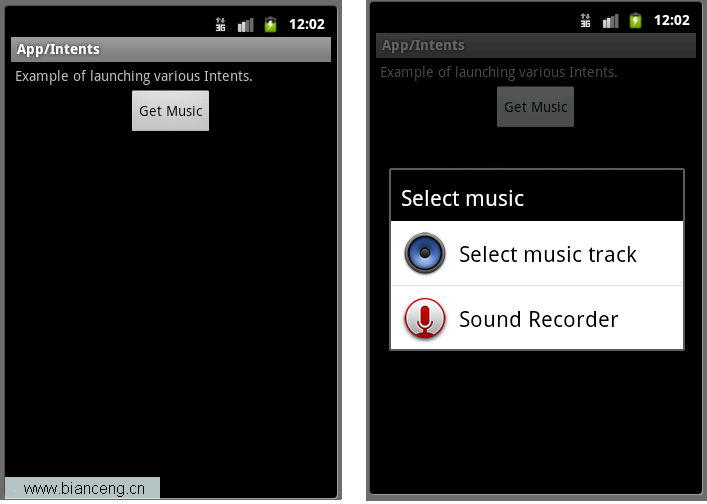
App->Dialog通過八個例子來說明 AlertDialog的多種用法:
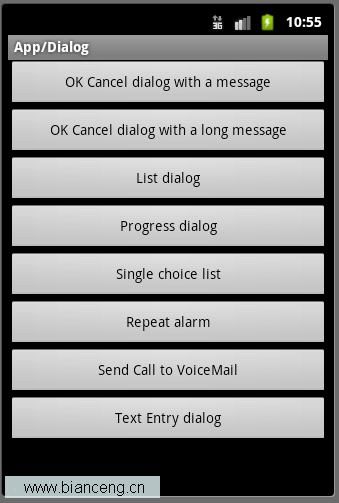
OK Cancel dialog with a message
 Android自定義View之使用貝塞爾曲線實現流量進度條
第一次寫帶圖片的博客,多少還是有點緊張,效果不好,請將就著看,前面的圖是今天要寫的控件的效果圖,元素不多,分別是一個按鈕和一個自定義的控件。在此以前,我看過許多的書,比如
 Android瀑布流照片牆實現,體驗不規則排列的美感
傳統界面的布局方式總是行列分明、坐落有序的,這種布局已是司空見慣,在不知不覺中大家都已經對它 產生了審美疲勞。這個時候瀑布流布局的出現,就給人帶來了耳目一新的感覺,這種布
 Android LibGDX游戲引擎開發教程(二) LibGDX環境的搭建
經過上一篇的講解,相信大家對於LibGDX有了一個初步大概的認識和了解,那麼從今天開始,博主將會帶 領大家繼續的深入下去。首先我會以一個個實例的方式教大家學習最基礎的知識
 Android Market鏈接的生成與分享
通過Java包名直接定位到你的Apphttp://market.android.com/details?id=<java包名>或者market://detai