編輯:Android開發教程
Android 提供了多種存儲數據的方法,其中最簡單的是使用Shared Preferences. Shared Preferences 可以存儲 Key/value 對,Shared Preferences 支持存取 boolean, float ,long ,integer, string ,最常用的使用Shared Preferences是用來存儲 一些應用偏好。此外的一個方法是使用onSaveInstanceState(),這是特別用來保存UI 狀態的。
App->Activity- >Persistent State使用了Shared Preferences來保持部分UI狀態(TextView的值)。
創建或是修改Shared Preferences,使用getSharedPreferences(String name, int mode)方法。Shared Preferences 用於單個Application不同 Activity之間共享一些數據,單不能用於不同Application之間共享數據。
SharedPreferences.Editor 用來給Shared Preferences添加數據: editor.putXXX(key,value)
protected void onPause() {
super.onPause();

SharedPreferences.Editor editor = getPreferences(0).edit();
editor.putString("text", mSaved.getText().toString());
editor.putInt("selection-start", mSaved.getSelectionStart());
editor.putInt("selection-end", mSaved.getSelectionEnd());
editor.commit();
}
讀取Shared Preference: pref.getXXX(key)
protected void onResume() {
super.onResume();

SharedPreferences prefs = getPreferences(0);
String restoredText = prefs.getString("text", null);
if (restoredText != null) {
mSaved.setText(restoredText, TextView.BufferType.EDITABLE);

int selectionStart = prefs.getInt("selection-start", -1);
int selectionEnd = prefs.getInt("selection-end", -1);
if (selectionStart != -1 && selectionEnd != -1) {
mSaved.setSelection(selectionStart, selectionEnd);
}
}
}
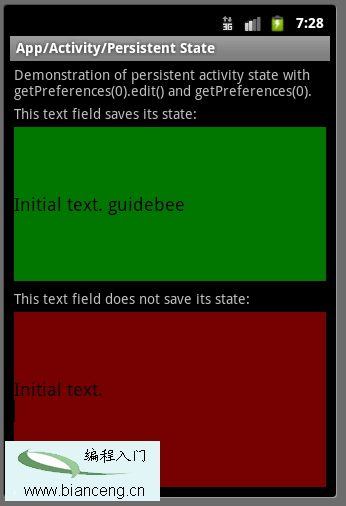
Persistent State 演示了如何使用Shared Preferences在Activity 恢復時保持EditText的內容。 單是更一般的方法 是使用onSaveInstanceState.
 Android UI設計與開發教程 引導界面(二)使用ViewPager實現歡迎引導頁面
本系列文章都會以一個程序的實例開發為主線來進行講解,以求達到一個循序漸進的學習效果,這樣更能 加深大家對於程序為什麼要這樣寫的用意,理論加上實際的應用才能達到事半功倍的
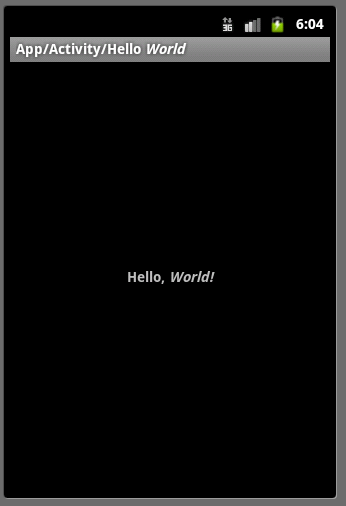 Android ApiDemos示例解析(8) App->Activity->Hello world
在Android簡明開發教程三:第一個應用Hello World 已經介紹了Hello world示例,這兩個Hello world 的Layout定義稍有 不同:<
 Android UI設計與開發教程 引導界面(一)ViewPager介紹和使用詳解
做Android開發加起來差不多也有一年多的時間了,總是想寫點自己在開發中的心得體會與大家一起交流分 享、共同進步,剛開始寫也不知該如何下手,仔細想了一下,既然是剛開始
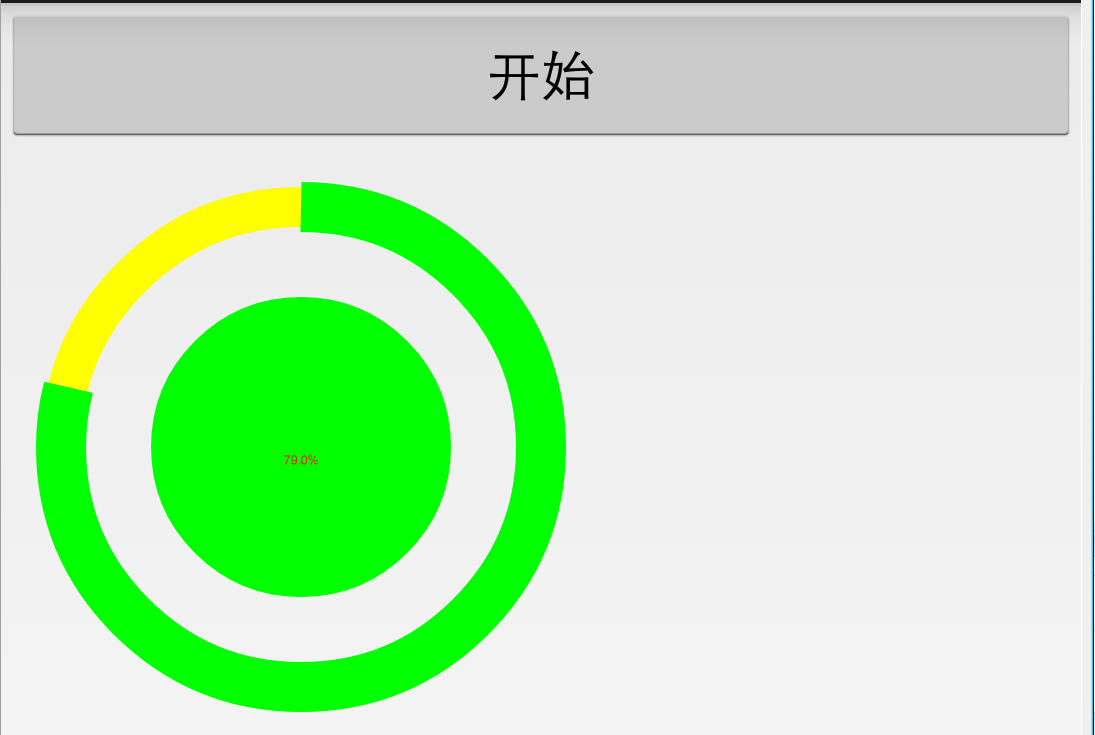 Android自定義View之弧線展示圖
前面我也寫了有幾個自定義進度的控件,那麼,今天,我再加一個控件,原理跟前面講的差不多,先看看效果:這個是一個以弧線為依托的進度控件,主要包括了兩個圓弧、一個圓、一個文本。