編輯:安卓省電與加速
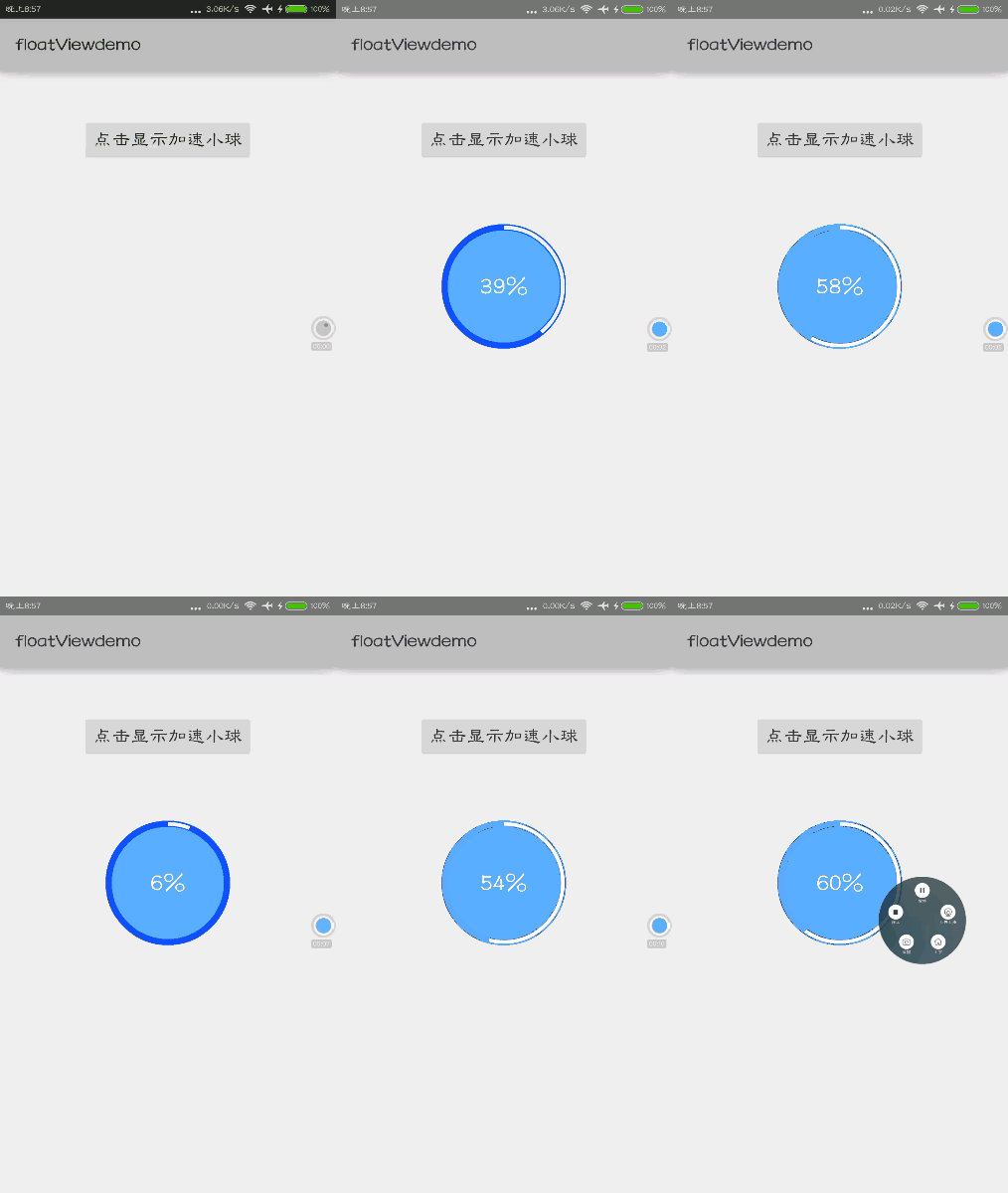
用過獵豹清理大師或者相類似的安全軟件,大家都知道它們都會有一個功能,那就是內存清理,而展現的形式是通過一個圓形的小球來顯示內存大小,通過百分比數字以及進度條的形式來顯示清理的進度。本文將對該效果的實現過程進行詳細講述,但不涉及內存清理的實現。
我們先來看看最終實現的效果是怎樣的(gif效果有點差):
 vcSz0rvK/da1tcS5/bPMoaM8L3A+DQo8aDEgaWQ9"實現過程詳解">實現過程詳解
其實上面的效果,筆者是仿照獵豹清理大師的加速球所實現的,略有不同,但大致形式相同。如果讀者對上面的效果感興趣,那麼請繼續讀下去吧,接下來是正文部分。
我們首先要新建一個LieBaoView.java,繼承自View,我們重寫它的構造函數如下:
public LieBaoView(Context context) {
        super(context);
        init();
    }

    public LieBaoView(Context context, AttributeSet attrs) {
        super(context, attrs);
        init();
    }

    public LieBaoView(Context context, AttributeSet attrs, int defStyleAttr) {
        super(context, attrs, defStyleAttr);
        init();
    }
無論通過哪種方式實例化該View,都會調用init()方法,該方法主要用於處理初始化各種成員變量,那麼我們又需要哪些成員變量或者哪些實例來幫助我們呢?
筆者的思路是這樣的:通過一個空白的bitmap,我們在上面繪制圓形、文字等,這樣最後再將這個bitmap繪制到我們的view上面。
因此,我們在初始化的時候,需要獲取到各種Paint(畫筆)、Bitmap(空白圖片)、Canvas(畫布)等的實例。我們再想一下:中間的圓是可以旋轉的,那麼中間的旋轉圓就不能和別的圓放到同一個bitmap上,否則會給後面旋轉的實現帶來麻煩,因此我們可以准備兩張空白的bitmap。那麼,我們可以先這樣:
public void init(){
        //繪制背景圓的畫筆
        mBackgroundCirclePaint = new Paint();
        mBackgroundCirclePaint.setAntiAlias(true);
        mBackgroundCirclePaint.setColor(Color.argb(0xff, 0x10, 0x53, 0xff));

        //繪制旋轉圓的畫筆
        mFrontCirclePaint = new Paint();
        mFrontCirclePaint.setAntiAlias(true);
        mFrontCirclePaint.setColor(Color.argb(0xff, 0x5e, 0xae, 0xff));

        //繪制文字的畫筆
        mTextPaint = new Paint();
        mTextPaint.setAntiAlias(true);
        mTextPaint.setTextSize(80);
        mTextPaint.setColor(Color.WHITE);

        //繪制進度條的畫筆
        mArcPaint = new Paint();
        mArcPaint.setAntiAlias(true);
        mArcPaint.setColor(Color.WHITE);
        mArcPaint.setStrokeWidth(12);
        mArcPaint.setStyle(Paint.Style.STROKE);

        mBitmap = Bitmap.createBitmap(mWidth,mHeight, Bitmap.Config.ARGB_8888);
        mBitmapCanvas = new Canvas(mBitmap); //將畫布和Bitmap關聯

        //旋轉bitmap與畫布
        mOverturnBitmap = Bitmap.createBitmap(mWidth,mHeight, Bitmap.Config.ARGB_8888);
        mOverturnBitmapCanvas = new Canvas(mOverturnBitmap);

        //省略了一部分...
        //Camera、Matrix、Runnable等下面會講述
        mMatrix = new Matrix();
        mCamera = new Camera();
}
上面主要是初始化了各種不同的畫筆類型,以及准備了兩個Bitmap及其相關聯的畫布,我們在其關聯的畫布上進行繪制即可,這樣就能得到有著內容的兩個Bitmap了。
我們接著往下思考:如果要實現翻轉效果,我們還需要些什麼?Android SDK為我們准備好了一套工具:Camera和Matrix,利用這兩個工具,我們可以很方便地實現對Bitmap的各種變換,比如縮放、平移、翻轉等。關於Camera和Matrix,讀者可以去搜索更詳細的相關知識,這裡就不展開來詳談了。最後,我們還需要Runnable,因為需要實現自動翻轉以及進度條的自動增加與減少的,Runnable下面會詳細講述,先不用著急,當然了,還需要設置一個點擊監聽器。
上面已經為我們准備好了畫筆、畫布等,我們接下來就來繪制所需的圖像。通過重寫View的onDraw()方法即可。
①繪制背景圓,也即上圖中最外層深藍色的圓:
mBitmapCanvas.drawCircle(mWidth / 2, mHeight / 2, mWidth / 2, mBackgroundCirclePaint);
②繪制中間的白色背景圓,也即旋轉圓進行翻轉的過程中,背景的白色部分:
mBitmapCanvas.drawCircle(mWidth / 2, mHeight / 2, mWidth / 2 - mPadding, mTextPaint);
③繪制進度條,弧形進度條該怎麼實現呢?這裡給出筆者的一個思路:通過canvas的drawArc()方法來實現,該方法能在一個矩形內繪制一個最大的圓(或者橢圓),設置畫筆為空心以及畫筆線條寬度為12左右即可,這樣就能實現一個粗弧線了,然後通過不斷地調用onDraw()方法,修改drawArc()的角度來實現進度條效果。如果大家還有什麼別的實現方法,歡迎交流。
 mBitmapCanvas.save();
//實例化一個矩形,該矩形的左上角和右下角坐標與原Bitmap並不重合,這是因為要使
//進度條與最外面的圓有一定的間隙
RectF rectF = new RectF(10,10,mWidth-10,mHeight-10);
//先將畫布逆時針旋轉90度,這樣drawArc的起始角度就能從0度開始,省去不必要的麻煩
mBitmapCanvas.rotate(-90, mWidth / 2, mHeight / 2);
mBitmapCanvas.drawArc(rectF, 0, ((float)mProgress/mMaxProgress)*360, false, mArcPaint);
mBitmapCanvas.restore();
canvas.drawBitmap(mBitmap, 0, 0, null);
④繪制中間的旋轉圓。上面說到,由於要實現翻轉效果,那麼不能再同一張Bitmap上繪制了,所以我們用另一張空白的Bitmap。旋轉圓的繪制很簡單,只要它的半徑比外圓半徑以及進度條寬度相加之和還要小即可:
mOverturnBitmapCanvas.drawCircle(mWidth / 2, mHeight / 2, mWidth / 2 - mPadding, mFrontCirclePaint);
⑤最後一步,在旋轉圓上繪制百分比數字。繪制文字,要用到Canvas的drawText方法,我們重點來看看這個方法:
    /**
     * Draw the text, with origin at (x,y), using the specified paint. The
     * origin is interpreted based on the Align setting in the paint.
     *
     * @param text  The text to be drawn
     * @param x     The x-coordinate of the origin of the text being drawn
     * @param y     The y-coordinate of the baseline of the text being drawn
     * @param paint The paint used for the text (e.g. color, size, style)
     */
    public void drawText(@NonNull String text, float x, float y, @NonNull Paint paint) {
        //...
    }
第一個和第四個參數沒什麼好說的,第二個參數表示文字開始的x坐標,第三個參數表示文字的baseline的y坐標。要使文字居中顯示,我們只需要設置適當的x、y坐標即可,那麼baseline又是什麼呢?它其實代表著文本的基准點,我們來看一幅圖:

從圖中可以看出,baseline以上至文本最高點為Ascent,為負值;baseline以下至文本最低點為Descent,為正值。因此,如果我們要使文本在控件內居中顯示,那麼我們可以利用-(ascent-descent)/2計算出文本的高度的一半,此時再利用mHeight/2(控件高度的一半)加上該值,即可得出在控件中的baseline值,此時也就實現了居中顯示,代碼如下:
String text = (int) (((float)mProgress / mMaxProgress) *100) + "%";
//獲取文本的寬度
 float textWidth = mTextPaint.measureText(text);
//獲取文本規格
Paint.FontMetrics metrics = mTextPaint.getFontMetrics();
float baseLine = mHeight / 2 - (metrics.ascent + metrics.descent) /2;
mOverturnBitmapCanvas.drawText(text, mWidth / 2 - textWidth / 2, baseLine, mTextPaint);
最後,再將bitmap繪制到view上:
canvas.drawBitmap(mOverturnBitmap, mMatrix, null);
經過以上的繪制,我們先看看效果如何:

那麼基本效果都已經實現了。接下來,我們將會實現動態效果。
從上面的動畫效果來看,我們首先讓進度條從0增加到某個數值,接著再自動翻轉。增加數值的實現很簡單,只需要啟用一個Runnable,在Runnable內把mProgress值不斷增加,再調用invalidate()方法刷新View即可。等進度條增加完畢,那麼就開始翻轉,翻轉的話利用Camera和Matrix對中間的bitmap進行操作,不斷改變角度就能實現,我們來看看代碼:
在onDraw()方法內:
    @Override
    protected void onDraw(Canvas canvas) {
        //....

        //如果當前正在旋轉
        if(isRotating) {
            mCamera.save();
            //旋轉角度
            mCamera.rotateY(mRotateAngle);
            //如果旋轉角度大於或等於180度的時候,減去180度
            if (mRotateAngle >= 180) {
                mRotateAngle -= 180;
            }
            //根據Camera的操作來獲得相應的矩陣
            mCamera.getMatrix(mMatrix);
            mCamera.restore();
            mMatrix.preTranslate(-mWidth / 2, -mHeight / 2);
            mMatrix.postTranslate(mWidth / 2, mHeight / 2);
        }

        canvas.drawBitmap(mOverturnBitmap, mMatrix, null);

        //如果當前控件尚未進行翻轉過程
        if(!isRotating && !isInital){
            //設置isIncreasing,表示先開始進度條的增加過程
            isIncreasing = true;
            isRotating = true;
            postDelayed(mRotateRunnable,10);
}
接著,我們來寫mRotateRunnable,Runnable的初始化在init()方法內:
mRotateRunnable = new Runnable() {
    @Override
    public void run() {

        //如果當前是正在增加過程
        if(isIncreasing){
            Log.d("cylog","mProgress:"+mProgress);
            //當進度增加到某一個數值的時候,停止增加
            if(mProgress >= 59){
                isIncreasing = false;
            }
            mProgress++;
        }else {
            //如果增加過程結束,那麼開始翻轉
            //如果mRotateAngle是大於90度的,表示bitmap已經翻轉了90度,
            //此時bitmap的內容變成鏡像內容,為了不出現鏡像效果,我們需要再轉過180度,
            //此時就變為正常的顯示了,而這多轉的180度在onDraw內會減去。
            if (mRotateAngle > 90 && mRotateAngle < 180)
                mRotateAngle = mRotateAngle + 3 + 180;
            //如果mRotateAngle超過了180度,翻轉過程完成
            else if (mRotateAngle >= 180) {
                isRotating = false;
                isInital = true;
                mRotateAngle = 0;
                return;
            } else
                //每次角度增加3,這個可以微調,適當即可
                mRotateAngle += 3;
        }
        invalidate();
        //25ms後再次調用該方法
        postDelayed(this,25);
    }
};
經過以上的Runnable以及在onDraw()方法的配合,已經可以實現自動翻轉的效果了。
好了,我們來實現最後的效果,同樣,我們利用一個Runnable來實現,由於該清理效果是需要用戶點擊小球後才開始清理的,所以我們需要一個事件監聽器,每當用戶點擊後,在onClick方法內post一個Runnable即可。
先實現mCleaningRunnable,在init()方法內:
mCleaningRunnable = new Runnable() {
    @Override
    public void run() {
        //如果當前進度超過某一數值,那麼停止清理
        if (mProgress >= 60) {
            isCleaning = false;
            return;
        }
        //如果當前處於下降過程,mProgress不斷減少,直到為0
        if (isDescending) {
            mProgress--;
            if (mProgress <= 0)
                isDescending = false;
        } else {
            mProgress++;
        }
        invalidate();
        postDelayed(this,40);
    }
};

setOnClickListener(new OnClickListener() {
     @Override
     public void onClick(View v) {
        if(isCleaning)  return;
          //如果當前正在清理過程,那麼直接return,防止post過多
          //設置flag,來進行清理
           isDescending = true;
           isCleaning = true;
           mProgress--;
           postDelayed(mCleaningRunnable, 40);
     }
});
上面的邏輯實現了,每當點擊後,先把進度值不斷減少直到0,接著又不斷增加直到某個固定的值,通過每一個調用invalidate()方法來通知組件刷新,這樣就實現了動態效果。
好了,到目前為止,所有的效果已經實現了,全部代碼在下面貼上。謝謝大家的閱讀~
public class LieBaoView extends View {

    private Paint mBackgroundCirclePaint;
    private Paint mFrontCirclePaint;
    private Paint mTextPaint;
    private Paint mArcPaint;
    private Bitmap mBitmap;
    private Bitmap mOverturnBitmap;
    private Canvas mBitmapCanvas;
    private Canvas mOverturnBitmapCanvas;
    private Matrix mMatrix;
    private Camera mCamera;
    private int mWidth = 400;
    private int mHeight = 400;
    private int mPadding = 20;
    private int mProgress = 0;
    private int mMaxProgress = 100;
    private int mRotateAngle = 0;
    private Runnable mRotateRunnable;
    private Runnable mCleaningRunnable;
    private boolean isRotating;
    private boolean isInital = false;
    private boolean isDescending;
    private boolean isIncreasing;
    private boolean isCleaning;
    public LieBaoView(Context context) {
        super(context);
        init();
    }

    public LieBaoView(Context context, AttributeSet attrs) {
        super(context, attrs);
        init();
    }

    public LieBaoView(Context context, AttributeSet attrs, int defStyleAttr) {
        super(context, attrs, defStyleAttr);
        init();
    }

    @Override
    protected void onMeasure(int widthMeasureSpec, int heightMeasureSpec) {
        setMeasuredDimension(mWidth,mHeight);
    }

    public void init(){
        //繪制背景圓的畫筆
        mBackgroundCirclePaint = new Paint();
        mBackgroundCirclePaint.setAntiAlias(true);
        mBackgroundCirclePaint.setColor(Color.argb(0xff, 0x10, 0x53, 0xff));

        //繪制旋轉圓的畫筆
        mFrontCirclePaint = new Paint();
        mFrontCirclePaint.setAntiAlias(true);
        mFrontCirclePaint.setColor(Color.argb(0xff, 0x5e, 0xae, 0xff));

        //繪制文字的畫筆
        mTextPaint = new Paint();
        mTextPaint.setAntiAlias(true);
        mTextPaint.setTextSize(80);
        mTextPaint.setColor(Color.WHITE);

        //繪制進度條的畫筆
        mArcPaint = new Paint();
        mArcPaint.setAntiAlias(true);
        mArcPaint.setColor(Color.WHITE);
        mArcPaint.setStrokeWidth(12);
        mArcPaint.setStyle(Paint.Style.STROKE);

        mBitmap = Bitmap.createBitmap(mWidth,mHeight, Bitmap.Config.ARGB_8888);
        mBitmapCanvas = new Canvas(mBitmap); //將畫布和Bitmap關聯

        //旋轉bitmap與畫布
        mOverturnBitmap = Bitmap.createBitmap(mWidth,mHeight, Bitmap.Config.ARGB_8888);
        mOverturnBitmapCanvas = new Canvas(mOverturnBitmap);

        mMatrix = new Matrix();
        mCamera = new Camera();

        mRotateRunnable = new Runnable() {
            @Override
            public void run() {

                //如果當前是正在增加過程
                if(isIncreasing){
                    Log.d("cylog","mProgress:"+mProgress);
                    //當進度增加到某一個數值的時候,停止增加
                    if(mProgress >= 59){
                        isIncreasing = false;
                    }
                    mProgress++;
                }else {
                    //如果增加過程結束,那麼開始翻轉
                    //如果mRotateAngle是大於90度的,表示bitmap已經翻轉了90度,
                    //此時bitmap的內容變成鏡像內容,為了不出現鏡像效果,我們需要再轉過180度,
                    //此時就變為正常的顯示了,而這多轉的180度在onDraw內會減去。
                    if (mRotateAngle > 90 && mRotateAngle < 180)
                        mRotateAngle = mRotateAngle + 3 + 180;
                    //如果mRotateAngle超過了180度,翻轉過程完成
                    else if (mRotateAngle >= 180) {
                        isRotating = false;
                        isInital = true;
                        mRotateAngle = 0;
                        return;
                    } else
                        //每次角度增加3,這個可以微調,適當即可
                        mRotateAngle += 3;
                }
                invalidate();
                //25ms後再次調用該方法
                postDelayed(this,25);
            }
        };

        mCleaningRunnable = new Runnable() {
            @Override
            public void run() {
                //如果當前進度超過某一數值,那麼停止清理
                if (mProgress >= 60) {
                    isCleaning = false;
                    return;
                }
                //如果當前處於下降過程,mProgress不斷減少,直到為0
                if (isDescending) {
                    mProgress--;
                    if (mProgress <= 0)
                        isDescending = false;
                } else {
                    mProgress++;
                }
                invalidate();
                postDelayed(this,40);
            }
        };

        setOnClickListener(new OnClickListener() {
            @Override
            public void onClick(View v) {
                if(isCleaning)  return;

                isDescending = true;
                isCleaning = true;
                mProgress--;
                postDelayed(mCleaningRunnable, 40);
            }
        });
    }

    @Override
    protected void onDraw(Canvas canvas) {
        mBitmapCanvas.drawCircle(mWidth / 2, mHeight / 2, mWidth / 2, mBackgroundCirclePaint);
        mBitmapCanvas.drawCircle(mWidth / 2, mHeight / 2, mWidth / 2 - mPadding, mTextPaint);

         mBitmapCanvas.save();
        //實例化一個矩形,該矩形的左上角和右下角坐標與原Bitmap並不重合,這是因為要使
        //進度條與最外面的圓有一定的間隙
        RectF rectF = new RectF(10,10,mWidth-10,mHeight-10);
        //先將畫布逆時針旋轉90度,這樣drawArc的起始角度就能從0度開始,省去不必要的麻煩
        mBitmapCanvas.rotate(-90, mWidth / 2, mHeight / 2);
        mBitmapCanvas.drawArc(rectF, 0, ((float)mProgress/mMaxProgress)*360, false, mArcPaint);
        mBitmapCanvas.restore();
        canvas.drawBitmap(mBitmap, 0, 0, null);

        mOverturnBitmapCanvas.drawCircle(mWidth / 2, mHeight / 2, mWidth / 2 - mPadding, mFrontCirclePaint);
        String text = (int) (((float)mProgress / mMaxProgress) *100) + "%";
        //獲取文本的寬度
        float textWidth = mTextPaint.measureText(text);
        //獲取文本規格
        Paint.FontMetrics metrics = mTextPaint.getFontMetrics();
        float baseLine = mHeight / 2 - (metrics.ascent + metrics.descent) /2;
        mOverturnBitmapCanvas.drawText(text, mWidth / 2 - textWidth / 2, baseLine, mTextPaint);

        //如果當前正在旋轉
        if(isRotating) {
            mCamera.save();
            //旋轉角度
            mCamera.rotateY(mRotateAngle);
            //如果旋轉角度大於或等於180度的時候,減去180度
            if (mRotateAngle >= 180) {
                mRotateAngle -= 180;
            }
            //根據Camera的操作來獲得相應的矩陣
            mCamera.getMatrix(mMatrix);
            mCamera.restore();
            mMatrix.preTranslate(-mWidth / 2, -mHeight / 2);
            mMatrix.postTranslate(mWidth / 2, mHeight / 2);
        }

        canvas.drawBitmap(mOverturnBitmap, mMatrix, null);

        //如果當前控件尚未進行翻轉過程
        if(!isRotating && !isInital){
            //設置isIncreasing,表示先開始進度條的增加過程
            isIncreasing = true;
            isRotating = true;
            postDelayed(mRotateRunnable,10);
        }
    }
}
 安卓5.0省電模式怎麼用?
省電模式此前已經在許多廠商的安卓系統中出現,不過這一功能現在出現在安卓5.0中,每個用戶都可以訪問這個不錯的功能。啟動省電模式後,電池省電保護器便可以幫助
 Android 後台調度任務與省電詳解
I. Handler:在進程存活的期間有效使用, Google官方推薦使用。簡單易用。穩定高效。II. AlarmManager:利用系統層級的鬧鐘服務(持有Wake l
 三星Galaxy Nuxes 如何省電 安卓4.0 省電技巧
大家都知道谷歌推出的第一款搭載原生安卓4.0 系統的Galaxy Nuxes。安卓4.0與2.x 系列有很大的區別。智能機都是耗電量大戶。而面對I9250
 小米手機越來越慢怎麼辦 小米手機加速方法介紹
安卓手機內存管理機制的問題導致了手機的配置也在不斷的攀升,小米手機目前的最新款配置也是相當不錯的,不過仍然會遇到這