

編輯:Android 遊戲開發
libgdx 在處理貼圖時,若素材尺寸不是 2 的次方,早期開發流程常需要手動調整。素材少還能接受,一旦角色、場景、UI 圖片變多,反覆裁切與放大就會拖慢開發節奏。
TexturePacker 的價值在於把多張小圖合併成一張大圖,並產生描述檔,讓程式能以名稱取用圖片。開發者不再需要為每張圖片建立 TextureRegion,也能減少載入次數。
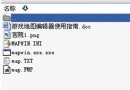
將要合併的圖片放入同一個資料夾,建議資料夾中只放素材,避免工具誤判。專案需引用 gdx-tool.jar。以下為原始素材:


建立 Settings,開啟 alias,再呼叫 TexturePacker.process。以下範例將 D:\img 內的素材輸出到 D:\img\output:
Settings settings = new Settings();
settings.alias = true;
TexturePacker.process(settings, "D:\\img", "D:\\img\\output");
執行完成後,output 資料夾會出現合成後的圖片:
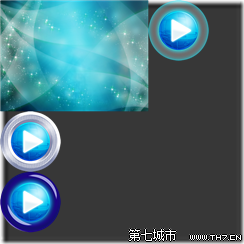
另外還會產生 pack 檔,內容記錄每張來源圖片的位置、大小與名稱。將圖片與 pack 檔一起複製到專案的 assets 目錄。pack 檔名可以自行調整;若修改合成圖片名稱,記得同步更新 pack 內容。
在程式端,使用 TextureAtlas 載入 pack 檔,再用 findRegion 取得指定圖片:
TextureAtlas atlas = new TextureAtlas(Gdx.files.internal("imgs/pack"));
Image image1 = new Image(atlas.findRegion("14"));
Image image2 = new Image(atlas.findRegion("xpic2766"));
接著將 Image 加入 Stage,就能像一般 scene2d 物件一樣縮放與定位:
image1.scaleX = image1.scaleY = 0.2f;
image2.scaleX = image2.scaleY = 0.5f;
stage.addActor(image1);
stage.addActor(image2);
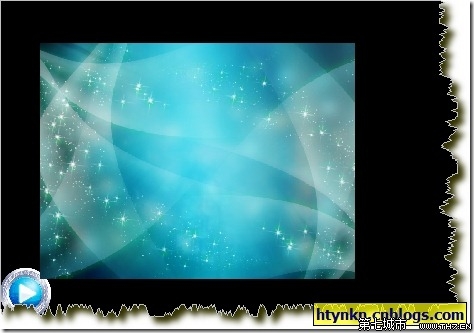
實際畫面如下:
作者當時提供的 GUI 版下載連結:
https://www.ctdisk.com/file/4279795
 Android遊戲開發教學之一:從地圖編輯器開始
為什麼需要地圖編輯器在開發2D遊戲時,地圖通常不是憑感覺手動排版,而是透過地圖編輯器拼出畫面。編輯器可以把圖片切成一塊塊tile,再讓開發者排列成不同場景,最後輸出成程式
 23 天從零做一款 Android 遊戲(第 9~11 天):玩法成形、手感調整與第一隻 Boss
第 9 天:這是一款第一人稱射擊遊戲,但它一點都不老套跟別人聊起這款遊戲時,很難替它找到一個明確的分類。它看起來像傳統街機遊戲,但又不一樣:街機射擊通常要你到處移動自己的
 Android 遊戲開發 8:MediaPlayer 與 SoundPool 播播音訊的完整比較與實作
遊戲沒有音效,體感會直接掉一個檔次。Android 裡能播聲音的 API 主要有 MediaPlayer、SoundPool 與 JetPlayer 三個;JetPlay
 Android遊戲開發實戰(十六):多線程的四種操作方式
為什麼遊戲開發離不開多線程做過Android開發的人大概都踩過這個坑:當主線程被阻塞超過5秒,系統就會彈出「應用程序無響應」的提示,這就是所謂的ANR(Applicati