

編輯:Android 手機知識
現在手機的拍照功能愈做愈豐富,甚至有品牌喊出「超越單眼」的口號。這樣的宣傳難免誇張,但不可否認,手機已經是當代人最常用的拍攝工具。
受限於體積,手機短期內確實還追不上單眼,但不少廠商都在努力讓手機具備類似單眼的功能,例如今年相當熱門的「PDAF相位對焦」,原本就是單眼的主要對焦方式。
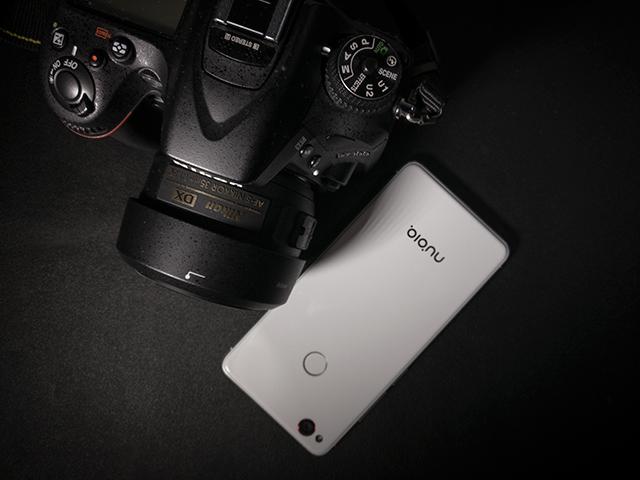
今天要聊的是愈來愈多手機相機內建的「RAW」模式。相信常拍照的人都聽過這個名詞,卻未必清楚它到底在幹什麼。RAW同樣來自專業攝影領域,它不是縮寫,這個字本身就是「未經加工」、「原汁原味」的意思;用在攝影上,指的是由感光元件捕捉、尚未經任何處理的原始影像。
我們平時用手機拍的照片其實都被內部處理過一遍:程式自動判定曝光、白平衡等參數,再壓縮成JPG交到你手上。也就是說,你看到的畫面已經被最佳化過——天空更藍、花朵更豔。手機的運算能力固然越來越強,但在一些特殊場景裡,想要拍出心中那張照片仍然不容易。

就像上面這張:因為逆光,相機的自動測光沒抓到正確曝光,主體整個黑成一片(雖然他皮膚本來就不白,但還沒到這種程度),基本上算是一張失敗的照片。我們在陽光強烈的環境下拍照時,很容易遇到這種「臉黑」的狀況。若這張照片是在旅行途中拍的,沒機會回去補拍,就只能留下遺憾。
但如果當初用的是RAW模式,就還有救。RAW格式保留了完整的原始數據,可以事後手動調整曝光;發現曝光不對,只要用專業軟體加一點或減一點就好。
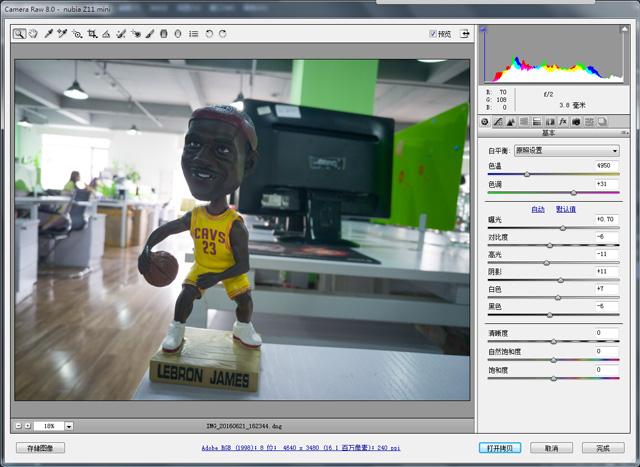
較新版本的PS內建名為「Camera Raw」的濾鏡,用PS打開RAW檔時它會自動啟動。經過簡單的參數調整、把曝光加上0.70之後,畫面中人物的臉部立刻清晰許多,連鬍渣的細節都能分辨出來。
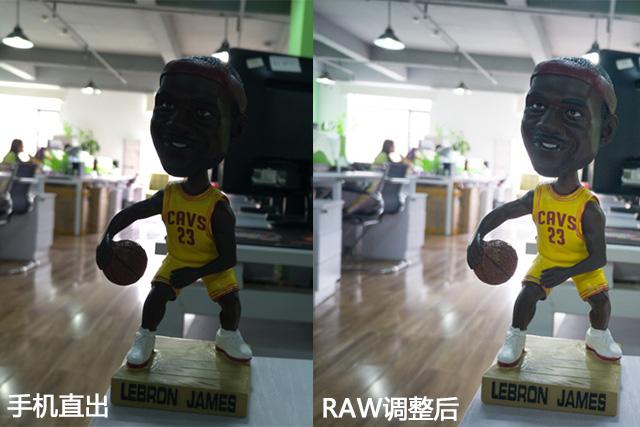
上圖是手機直出與RAW調整後的對比,是不是判若兩人?可見正確使用RAW模式,確實有機會把一張照片救回來。
RAW格式能做的還不只調整曝光,白平衡同樣可以事後修改,甚至加上一些簡單的後製效果。

同一張照片,在改了「白平衡」與「色調分離」、再疊上一點「暈影」之後,整體調性完全變了。舉例來說,一張照片是上午拍的,但你想要黃昏的氛圍,只要調整RAW的白平衡、把色溫拉高一點,說不定就得到你要的感覺。
目前多數主打拍照的旗艦都內建了RAW模式,本文的示範照片就是用nubia Z11 mini拍的;最近上市的華為P9、一加手機3也都具備這項功能。
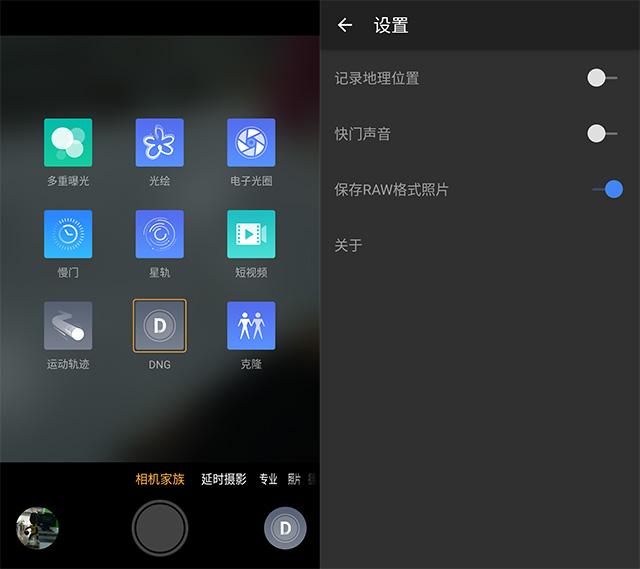
一加手機3開啟RAW很簡單,只要在相機設定中把「保存RAW格式照片」打開即可;nubia Z11 mini則需進入「相機家族」,選擇「DNG」模式。RAW檔的副檔名不一定是「.RAW」——例如尼康單眼的RAW檔是「.NEF」,而手機拍出的RAW通常以「.dng」為副檔名。要留意的是,手機拍一張普通照片大約4MB到6MB,而RAW因為完整保留拍攝參數、完全沒有壓縮,單張往往在30MB左右,所以若打算長期使用RAW,記得注意剩餘儲存空間。
 什麼是「補卡截碼」?手機卡被盜補的騙局與防範要點
聽說騙子又換了新玩法:身份證在手機裡、手機卡在身上,銀行卡裡的錢卻還是被轉走了。這聽起來不合理,但背後有一套完整的作案邏輯。 「手機突然沒信號或打不通時,一定要小心了,可
 工信部:人均月流量破320兆 運營商資費明顯下降
工信部日前發布的6月通信報告,算是為上半年的運營商工作做了個總結。 在4G方面,用戶總數突破2.25億,占行動電話用戶的比例達到17.4%。 寬帶方面,繼5月之後,8
 小米手機怎麼自訂來電鈴聲?用本機音樂就能換
小米手機怎麼設定來電鈴聲?下面把完整流程走一遍,讓你自己下載的音樂也能變成鈴聲。 先打開「設定」,選擇「聲音和振動」。 接著點「手機鈴聲」。 進入後選擇「我的」。
 小米 6 用幾吋螢幕?小米 6 螢幕尺寸與規格傳聞整理
隨著媒體對小米 6 的報導持續升溫,網路上流出的規格已經鋪天蓋地。不過由於小米官方遲遲未公布細節,這些說法都還帶著猜測成分。可以確定的方向是:作為 2017 年小米的首款