

編輯:Android 手機知識
三星智付,也就是 Samsung Pay,支援感應式與磁條式 POS 機,在當時比 Apple Pay 更廣泛。以下整理支援機型、綁卡流程與實際使用差異。
支援機型
當時支援 Galaxy S7 edge、S7、Galaxy Note 5、Galaxy S6 edge+。使用時需將系統與 Samsung Pay 更新到最新版本。
支援銀行
首批包含中國建設銀行、中信銀行、中國工商銀行、廣發銀行、光大銀行、民生銀行、平安銀行、華夏銀行與招商銀行借記卡等。後續才逐步擴大。
開啟服務
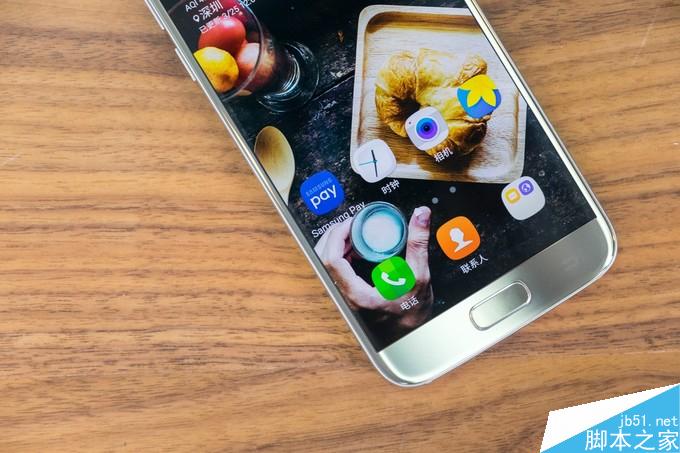
在支援機型上開啟 Samsung Pay,登入三星帳戶,設定指紋與數字密碼。
綁定卡片
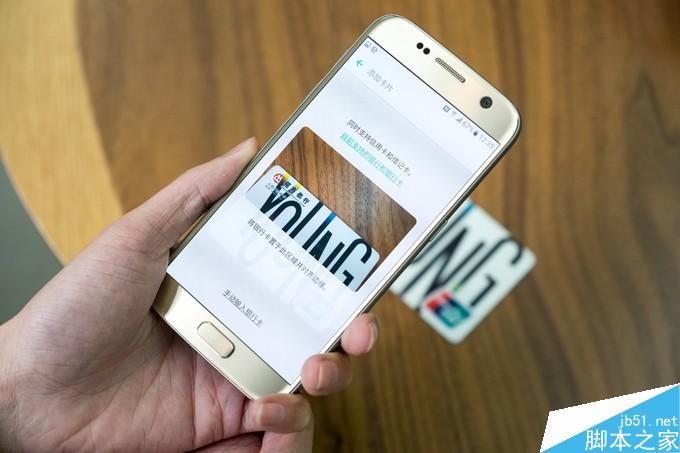
點擊「添加」,可用相機辨識卡號或手動輸入。
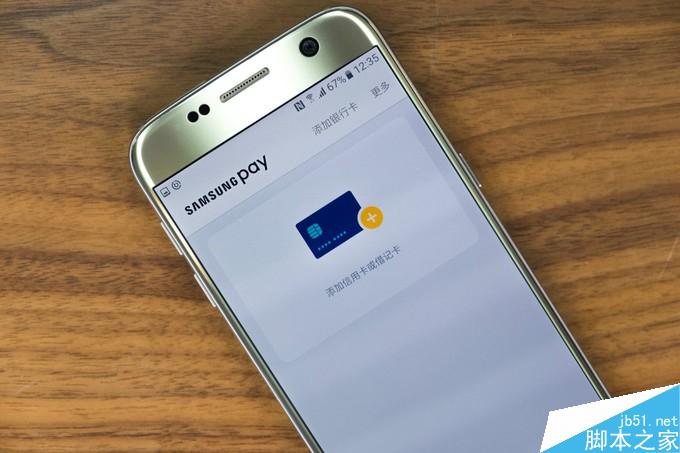
信用卡需輸卡號、有效期、安全碼與預留手機;借記卡需輸卡號、支付密碼與預留手機。
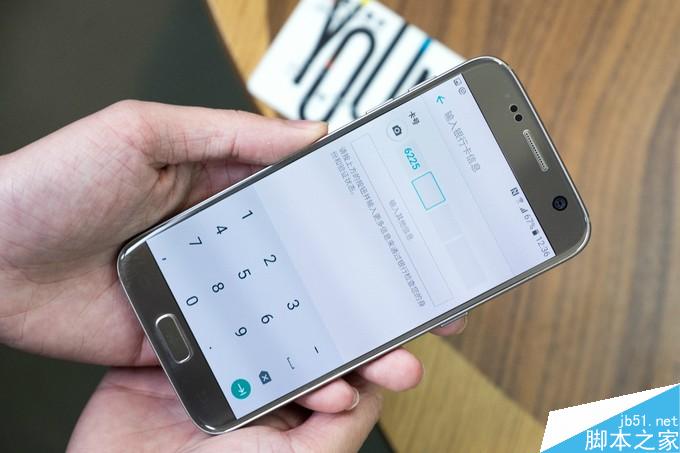
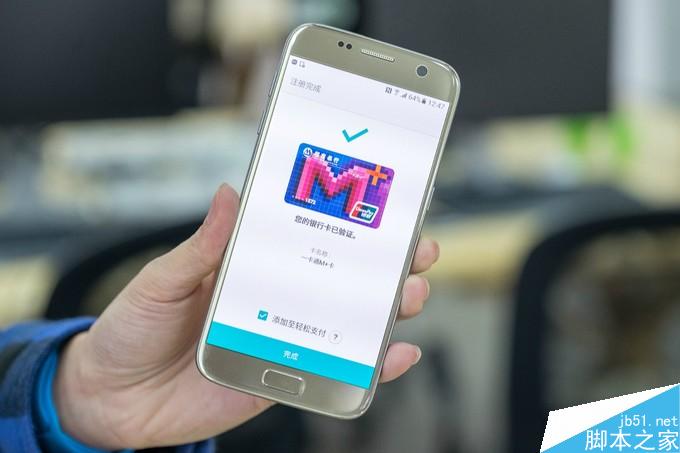
完成後,銀行會發送簡訊驗證碼。輸入驗證碼即完成啟用。首次下載電子銀行卡較慢,之後會快很多。
使用範圍
三星智付主打「有 POS 機的地方就能用」。它支援非接觸式閃付,也透過 MST 技術支援傳統磁條 POS 機。
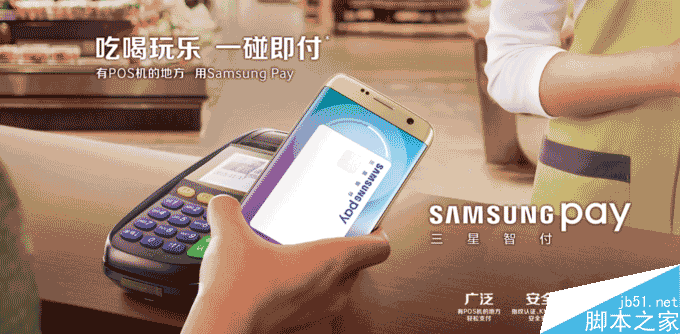
官方強調,MST 不是簡單模擬磁條,而是與晶片等級相當的安全支付技術。
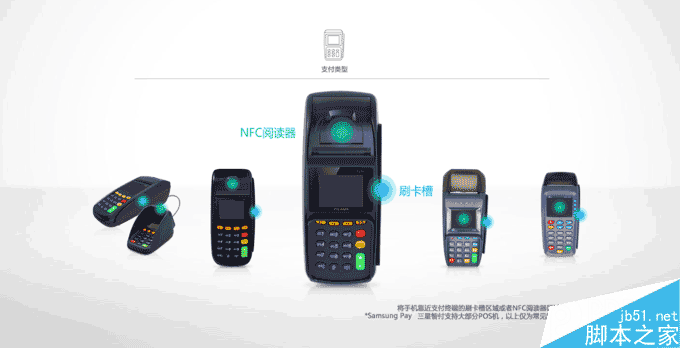
Samsung Pay 支援的部分 POS 機類型
實際體驗
當時測試走訪肯德基、7-11 與必勝客。在部分不支援 Apple Pay 的店家,Samsung Pay 仍能透過磁條 POS 機完成付款。
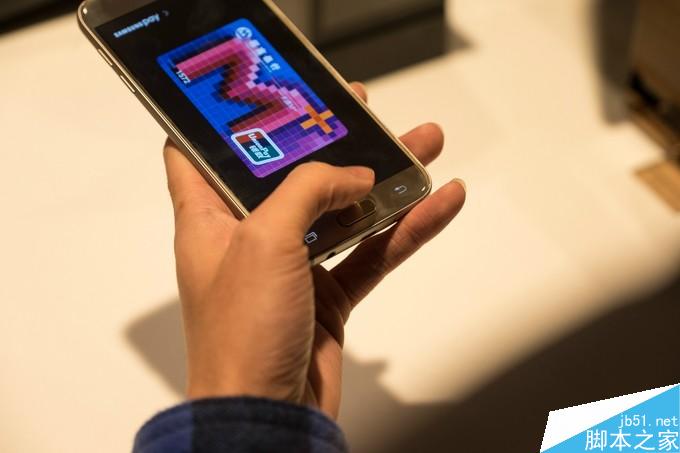
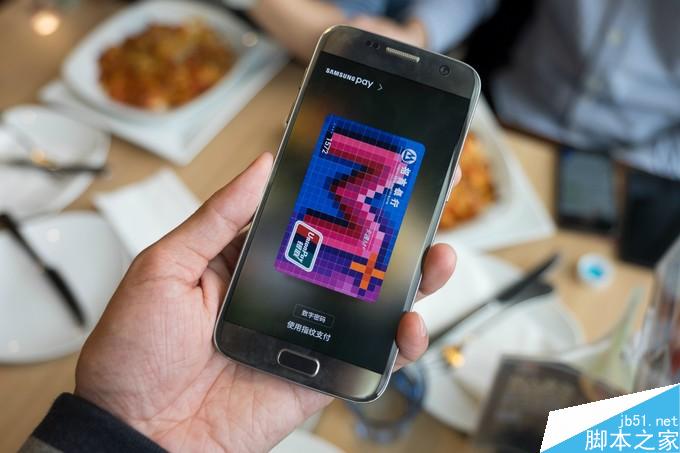
使用時,從鎖屏狀態向上滑動可調出卡片,再以指紋驗證進入支付畫面。
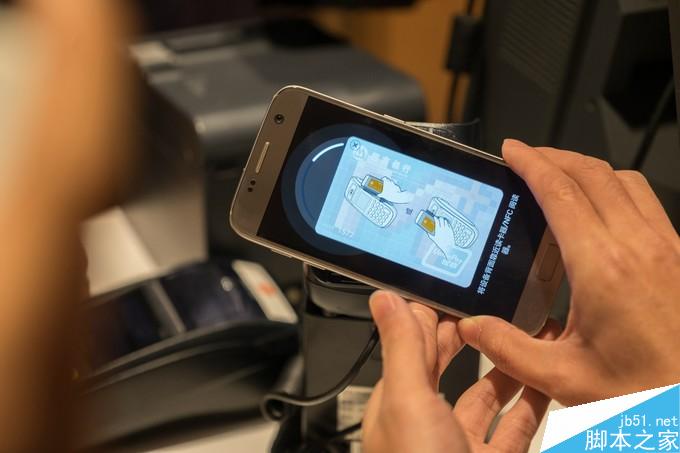
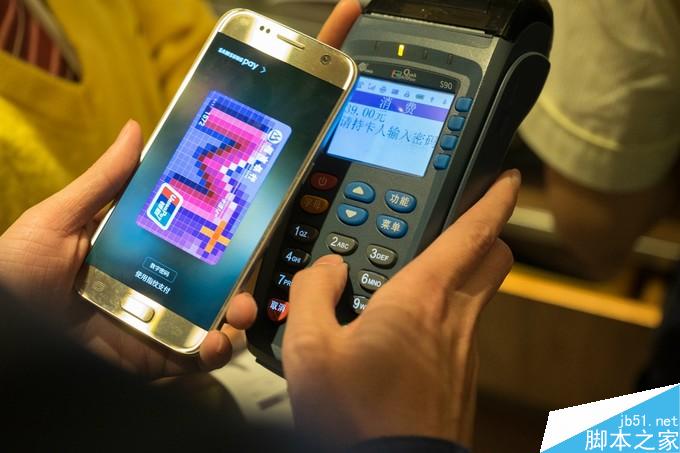
將手機靠近 POS 機磁條讀取處,即可完成感應。部分交易仍需輸入密碼與簽名。
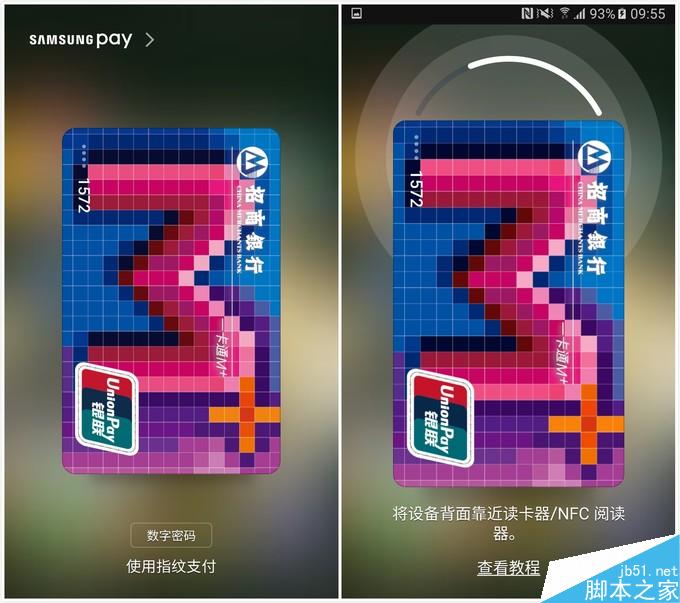
左圖為卡片畫面,右圖為指紋驗證後支付畫面
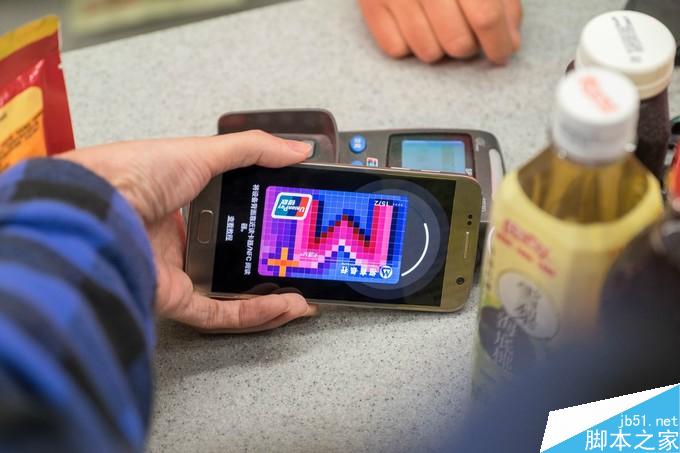
與 Apple Pay 相比,三星智付當時支援更多傳統 POS 機,且不一定需要閃付功能。缺點是支援機型較少,且部分交易仍需要密碼與簽名。
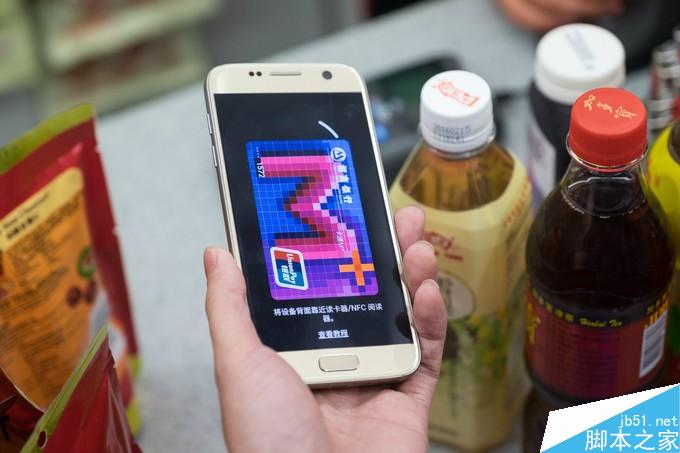
整體而言,Samsung Pay 在當時的台灣與亞洲市場,具備比 Apple Pay 更廣泛的實體店支援。
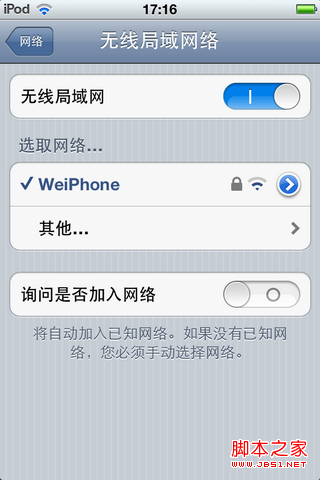 蘋果手機怎樣設定網路?WiFi 與行動數據圖解
怎樣設定網路? iPhone 可透過無線區域網路或蜂巢網路(透過移動、聯通等業者)連上網際網路。 要開關「蜂巢數據」:前往「設定」→「通用」→「網路」,開啟或關閉「蜂巢
 小米手機電池休眠不充電怎麼激活?
小米手機為了保護電池,當電量耗盡自動關機後,可能會進入休眠狀態,導致指示燈快閃紅燈或完全不亮,也無法正常充電。 遇到這種情況,可嘗試在保持數據線連接的狀態下,打開後蓋取出
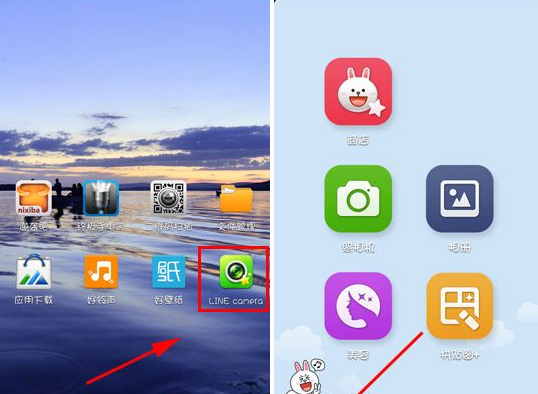 LINE Camera持續拍攝模式開啟教學
LINE Camera 單張拍攝後會進入編輯模式,對需要連續拍照的人來說稍嫌麻煩。若想改成持續拍攝,可依以下步驟設定。開啟持續拍攝模式1. 安裝並打開 LINE Came
 中國移動快樂遊戲節:免費抽最高 500M 流量與話費紅包(實測記錄)
中國移動的快樂手遊節開放領紅包了!移動用戶可免費領取話費紅包與流量紅包,最高有機會拿到 500M 流量。要留意的是流量並非即時到帳,會在下月 15 號前入帳。反正先領再說