

編輯:Android 手機知識
用智慧型手機連WiFi上網的人,大概都遇過這種情況:密碼明明打對了,手機也顯示已連接,但網路就是不通。造成這個結果的原因不少,下面按順序逐項排查。
檢查路由器設定
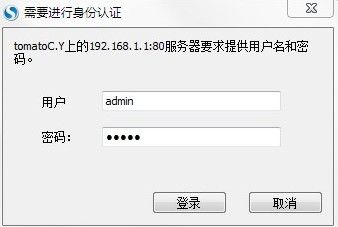
第一步:在已連上該無線路由器的電腦上開啟瀏覽器,位址欄輸入192.168.1.1(部分機型為192.168.0.1,可查看路由器底部標籤確認),登入Web管理介面,帳號密碼預設通常都是admin。
第二步:在網路設定中找到WAN口選項。這裡的「類型」是否正確是關鍵,常用的就兩種:PPPoE與DHCP。若是家用ADSL撥號上網,選PPPoE;若是小區寬帶或飯店等有現成網路埠可直接使用,選DHCP。
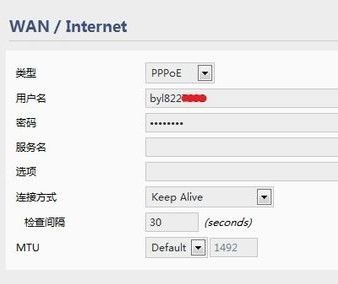
第三步:選DHCP的話其餘不用動,路由器會自動取得網路參數;選PPPoE則必須填入正確的帳號密碼,這些由電信業者提供,忘記密碼可撥服務專線轉人工查詢。
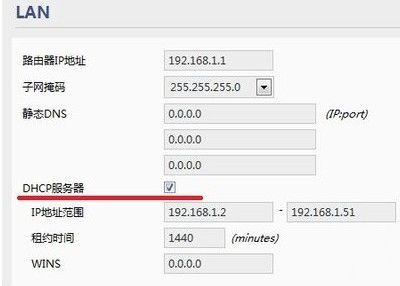
第四步:接著檢查LAN口設定。各家品牌介面雖有差異,但重點一致——務必開啟DHCP功能,這樣設備有線接入或連上WiFi時,路由器才能自動分配IP。DHCP可分配的位址範圍要與路由器本身的IP位於同一網段,例如192.168.1.X。
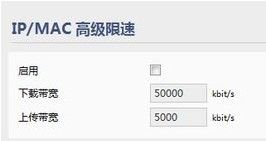
第五步:最後看安全設定。檢查是否開啟了MAC位址或IP位址的連線限制,或相關的限速策略;若有,先關閉再試,否則只有白名單內的設備才能上網。
檢查手機設定
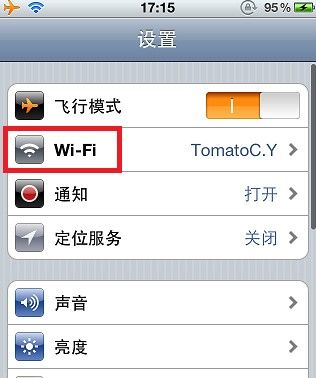
第一步:開啟手機設定,進入「Wi-Fi」,找到目前已連接的那個訊號,點擊最右側的藍色圓圈箭頭。
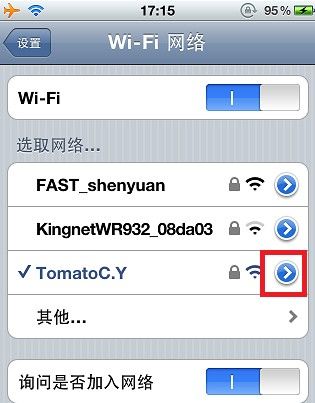
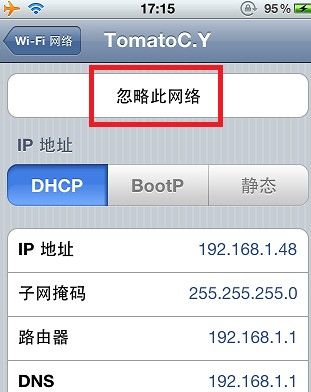
第二步:點擊「忽略此網路」。此時WiFi連線會中斷,之後再點選同一訊號時手機不會自動連接,而會要求重新輸入密碼——等於讓手機重新識別一次該網路,達到清空舊有組態的效果。
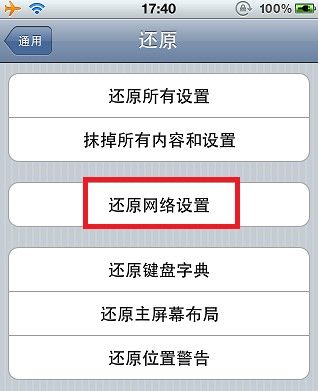
第三步:若想清得更徹底,可依次進入「設定」—「通用」—「還原」,選擇「還原網路設定」。設備會重啟,重啟後先前所有連過的網路紀錄都不再保留,一律視為新網路,需重新輸入密碼才能連接。
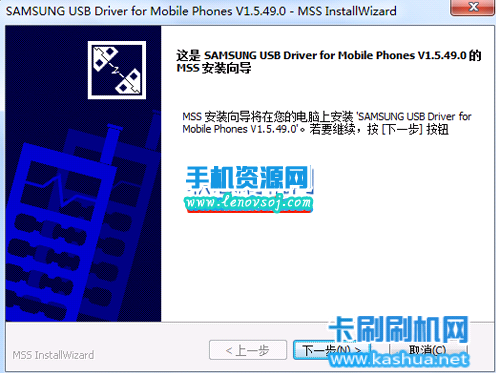 三星G1600驅動下載安裝教學 USB驅動部署圖文步驟
三星G1600的驅動也來說明一下。先前有不少使用者擔心手機以數據線連接電腦會抓不到,以下整理了完整的下載與安裝流程。這種方式很直接:下載驅動程式裝到電腦即可,因為檔案解壓
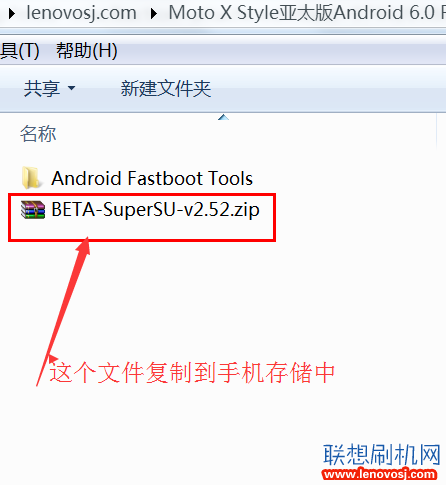 Moto X Style 亞太版 Android 6.0 取得 ROOT 的圖文教學
MOTO 雖已被聯想收購,但手機的 ROOT 方式與聯想機種完全不同,6.0 之後的流程更是略顯繁瑣。以下整理 Moto X Style 亞太版 Android 6.0
 手機CPU天梯圖2017年4月最新版:各檔手機處理器性能排名一覽
如今手機CPU的品牌型號繁多,每隔幾個月就會誕生不少新型號,因此單靠跑分對比各款處理器已變得越來越複雜。想要快速了解各型號手機處理器的排名,透過最新的手機CPU天梯圖無疑
 曲面、方屏、幾乎無邊框:3款不走尋常路的手機
手機市場雖然總在拼規格、比跑分,但偶爾還是會出現幾款「不照規矩來」的作品。它們未必賣得最好,卻絕對能讓回頭率飆高。以下三款就是那個階段最具辨識度的選擇。 三星Galaxy