

編輯:Android 手機知識
電腦顯卡吃力的時候,調低解析度能緩解卡頓。其實安卓手機也一樣,降解析度可以有效改善流暢度與續航,還能壓低發熱。下面以華為P8為例說明完整流程。
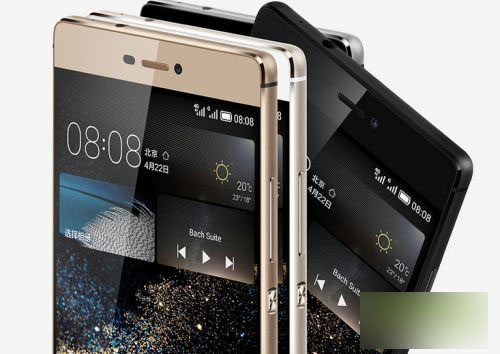
前提條件:手機必須已取得ROOT權限。
動手之前,你得先確認兩件事:手機目前的顯示density與螢幕分辨率。density(密度)在安卓系統中是關鍵的顯示參數——設太高,字體與UI會變得過小;高分屏若density設太低,字體與UI又會大到影響App相容性。
第一步:查出目前的density
用RE檔案管理器開啟system目錄下的build.prop,找到「ro.sif.lcd_density=」這一行,後面的數字就是當前density。
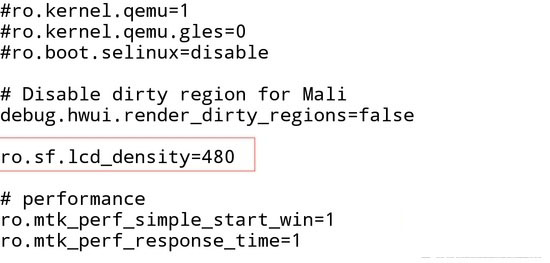
第二步:確認螢幕分辨率
這步比較簡單,跑分軟件或官網規格頁都能查到。
很多人會問:既然要改解析度,直接改解析度不就好了,幹嘛先查density?因為兩者必須匹配,否則容易出問題。假設你的螢幕是2K(2560×1440),density為640,想降到1080p(1920×1080),就換算一下:
需要的density數值 = 640 ÷(1440/1080)= 480
2K的長寬解析度是1080p的1.3倍,所以density要除以1.3。若是1080p想改成720p,同理:
需要的density數值 = 原density數值 ÷(1080/720)
接著用RE檔案管理器編輯build.prop,把「ro.sif.lcd_density=」後面的數值改成計算結果,儲存即可。
density改好後,才輪到真正的解析度。這一步需要電腦:先安裝Android的adb開發包(搜尋即可取得,解壓後依說明安裝)。
開啟手機的USB偵錯模式並連上電腦,開啟CMD,輸入:
adb shell wm size「要改成的解析度」
例如改成1080p:
adb shell wm size 1080x1920
改成720p:
adb shell wm size 720x1280
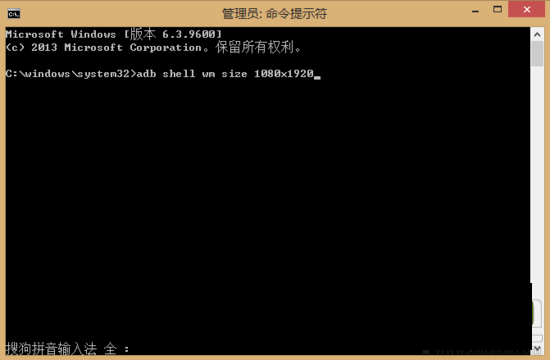
按下回車,提示成功後重啟手機。如果出現error,依序輸入:
adb kill-server
adb start-server
adb remount
然後再執行一次:
adb shell wm size「要改成的解析度」
接著重啟手機,解析度就改成功了。
覺得太麻煩?市面上確實有些一鍵修改的App,但前提同樣是ROOT,而且因為適配問題多少帶風險。若上述手動流程走不通可以試試,但為求穩妥,還是建議用手動方式——所有環節都在自己掌控之中,不會因相容性問題失敗而影響系統。
總的來說,降低顯示解析度能明顯提升安卓機的流暢度與續航,同時壓低發熱,值得一試。
 OPPO手機當遙控器怎麼用?紅外線配對家電教學
冬天回到家第一件事就是開暖氣,偏偏遙控器永遠找不到。2014年之後出品的OPPO手機多數內建紅外線發射器,裝個對應功能就能當家電遙控器用,手機在手邊就不必再翻沙發縫。
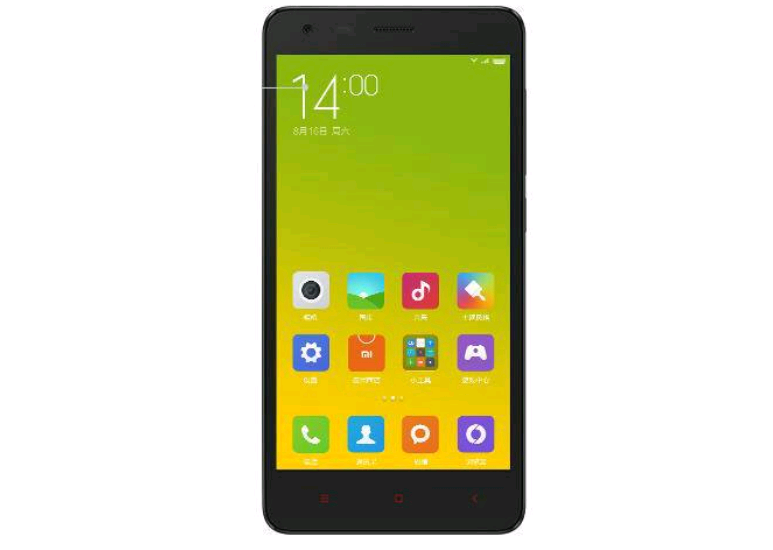 紅米2 變磚開不了機救磚方法
紅米2 因第三方 ROM 較多,刷機時較容易遇到無法開機。可依序嘗試雙清、卡刷與線刷。雙清格機先嘗試清除數據與快取,排除輕微系統問題。強制卡刷若不方便使用電腦,可下載卡刷
 中國移動4G資費全面調降:流量單價最高砍半,最低20元入門
中國移動此前公布的一系列4G優惠如期上路。這波調整的重心很明確——數據業務。4G流量包最低檔位由40元降至30元,原本價位對應的流量則直接翻倍,例如70元1GB的套餐,調
 手機連WiFi的常見做法說明:共享密碼類App的原理與風險
市面上各類「WiFi鑰匙」應用本質上並不是破解工具,而是依賴用戶自願共享的密碼資料庫。理解它的工作原理,比盲目跟教程更有意義。 步驟1:從應用商店安裝這類應用到手機。 步