

編輯:Android 手機知識
從2011年1月開始使用Android,四年多過去,回頭看自己寫的第一篇Android文章,會發現心態與方法都變了很多。當年認真研究的省電與清理類工具,現在幾乎不用;當年想像不到的用途,現在則回歸到一個單純的定位:
讓行動裝置真正成為工作與生活的「延伸」輔助。
小小的行動螢幕不該是我的中心。工作上,比起電腦與筆電,用它處理複雜任務是事倍功半;生活上,視線被吸進行動世界,反而會錯過現實中正在發生的一切。
但它可以是一顆衛星。工作移動的空檔與零碎時間,它能承擔接續、轉換與安排的責任,讓回到桌前時更有效率;在實際體驗之前或之後,它能用資訊觸發更多可能,並把點滴回憶收集保存起來。
以下是我目前最常用的十個做法,或許帶有不少個人工作原則的色彩,未必人人適用。但「從自己的工作與生活品質出發,思考行動裝置能怎麼幫忙,並養成對自己有效率的用法」——這個思考方向,希望能提供一些參考。
早期我也寫過用多桌面分類App的文章,把工作、生活、旅遊分在不同桌面。現在則相反:無論用哪種啟動器,我都只保留一個擺放App的桌面。
原因有兩個。一是減少翻頁——首頁打開就是所有需要的App與資料夾,久了也不會忘記東西放在哪一頁。二是把這個唯一的桌面當成「待辦清單」:想測試的App、待處理的筆記與連結都丟在首頁,一解鎖就看到要處理的事,做完就刪掉。
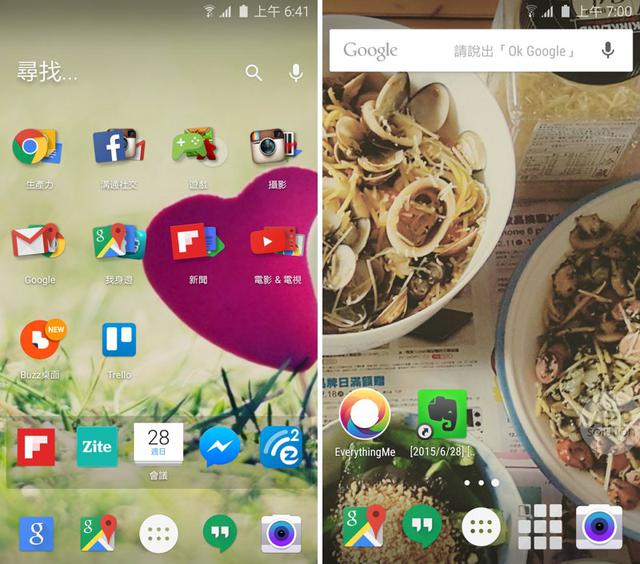
更多時候,我甚至讓首頁一個App都不放,只在下方Dock留幾個最常用項目(拍照、地圖、通訊),其他全部隱藏,讓首頁真正成為「待辦桌面」,完成後隨時清空,用空蕩的桌面提醒自己的工作進度。
那隱藏的App怎麼開?我用的是以名稱快速搜尋的啟動器。有人覺得App名稱難記,但對我來說,真正有幫助的工具我會記住它的名字——因為那代表我理解自己的工具,也知道該在什麼情境下使用它。反過來,那些我記不住名字的App,大概是可以刪掉的。
同時,我安裝的App數量愈來愈少、愈來愈整合。以前可能裝一堆美食、旅遊App,現在統一用地圖解決。理由很實際:行動中若還要停下來回想「該開哪個App」,還不如全部整合到一個堪用的工具裡,專心做完一件事就好。
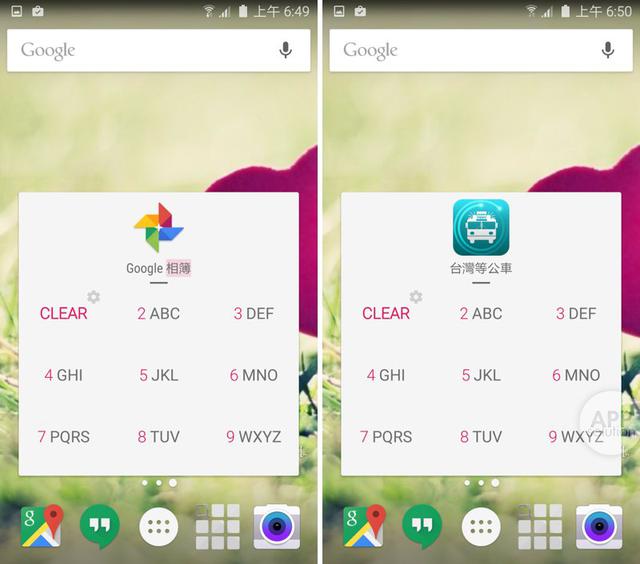
我通常會開啟第二個桌面,但這個桌面不放App,只放一個小工具:任務清單。
以前我覺得Android的小工具很酷,氣象、新聞、郵件都往桌面塞。後來發現,資訊型小工具反而拉長了我從桌面回到現實的時間,一打開就東看西看。現在我的目標是縮短使用時間,把手機當跳板,快速回到現實。
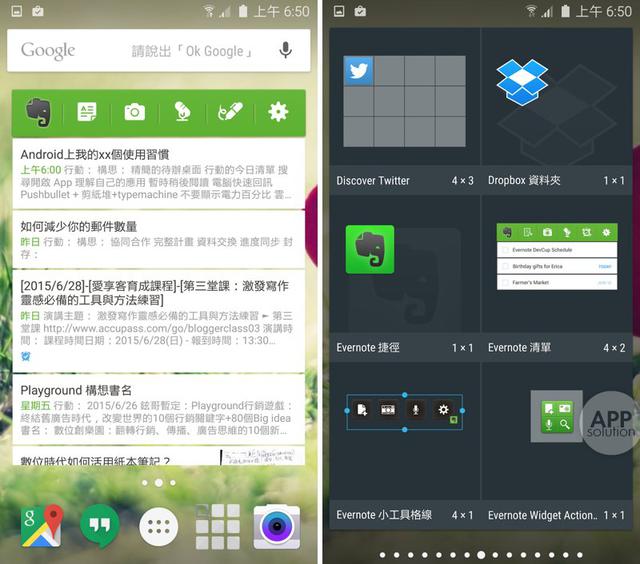
所以第二個桌面只有一個小工具——Evernote的筆記任務清單。通勤或移動時打開這一頁,看看有沒有可以補充的筆記、安排接下來的工作順序,或把臨時想到的想法快速記下。時間短就開第一個桌面處理待辦,時間長就開第二個桌面做更深入的整理。
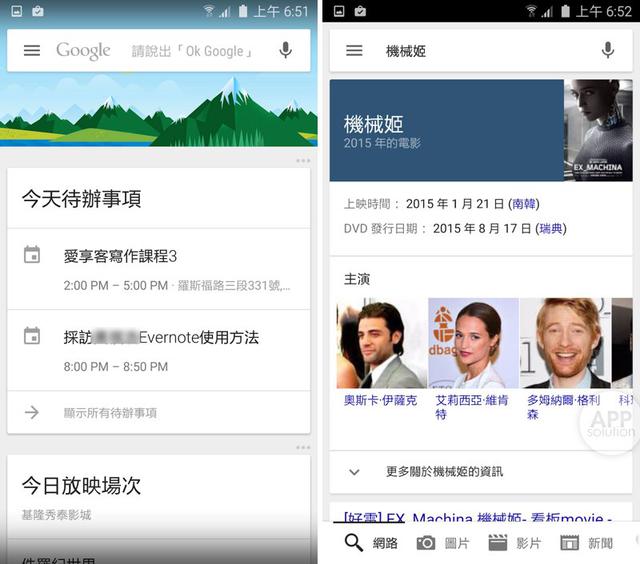
我很喜歡用Google Now,尤其在想「觸發自己還不知道的下一步」時。
它的第一個意義是整合資訊:把郵件、行事曆與地圖串成「該如何前往下一個會議」的行程提示,或依搜尋關鍵字推薦相關新聞,這些都提示了我可以去做的下一件事。
第二個意義就是最基本的搜尋。看電影時覺得好看,我會立刻查背景、導演與評價——這讓我對這件事產生更立體的理解,也往往延伸出新的行動(去找這位導演的其他作品、列入待辦)。資訊的價值在於帶來更多可能。
資訊變多之後,問題就來了:不可能同時處理,硬處理只會一路分心。所以另一個關鍵習慣是「延遲處理」與「稍後閱讀」。
我把Link Bubble、Pocket與Evernote串成流程:手機上打開的網頁先用Link Bubble的氣泡掛在邊緣延後處理,有空時再決定——直接在手機上看完、丟進Pocket稍後閱讀,或移進Evernote回到桌前處理。
手機適合在零碎時間收集資料,但不適合長時間閱讀,小螢幕處理某些內容效率也差。所以我非常在意建立一個快速跳板,立刻把資訊轉移到更合適的工具。
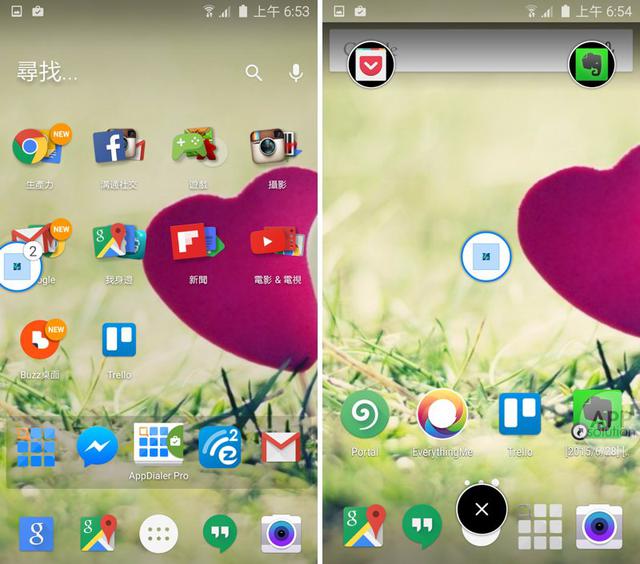
我的主要工作是寫作與編輯,所以如何在行動裝置上處理文字,對我格外重要。
這部分靠三個工具:Pushbullet負責在電腦與手機之間同步剪貼內容;剪紙堆可以保存多筆剪貼項目;Type Machine則會記錄我在各App中輸入過的非密碼內容。
典型的順暢流程是:在電腦複製多段文字,之後開啟手機,直接從剪紙堆取回貼上;若在貼上時修改了內容並送出,之後想找回原文,打開Type Machine搜尋即可即時複製。
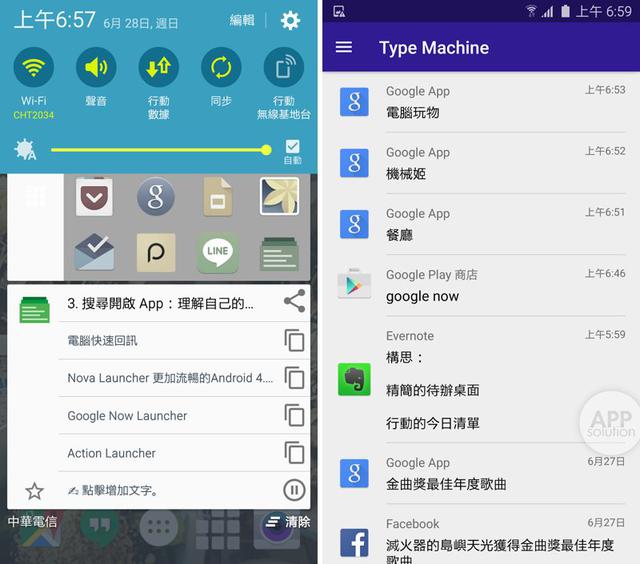
Pushbullet還有一個妙用:能從電腦端直接回覆Android上的通知,包含LINE、Hangouts、Facebook等即時通訊。
這樣做的好處是不必額外拿起手機;若看到暫時無法回覆的訊息(例如不重要的來電),可以在電腦上看一眼就略過,繼續工作,減少在兩者之間往返的時間。
那為不直接裝電腦版即時通?一是可能拖慢舊電腦效能,二是開著更容易分心——即使沒有通知,也會忍不住去看。與其這樣,不如等手機通知,反而更專注。
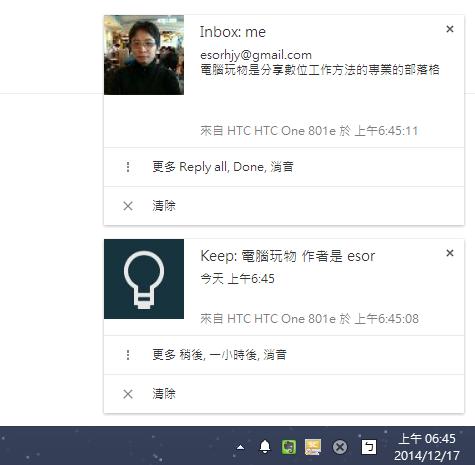
朋友看到我的畫面,常提醒我可以開啟電池百分比。我知道可以,但是刻意不開,甚至如果可以,連電池圖示都想隱藏,等真的剩兩成才出現。
原因是:我希望自己專注在手機的「用途」而不是「規格」上。判斷標準很簡單——早上出門到晚上回家能不能不充電?如果可以,隨時剩多少電根本不重要。如果不可以,那我就帶行動電源,需要時補電。刻意讓自己忘記電量這件事,是為了把注意力留在真正的工作上。
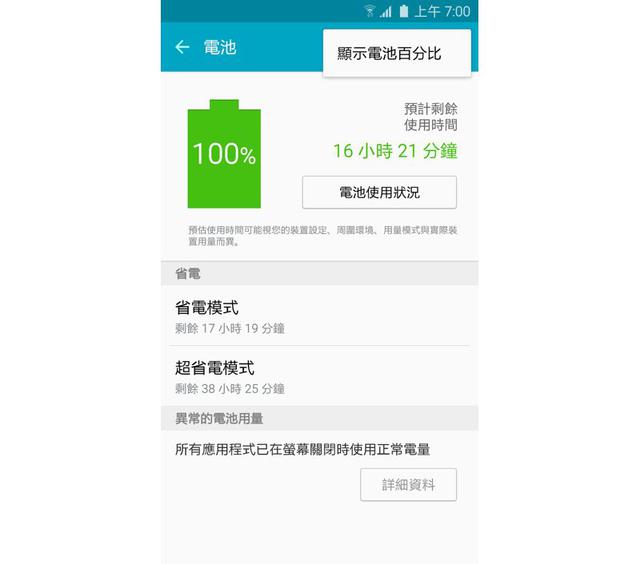
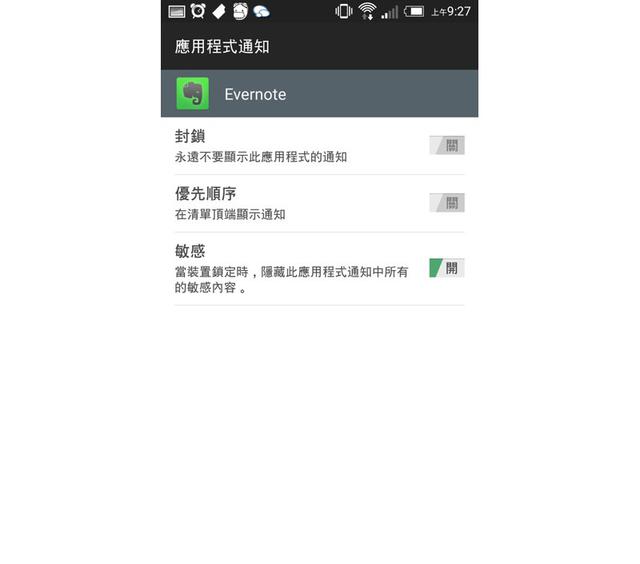
智慧裝置最大的問題是干擾太多。每個App都想搶視線,於是拼命發通知。我的做法是盡量消除「干擾型通知」,改用「待辦型通知」。
所謂干擾型通知,就是彈出視窗、發出聲響或震動、逼你現在就得處理的那種。但即使是即時通、電話、郵件與新聞,我都不認為需要用到這種等級的提醒。讓通知安靜地出現在通知列,等我有空再慢慢看就好。
更不重要的通知,甚至不必出現在通知列,等我有空打開App再抓取即可,例如次要的郵件。這些都能在系統設定或各App的通知設定中逐一調整——把主導權拿回自己手上。
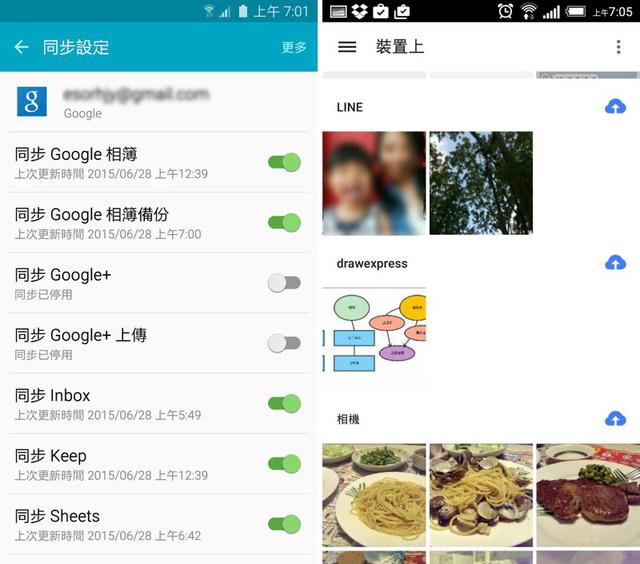
最後,無論是為了換機、修機,還是為了手機與電腦協同工作,我都盡可能採用雲端同步的流程。
例如Evernote的筆記、Google的聯絡人/郵件/行事曆、Dropbox的檔案、Google相簿的照片。這些資料同步之後,想在電腦上接手手機的工作、或換手機時轉移資料,都不需要煩惱,用同一個帳號登入即可還原。
雲端同步還能讓不同App之間的資料互通,例如我之前分享過用LINE搭配Google相簿備份照片的做法。
每個系統、每種裝置、每個人都會有不同的習慣與工作流。今天分享的是我自己的Android用法,目的是打造一個有行動力但不分心、能真正成為工作與生活助手的習慣,希望對你有所幫助。
聲明:「領客專欄」所有文章均由原作者授權AppSolution發布/轉載,任何個人/組織未經授權不得使用。本文轉載自「電腦玩物」,原文標題:我的Android工作流:幫助我最大的這10個使用習慣。
 像素、光圈、感光元件各代表什麼?選拍照手機該看哪些參數
隨著智能手機普及與升級,用戶對拍照畫質的要求也愈來愈高。而好的畫質離不開紮實的相機硬體,但市面上手機相客的規格琳瑯滿目、參數各異,到底該怎麼讀懂這些名詞、挑出真正能拍的手
 iCloud 該怎麼用?「豔照事件」延燒後,你還敢用雲端儲存嗎?
近日 iCloud 遭駭客攻擊,多位國外女星的私人照片在網上流傳,包括維多利亞·嘉斯蒂(Victoria Justice)、埃米莉·布朗寧(Emily Browning)
 OPPO R7真偽怎麼查?三招教你辨別山寨機
網購手機最怕的就是買到山寨貨,那麼究竟該如何辨別OPPO R7的真偽呢?其實只要掌握下面幾個步驟,就能輕鬆鑑定手上的手機是否為正品。 1、首先在撥號界面輸入查詢指令&nb
 小米手機提示插入原始 SIM 卡怎麼辦?
小米手機若顯示「手機被保護鎖定,請插入原始 SIM 卡」,通常是因為開啟了「找回手機」功能。當系統偵測到 SIM 卡被更換,會為了防盜而鎖定裝置。 解決方法 方法一:插