

編輯:Android 手機知識
Wi-Fi 已經是生活的基礎設施,家裡沒有它簡直寸步難行。但對於手邊沒有電腦的人來說——比如剛到宿舍、暫時還沒配電腦——新買的路由器怎麼配置?其實用手機就能搞定。
無線路由器手機設置前准備
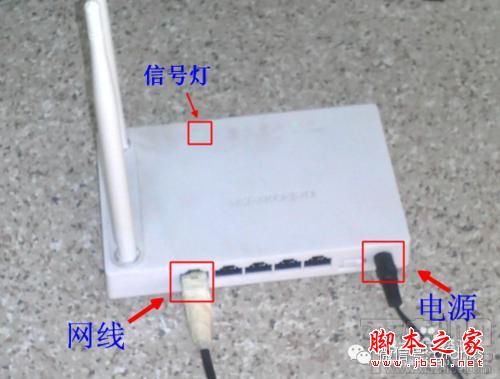
1、先把【路由器電源插上】,再將網線接入【WAN 的卡槽】。此時路由器面板上的【WAN 燈會閃爍】,說明信號源已經通了。
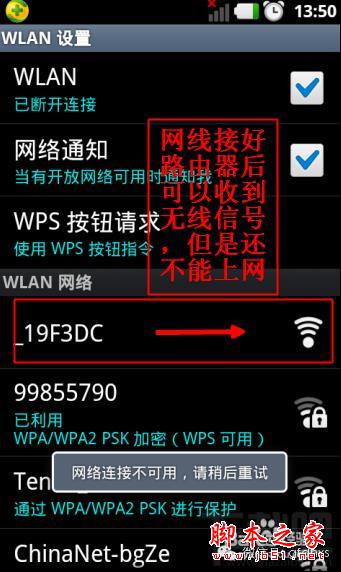
2、打開手機的【設置】—【無線和網絡】—【勾選網絡通知】,就會搜索到路由器的信號。不過此時還暫時不能上網。(以下以小編這台磊科為例,不同路由器會自動獲取 IP 和網線賬號)
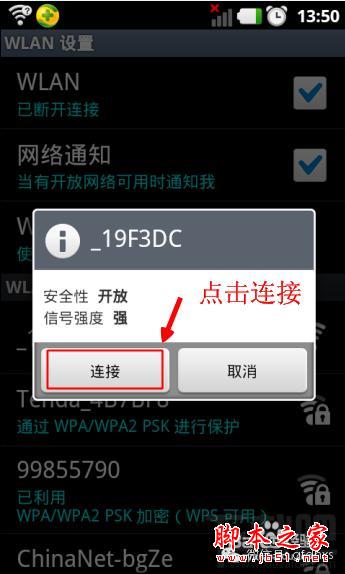
3、接著【點擊連接】。
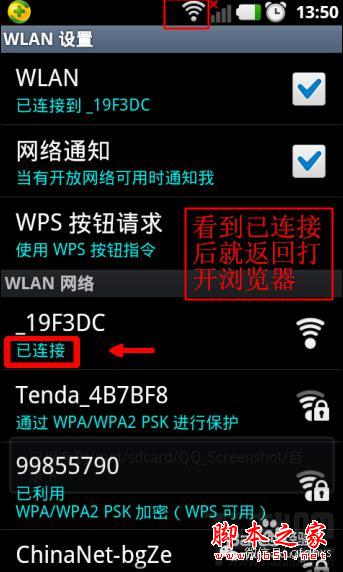
4、因為此時無線網絡還沒有加密,可以看到已連接成功。接下來就是配置路由器上網了。
手機路由器參數設置
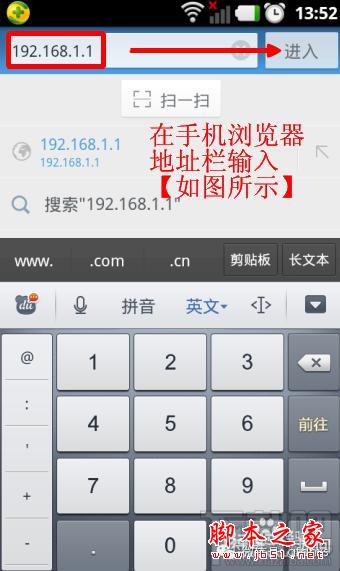
1、打開手機瀏覽器,建議用主流一點的瀏覽器,在地址欄【輸入 192.168.1.1】進入。
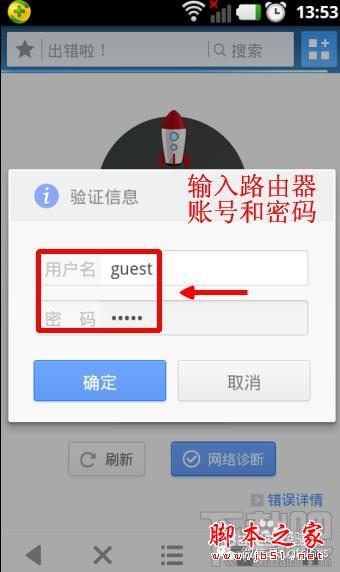
2、在路由器登錄框中【輸入路由器用戶名】—【路由器登錄密碼】—【點擊確定】。(PS:路由器賬號和密碼一般都印在機身背面或周邊)
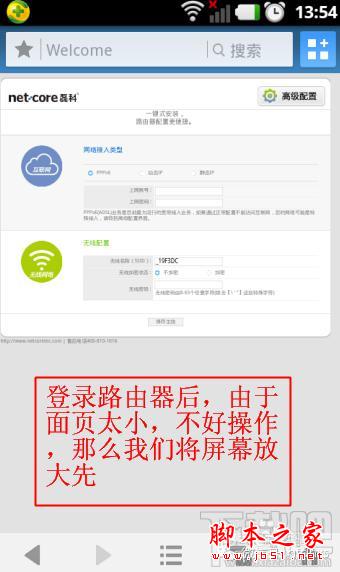
3、手機屏幕小、網頁也不好操作,先把手動把頁面慢慢放大,然後:
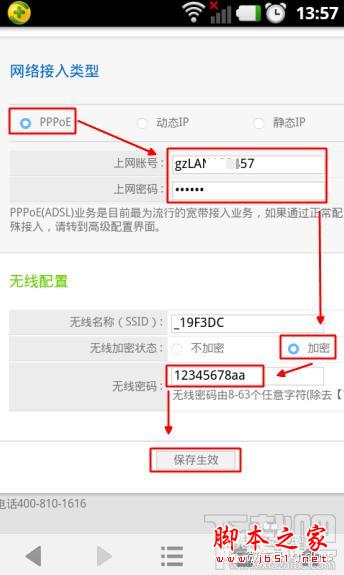
(1) 接入類型選擇—【勾選 PPPOE】
(2) 輸入寬帶商提供的—【寬帶賬號】—【寬帶密碼】
(3) 在無線加密狀態處—【勾選加密】—【填寫無線密碼】—【點擊保存生效】。
4、返回手機【設置】—【無線網絡】。
這時可以看到你的 Wi-Fi 圖標已經變為加密狀態了。
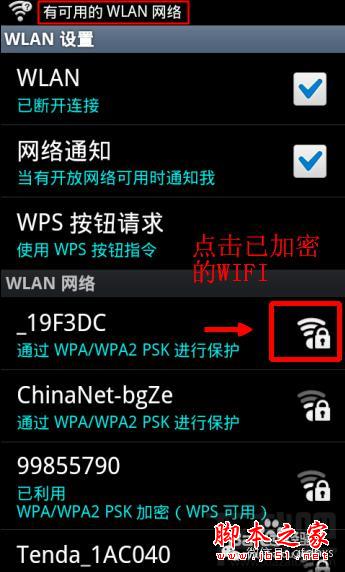
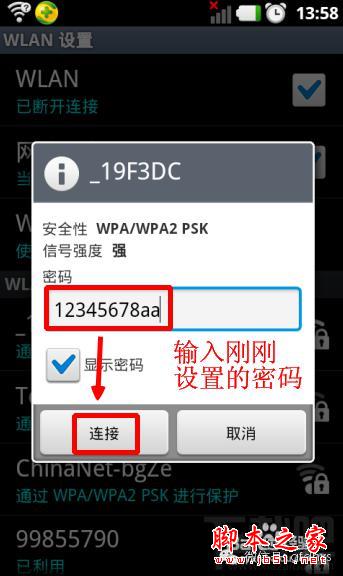
5、接著【點擊加密的 Wi-Fi 圖標】—【輸入剛才設置的無線密碼】—【點擊連接】。
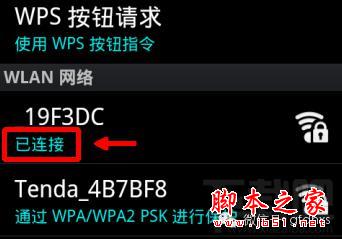
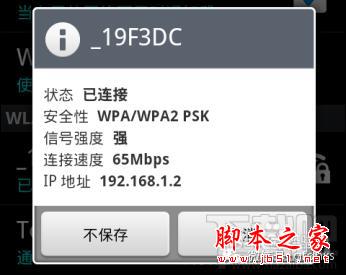
6、看到「已連接」就說明路由器配置成功、可以正常上網了,同時也能看到分配到的 IP 地址。
7、最後打開瀏覽器或其他應用試試效果。這套方法特別適合集體宿舍,或者手上有網線但暫時沒電腦的朋友。由於各家路由器界面略有差異(大致相似),具體設置可能會有小幅出入。
這樣一來,即使手邊沒有電腦,也能用手機把 Wi-Fi 配好、安心上網。如果還有朋友不清楚,或者你有更省事的做法,歡迎關注我的公眾號「gfdnxs」,我會第一時間回復。
 紅米手機發熱正常嗎?發燙原因與處理
多數使用情境下,紅米手機同時運行QQ、微信與遊戲,未見明顯異常發熱。若出現嚴重發燙,可能是個別故障或環境因素。建議先停止高負載應用、避免邊充邊玩,若仍持續高溫,可聯繫官方
 Ctrl+Shift無法切換輸入法怎麼辦?完整修復步驟
有讀者反饋,按Alt+Shift偶爾失靈、切不動輸入法;還有人在安裝或卸載輸入法之後,發現系統需要修復才能恢復正常。這類問題多數出在鍵位設置與高級文字服務上,下面給出排查
 沒有數據線也能傳檔:小米手機無線分享檔案教學
手機裡存了大量照片、影片和安裝檔,想傳給朋友卻找不到傳輸線——這種窘境其實不必發生。小米手機內建的檔案管理就能完成無線分享,以下用圖解走一遍。 步驟一 在手機桌面找到「檔
 中國移動 4G 新資費出爐,五大套餐與雙封頂一次看懂
中國移動今日在北京舉辦發表會,正式公布 4G 套餐新政,新方案自 6 月 1 日起實施,包含 4G 自選套餐、4G 飛享套餐、4G 上網套餐、4G 商旅套餐共四款主套餐,