

編輯:Android 手機知識
不少人應該遇過這種狀況:手機的記憶卡顯示還剩很多空間,可下載的檔案卻怎麼都存不進去。別急著換卡,問題多半出在儲存路徑的設定上,以下就帶你逐步排查。
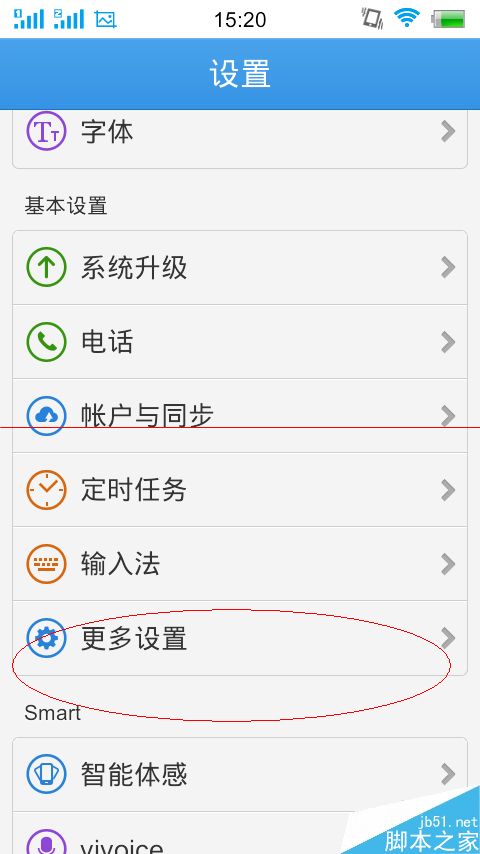
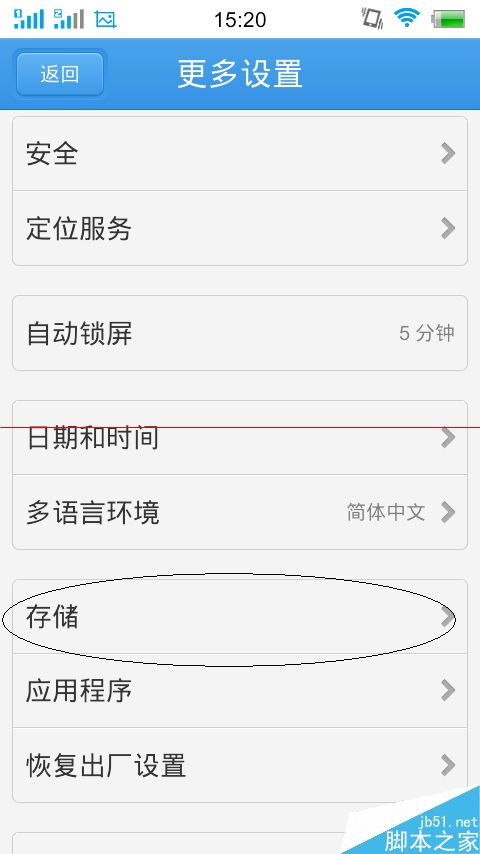
1、先打開手機的「設定」,找到並進入「儲存」相關選項。
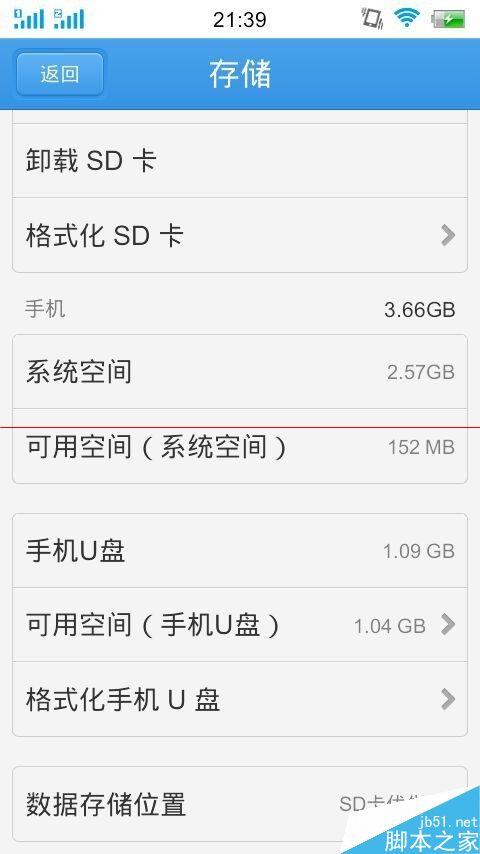
2、進入儲存畫面後會看到許多資訊欄位,接著找出「資料儲存位置」並點開。
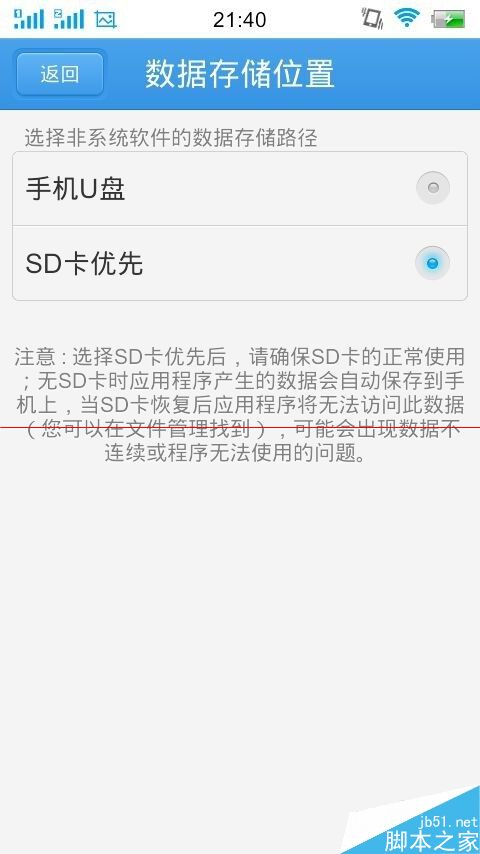
3、開啟後勾選 SD 卡(也就是俗稱的記憶卡)作為優先位置,按下後方圓鈕即可選中,接著退出設定,之後下載的檔案就會存進記憶卡了。
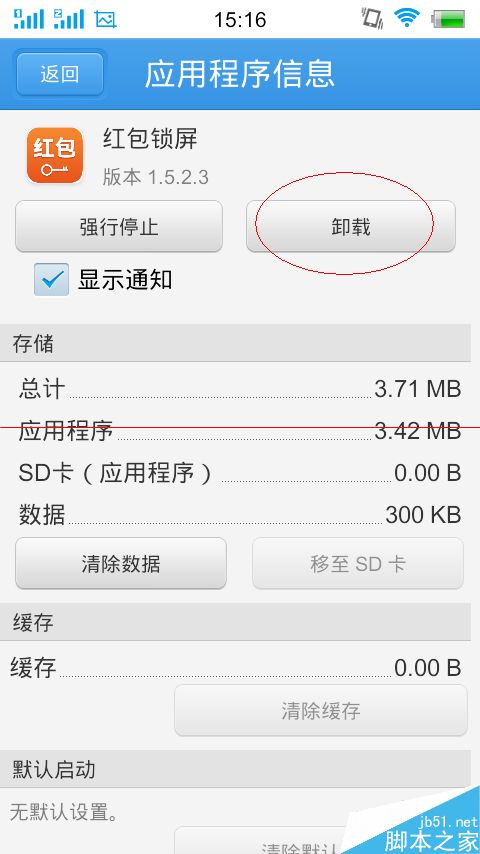
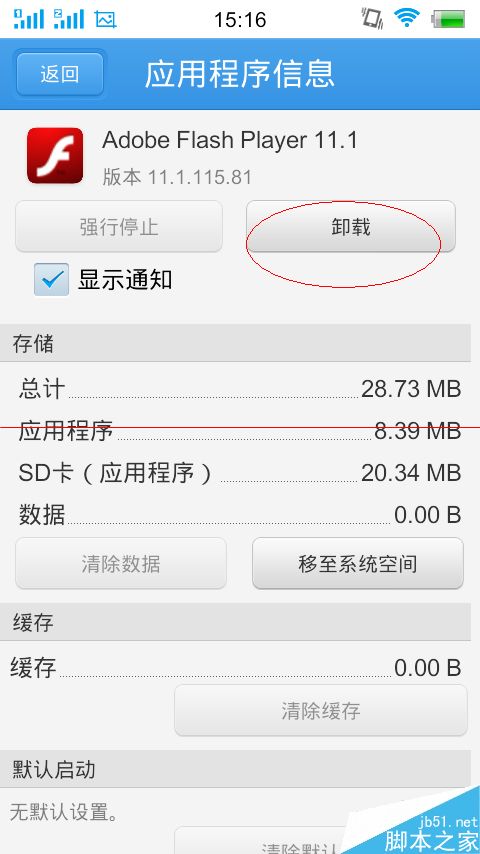
4、這裡要特別提醒:用瀏覽器下載檔案時,記得先設定好儲存目錄,並指向記憶卡中的資料夾。若不設定,部分手機內建儲存空間很小,一下子就會跳出下載失敗的提示。智慧型手機通常會自動選擇存放位置,常見選項有「系統儲存優先」與「SD 卡優先」等。同時也建議把用不到的應用程式移除,騰出足夠空間給其他軟體運行。
5、如果記憶卡空間相當充裕,檔案卻依然存不進去,那問題可能出在記憶卡本身——市面上確實有不少品質不佳的產品——或者手機中毒了。若卡內沒有重要資料,可以直接格式化處理,操作路徑與前面步驟 2 相同,畫面中會有「卸載 SD 卡」與「格式化 SD 卡」兩個選項,選擇後者即可。
當然,不同品牌手機的介面與功能配置各異,找到儲存位置的路徑也會有些差別,但整體邏輯大同小異。
 聯想A3910t30/A3910e70開不了機?SD卡救磚還原做法
聯想 A3910t30 在使用途中遇到無法開機的狀況並不罕見,最常見的成因是刷入了不相容的 ROM 導致刷機失敗。那麼開不了機時該怎麼救?A3910e70 變磚後又如何處
 原生Android 5.0與TouchWiz、HTC Sense、LG UI介面對比
Android的開放性讓各家廠商得以在原生系統上做深度定制,經過幾年打磨,每個品牌都走出自己的路,也累積了一批忠實用戶。Google的Android 5.0 Lollip
 拍攝效果大提升!手機錄影的七個實用小技巧
手機便攜、分享方便,成像品質這幾年也突飛猛進,甚至能拍4K影片,越來越多玩家用手機錄影。不過手機畢竟不是專業設備,許多人拍出來的影片總差那麼一點意思。以下七個小技巧,能有
 手機 ROOT 後哪些系統檔案不能刪?避免變磚的清理清單
很多人覺得手機越來越卡,於是取得 ROOT 最高權限,接著開始大刀闊斧刪檔案、清軟體。但有些人一不小心刪錯,手機就再也開不起來了。系統裡有不少檔案是動不得的,刪掉會造成功