

編輯:Android 手機知識
朋友分享好東西,偏偏一支是 iPhone、一支是安卓,該怎麼傳?其實兩者是可以互通的,以下整理了幾種實用做法,並附上實測心得。
最直覺的兩種方式大概是:
透過雲端硬碟中轉:iPhone 上傳至網盤,Android 端同步下載。
透過電腦中轉:iPhone 先傳到電腦,Android 再從電腦取回。
第一種要先上傳再下載,速度取決於 Wi-Fi 的快慢與穩定度。100MB 以下的檔案我會用這招,更大的檔案就覺得太耗時間。
第二種主要是麻煩,得先準備兩根傳輸線,電腦還要裝好 iTunes,而不少使用者對 iTunes 並不熟。
以下介紹一個新方法,能在 Windows 電腦、Android 手機與 iPhone 之間快速互傳影片等檔案。
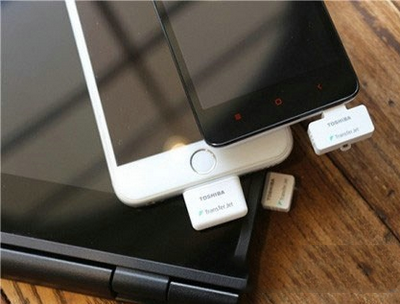
主角是東芝主導開發的 TransferJet,中文名「傳輸寶」,屬於超近距離無線傳輸技術,在 3cm 內即可完成檔案傳輸。
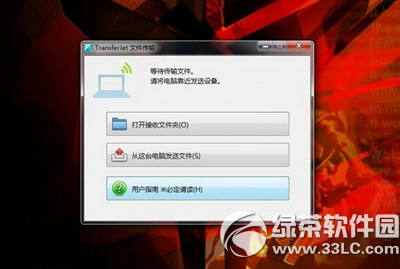
東芝提供 Lightning、MicroUSB 與標準 USB 三種接口的轉接器,分別對應 iPhone、Android 手機與 Windows 筆電。有了它,iPhone 就能與 Android 手機、Windows 筆電互傳檔案,不需網路、也不用藍牙,速度還相當快。
安裝配套 App
TransferJet 並非即插即用,使用前需安裝對應程式,可理解為驅動。到東芝官網下載 iOS 版、Android 版與 Windows 軟體,安裝流程與一般軟體無異。
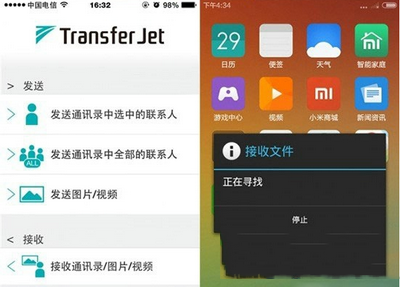
如上圖所示,TransferJet 的 Android 版比較特別,沒有完整的操作介面:直接開啟時會跳出「接收」視窗,而「發送」則是透過系統的分享功能觸發。
接著實測 iPhone 與 Android 手機、以及 iPhone 與 Windows 電腦之間的互傳。
收發檔案
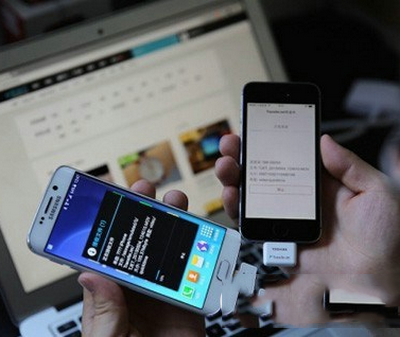
測試使用 iPhone 5s 與三星 Galaxy S6 edge。前述情境的操作是:iPhone 開啟 TransferJet,選擇「發送圖片/影片」,找到檔案後按「發送」;三星這端開啟應用直接接收即可(首次使用需配對,流程很簡單,多按一次確認而已)。
若改由三星傳給 iPhone,邏輯完全不同:先在三星找到要傳的檔案,於「分享」選單中選擇「TransferJet」,同時在 iPhone 上開啟應用並選擇接收。
兩者之間的傳輸速度確實很快,可達官方公布的 375Mb/s,與 USB 2.0 有線傳輸相當(理論值 480Mb/s)。
但要注意,TransferJet 的有效距離僅 3cm,正常握持兩支手機都會超出範圍,需要稍微傾斜讓它們緊靠,或乾脆放在桌上。
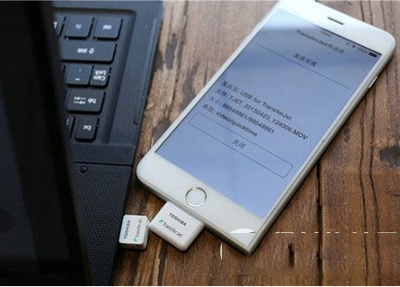
接著測試 iPhone 與 Windows 電腦互傳。兩端軟體的操作邏輯一致,一邊選發送、一邊選接收即可。
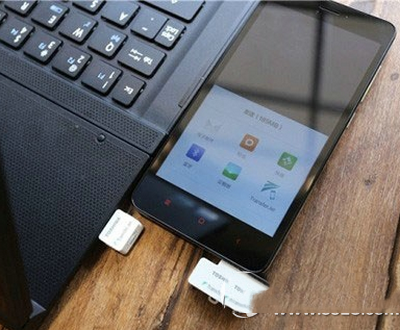
Android 傳給 Windows 電腦同樣得走系統的「分享」機制。傳輸完成後,iPhone 會跳出提示,Android 與 Windows 則預設自動開啟收到的檔案。
我們測試了一個 180MB 的檔案在三種裝置間互傳,耗時都在 20 秒左右。
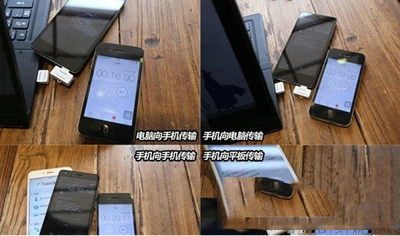
Android 端需支援 OTG 功能才能使用 TransferJet 轉接器,系統則需 Android 4.0 以上,這個門檻對市面上多數手機並不為難。
Windows XP 不支援,需 Windows 7/8 或更新版本。
iPhone 需 iOS 7.1 以上。特別提醒:iPhone 只能發送「照片」App 中的照片或影片,接收也只限「照片」支援的格式;Android 與 Windows 對檔案格式的限制寬鬆得多,基本上沒有什麼限制。
以上就是安卓與 iPhone 之間傳輸檔案的幾種做法,希望能幫你解決跨平台資源互通的問題。
 中國移動投訴進度怎麼查?線上查詢教學
投訴受理後,如何追蹤處理進度 向中國移動提出投訴後,客服系統通常會產生一組投訴單號。若想確認目前處理到哪個階段,除了等待回電,也可以透過官方網站自助查詢。 線上查詢步驟
 聯想 A3910e70:讓 QQ 背景不掉線,熄屏後仍維持 WLAN 連線
安卓手機預設多半會在螢幕關閉後切斷 Wi-Fi 以節電,結果就是 QQ、微信這類即時通訊收不到訊息。只要改一個設定就能解決,以下為 A3910 系列的操作路徑。 步驟一
 諾基亞手機無法分享WiFi熱點?對焦網路與手機的排查方法
諾基亞手機為什麼無法分享WiFi熱點?到底是網路的問題,還是你手機本身的問題?又該怎麼逐一排除?以下就帶你一步步找出原因並解決。 諾基亞無法分享WiFi熱點的排查步驟:
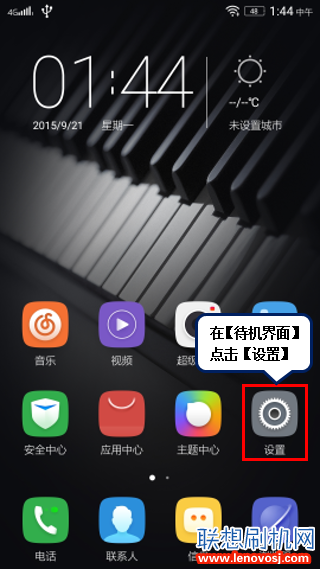 聯想樂檬 X3 雙卡上網與簡訊切換的設定教學
現在手機多半插著兩張 SIM 卡,而上網與傳簡訊往往還不是同一張。有人辦了簡訊方案適合發訊息,有人則辦了大流量套餐適合上網。要讓兩張卡各司其職,就需要在系統中指定預設卡。