

編輯:Android 手機知識

即使4G吃到飽,難免會遇到訊號不穩、傳輸較慢的問題,因此在定點使用時,多數人仍會選擇切換到Wi-Fi網路,以獲得穩定的上網品質。但有時總會碰上Wi-Fi連線障礙:明明手機能正常搜尋到可連線的無線網路名稱(SSID),偏偏就是連不上;又或是開啟網頁後老是轉圈圈,最後跳出連線失敗。
諸如此類手機連不上Wi-Fi的狀況,若只是發生在免費熱點,或許也就作罷;但如果是自家裡的無線寬頻路由器也連不上,就不得不正視了。畢竟現在多數家庭都申辦了ADSL或光纖,透過電信業者提供具無線分享功能的數據機,就能讓多個裝置同時上網,自然成為在家上網最重要的媒介。
然而,手機無法連線Wi-Fi牽涉到太多硬體與軟體相互影響的因素,再加上無線網路規範不同,會產生各種不同的個案問題。以下就整理常見疑難排解,為手機連不上Wi-Fi提供自救方案。
第1招 重新開啟Wi-Fi連線
通常手機連不上Wi-Fi時,最簡單的方式就是進入系統設定,先關閉Wi-Fi再重新開啟,讓手機重新搜尋附近的無線網路,接著就能在列出的SSID中選擇可連線的網路。這概念有點像電腦重新開機,透過重開Wi-Fi清除暫存的記憶或互相干擾的訊號;而連不上也可能是原本的訊號較弱,重掃的過程有機會再次找到訊號。
iPhone啟動Wi-Fi
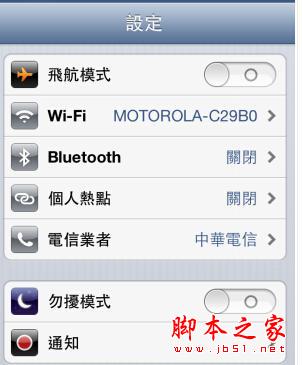
step1 進入「設定」頁面,找到Wi-Fi選項。
step2
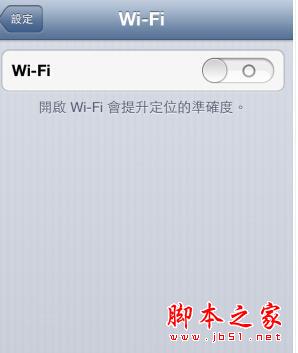
在Wi-Fi頁面裡,將最上方的Wi-Fi切換為關閉。
step3
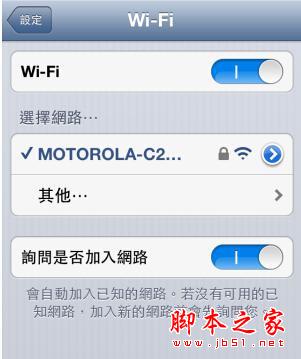
再次打開Wi-Fi,讓iPhone自行搜尋記憶的網路。
Android手機啟動Wi-Fi
step1
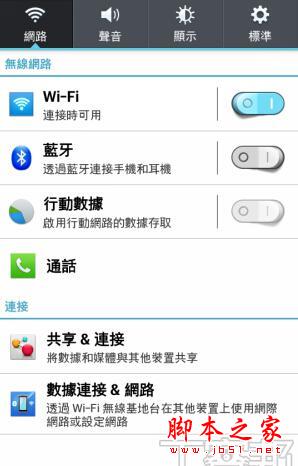
進入「設定」,找到Wi-Fi設定頁面。
step2
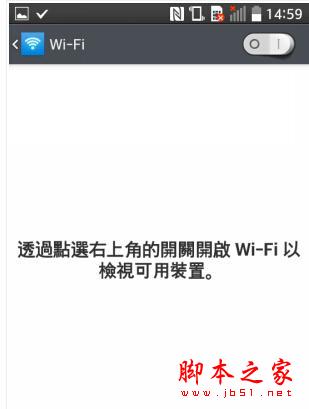
在Wi-Fi設定頁裡,將Wi-Fi連線關閉。
step3
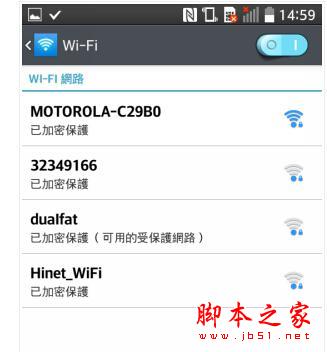
重新開啟Wi-Fi,讓Android手機自動搜尋記憶的網路。
第2招 Android手機重設Wi-Fi連線
現在的Android、Windows Phone、iPhone等智慧手機大都提供記憶SSID的功能,且多數可設定為行動網路與Wi-Fi同時開啟,並在有Wi-Fi環境時優先使用Wi-Fi。因此若重開Wi-Fi仍無法解決,可試著移除手機上已記憶的SSID。因為雖然連的是同一個SSID,但多次連線過程中頻率與訊號可能出錯,讓手機重新加入慣用SSID,或能解決無法連線的問題。
step1
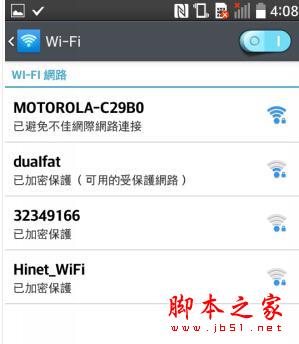
在Android手機主畫面找到「設定」。
step2
在「Wi-Fi」選項先確認是否已開啟,若為開啟狀態會自動偵測並連線記憶的分享器,此處先中斷連線。
step3
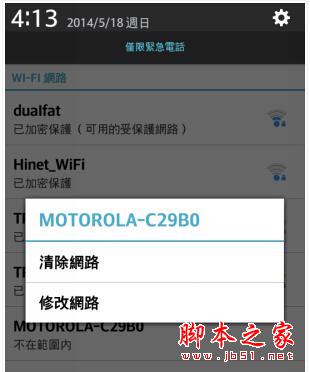
接著長按該分享器,於彈出的視窗選擇「清除網路」。
step4
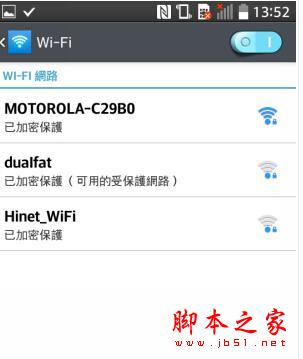
重新開啟Wi-Fi並搜尋網路,找到上一步移除的名稱並連線。
step5
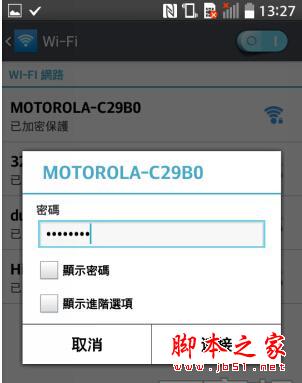
重新輸入分享器密碼後按下「連線」。
step6
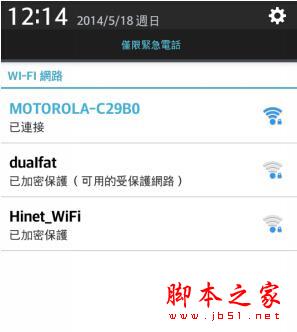
回到step2的Wi-Fi設定畫面,可發現該分享器下方出現「已連線」。
第3招 iPhone重置網路設定
若使用iPhone時,已記錄的Wi-Fi設定再次登入時出現密碼錯誤訊息,或連上後沒多久就斷線,重新輸入也無法登入,而且重開Wi-Fi仍無法解決,可能是網路不穩導致Wi-Fi不斷重連,發生金鑰、頻率錯亂。此時建議重設網路,徹底清除原本的Wi-Fi設定,可利用內建的「重置網路設定」來解決。
step1

無論iOS 6或iOS 7,都先到首頁找到「設定」,此處以iOS 6為例。
step2
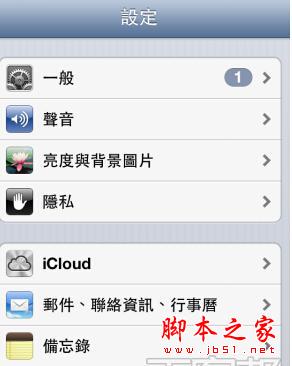
進入設定後找到「一般」。
step3
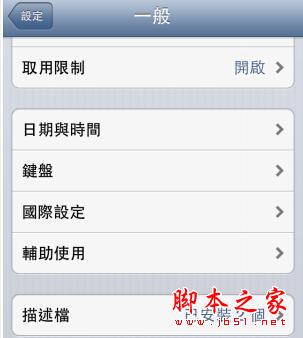
於一般設定頁下拉到最後,找到「重置」。
step4
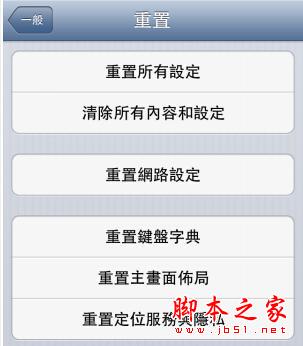
在眾多重置項目中選擇「重置網路設定」。
step5
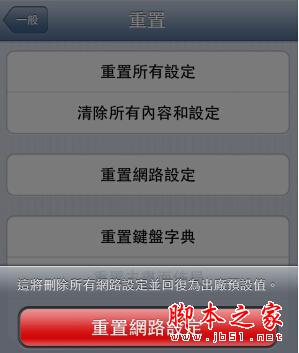
此時會提醒重置後網路設定回復出廠預設,按下「重置網路設定」。
step6
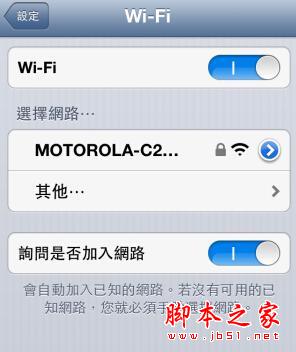
接著iPhone會重新開機,之後再進入Wi-Fi設定重新連線即可。
第4招 檢查手機是否採用DHCP設定
每個裝置要上網都必須具備一組IP,多數電信業者會提供具Wi-Fi分享功能的數據機,並以DHCP(動態主機配置協定)自動虛擬出多組IP,讓連上同一網路的裝置能同時上網。由於數據機端的DHCP預設都是開啟的,因此遇到手機連不上或連上也無法上網時,可進一步檢查手機端是否設為DHCP分配方式。
iPhone檢查DHCP
step1
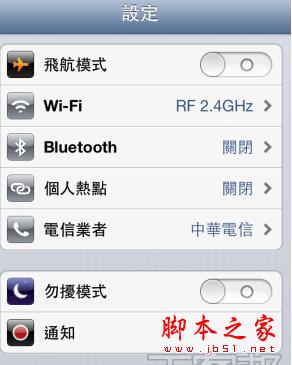
進入「設定」找到Wi-Fi連線。
step2
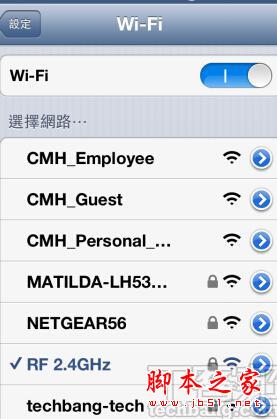
選擇欲連線的SSID連線,並點選後方箭頭進入設定。
step3
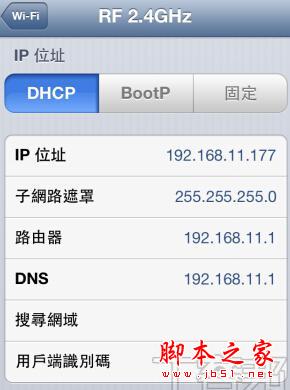
在此頁檢查IP位址下的「DHCP」是否已記錄IP、子網路遮罩、路由器等參數。
Android檢查DHCP
step1
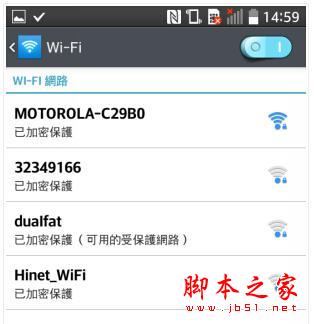
進入Wi-Fi設定頁,長按欲連線的SSID。
step2
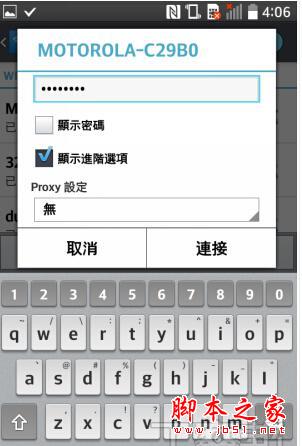
於視窗中輸入密碼外,勾選「顯示進階選項」。
step3
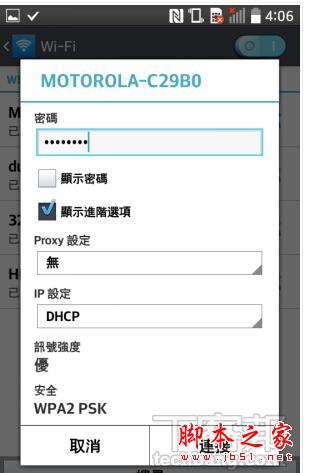
找到IP設定,確認是否為「DHCP」,完成後按「連線」。
第5招 關閉Proxy連線設定
若某個網站拒絕你的造訪,可設定拒絕你的IP登入,如此即使能上網也打不開該網頁;只要先連上代理伺服器(Proxy),就能開啟原本被拒的網站。多數情況下,手機的Proxy預設是關閉的,但若連不上Wi-Fi,不妨檢查Proxy是否被誤開,並關閉或清除設定後重開Wi-Fi。當然,若本來就是要用Proxy連線,則另當別論。
iPhone檢查Proxy
step1
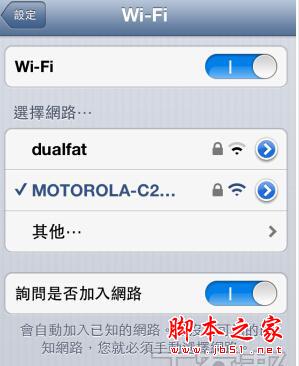
進入「設定」找到Wi-Fi,選擇欲連線的SSID並按下後方箭頭。
step2
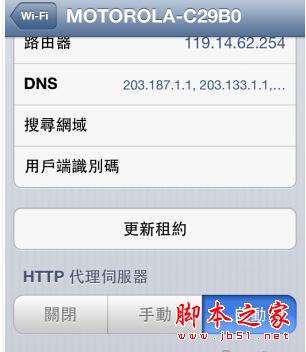
於此頁下拉到最後,找到HTTP代理伺服器,會出現手動與自動。
step3
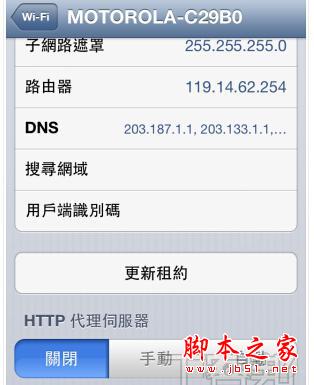
要關閉HTTP代理伺服器,直接按「關閉」即可。
Android檢查Proxy
step1
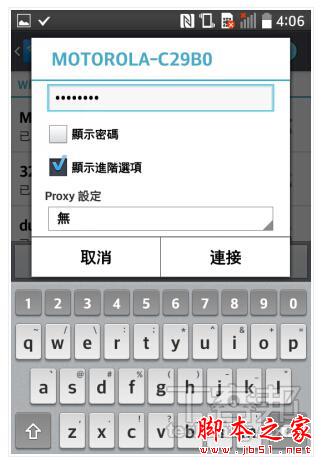
進入Wi-Fi設定頁,長按欲連線的SSID,勾選「顯示進階選項」。
step2
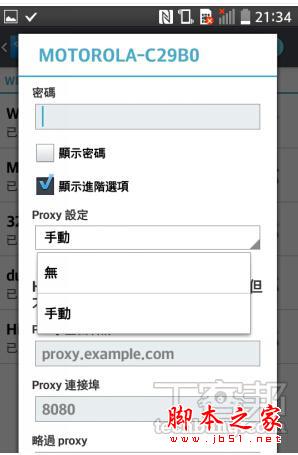
於視窗中找到「Proxy設定」,若出現「手動」,下拉選擇「無」。
step3
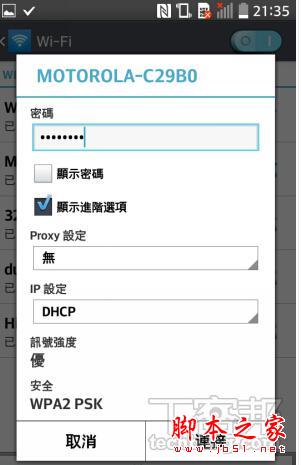
回到step1設定頁,確認Proxy為「無」後再按「連線」。
第6招 手機設定靜態IP指定Wi-Fi連線
一般家庭申辦的ADSL或光纖若未特別申請,多採用浮動IP上網,每次開機重新分派一個可上網的IP,而無線路由器則以DHCP分出虛擬IP讓多裝置同時上網。DHCP預設開啟,手機也須對應開啟,但若手機連Wi-Fi就是不穩,其實可在DHCP分派的虛擬IP中選一個較穩定的,在手機端設定靜態IP連線,但這也代表日後這支手機連Wi-Fi時只能使用這個IP。
step1
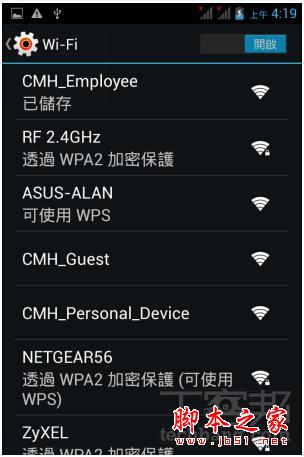
進入設定頁後進入「無線網路」設定,找到要連線的網路。
step2
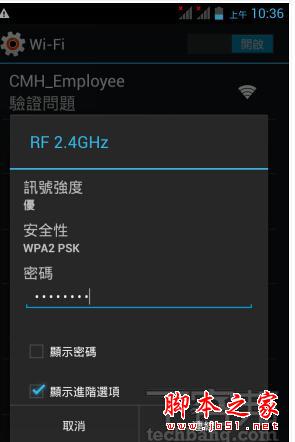
在輸入Wi-Fi密碼的頁面勾選「顯示進階選項」。
step3
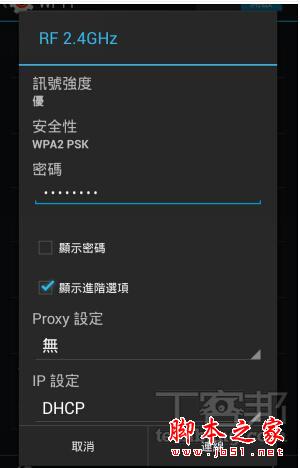
在展開的畫面找到「IP設定」。
step4
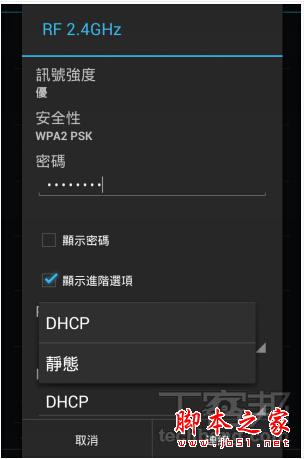
在IP設定中,預設為「DHCP」,下拉切換為「靜態」。
step5
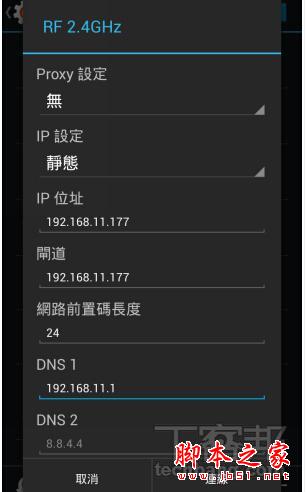
接著輸入IP位址(此例為192.168.1.177)、閘道(192.168.1.177)、網路前置碼長度(24)、DNS1(192.168.11.1),再按「連線」。
step6
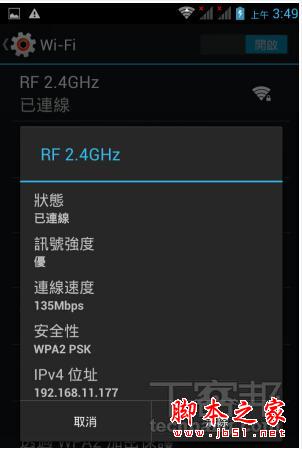
日後手機連這個網路時,就會使用以上設定的靜態IP,不再透過DHCP重新配置。
第7招 手機休眠時仍保持Wi-Fi連線
若手機連Wi-Fi時總出現無法連線的問題,即使重掃Wi-Fi、檢查DHCP與Proxy都無誤仍時常斷線,可試著進入Wi-Fi進階設定,開啟「休眠時仍保持Wi-Fi連線」,讓手機成功連上後持續保持連線,不因進入休眠而斷線。不過此設定有利有弊:好處是Wi-Fi保持連線,不會因重搜IP而錯頻或IP打架導致無法連線;缺點則是耗電,因為手機就算休眠,Wi-Fi仍在背景消耗電力。
step1
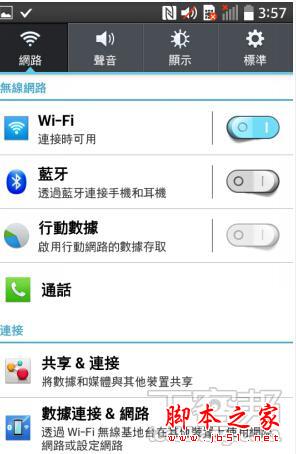
進入設定頁後進入「無線網路」,選擇「Wi-Fi」。
step2
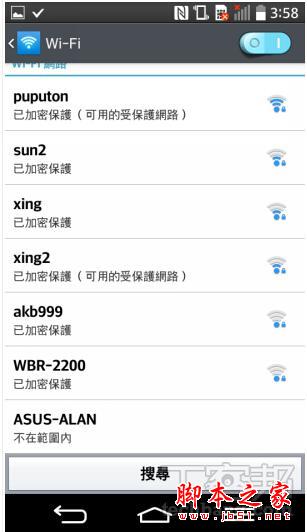
在此頁找到功能設定鍵,不同Android手機客製化程度不同,操作選單略有差異。
step3
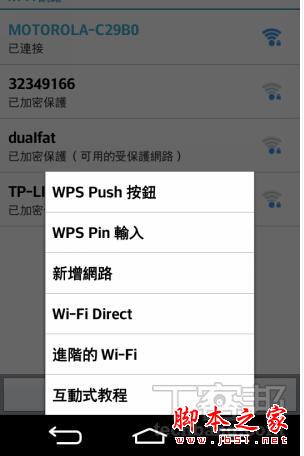
按下功能鍵,於選單中按下「進階的Wi-Fi」。
step4
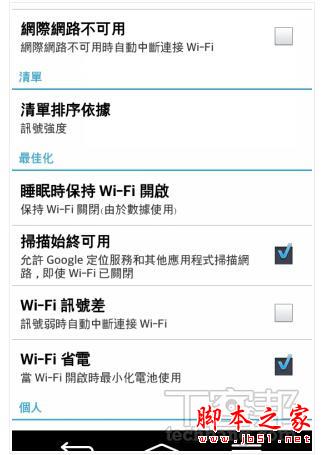
進入進階Wi-Fi設定頁後,按下「睡眠時保持Wi-Fi開啟」。
step5
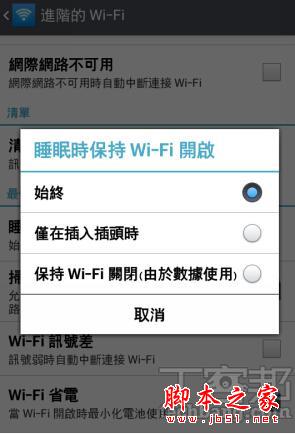
於視窗中選擇「始終」,如此就不會因螢幕關閉或逾時休眠而自動關閉Wi-Fi。
step6
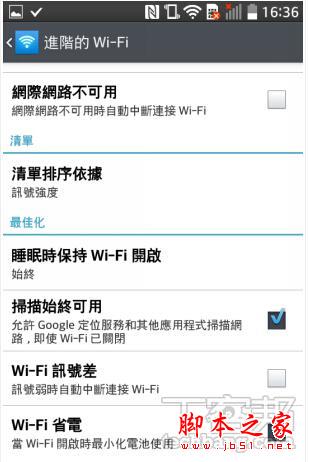
回到step4頁面,可發現「睡眠時保持Wi-Fi開啟」下出現「始終」,即設定成功。
第8招 檢查無線寬頻路由器的設定
在手機端調整後仍連不上,不妨把無線路由器關掉再重開,以重整並分配IP給連線裝置,通常這就能解決大部分問題。若重開後仍無解,就只好進入路由器設定頁,檢查是否需更新韌體、軟體,並調整無線模式、頻道、頻寬等設定,這些主要能讓連線裝置較不受無線訊號干擾,維持正常的收發,並不會影響原本的傳輸速度與頻寬。
step1
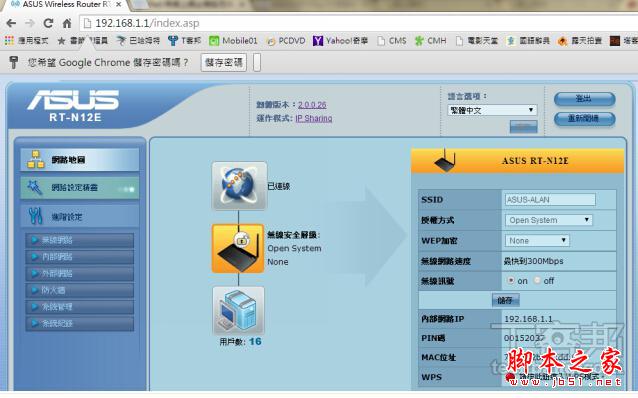
依路由器說明書登入設定頁,通常在連線的電腦開啟瀏覽器輸入「192.168.1.1」或「192.168.1.0」即可開啟。
step2
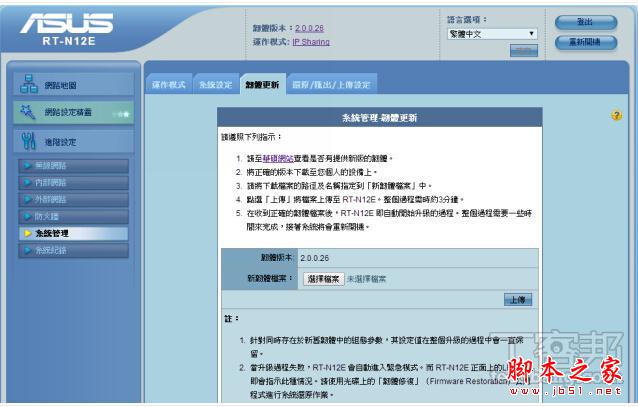
進入設定頁後,先檢查是否需更新韌體、軟體,此以Asus RT-N12E為例。
step3
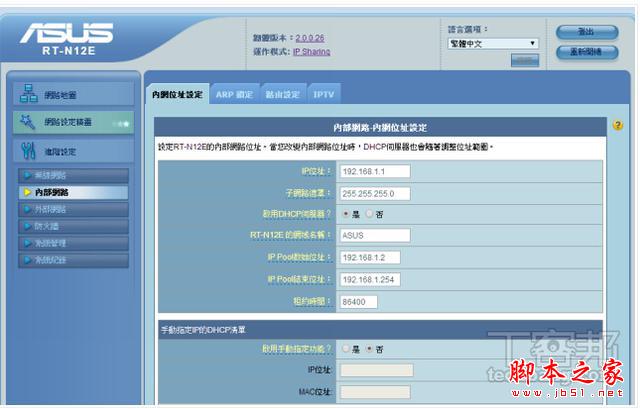
檢查「DHCP」是否開啟,才會自動配置虛擬IP給其他想連上的裝置使用。
step4
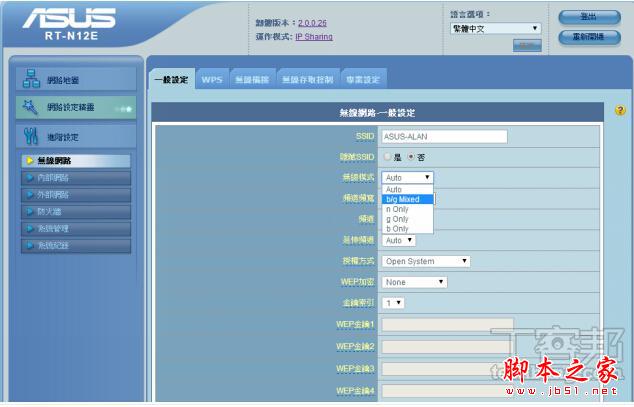
檢查無線模式,即802.11 a/b/g/n的選擇,若手機搜尋不到SSID,可改變無線模式試試,通常可選「b/g Mixed」。
step5
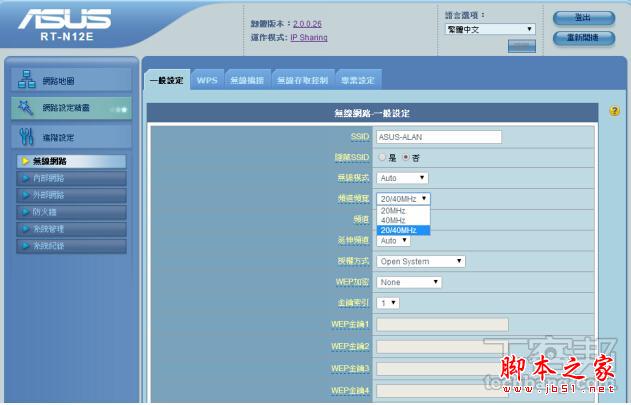
頻寬的選擇會與802.11 a/b/g/n相互牽引,部分產品預設在20MHz,因為有些產品無法支援到40MHz。
step6
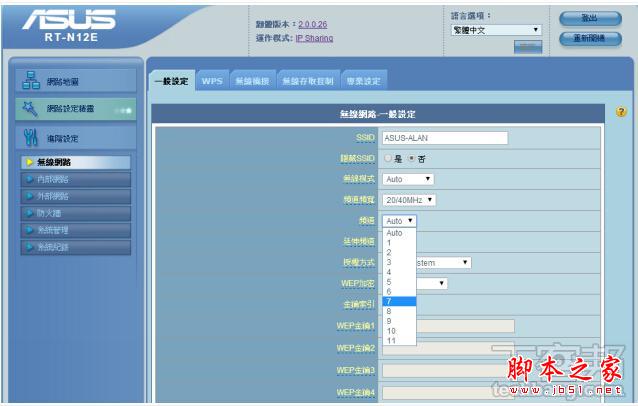
無線路由器是有「頻道」的,若周遭多人使用且在同一頻道,就可能影響網路品質,預設為Auto,可換別的頻道試試。
第9招 變更無線路由器的加密類型
無線路由器提供的加密方式主要有WEP、WPA、WPA2,其中WEP是早期加密法,早已被破解,較不建議採用,也不支援802.11n的速度。目前安全性較好的加密方式為WPA-PSK(TKIP)與WPA2-PSK(AES),至於採用哪一種,還得與需要透過這台路由器上網的裝置相互配合。因此若手機連不上Wi-Fi,也可檢查並變更相同的加密方式。近期最常見的問題,通常是路由器加密為WEP,切換至WPA2大多可解決。
step1
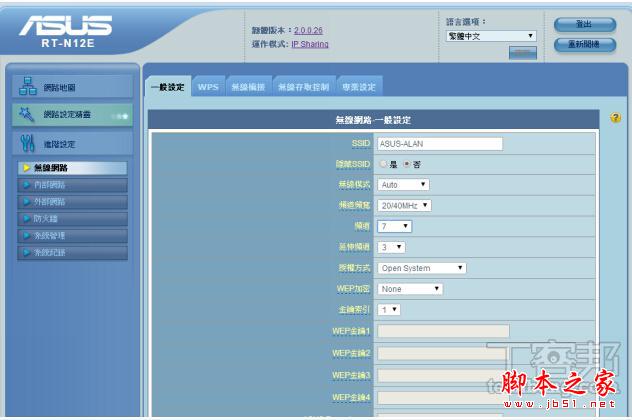
在路由器的一般設定頁找到「授權方式」,若未設定,表示所有人連上時都不需輸入密碼。
step2
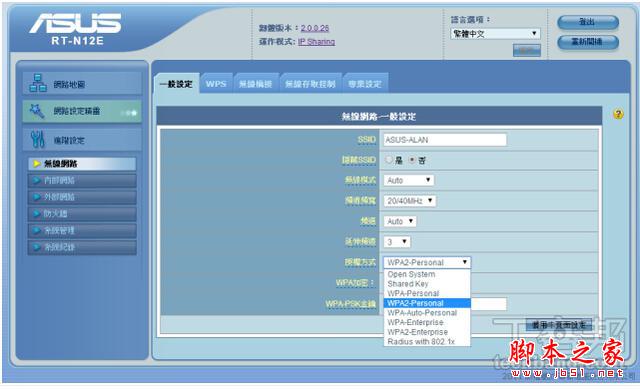
目前主流加密為WPA2,此例選擇「WPA2-Personal」。
step3
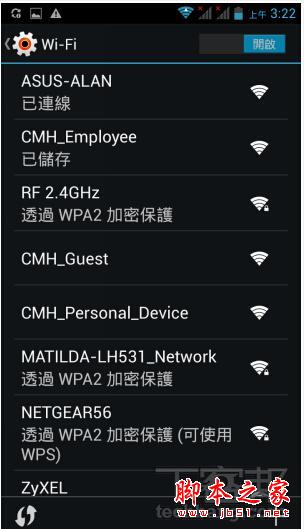
在Android手機的Wi-Fi設定頁,可連線網路清單中,有設加密的路由器名稱下方都會顯示加密類型。
step4
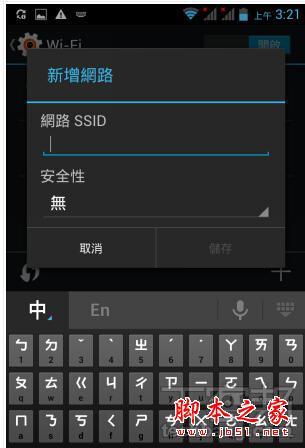
若手機搜尋不到SSID需手動新增時,可按「安全性」設定。
step5
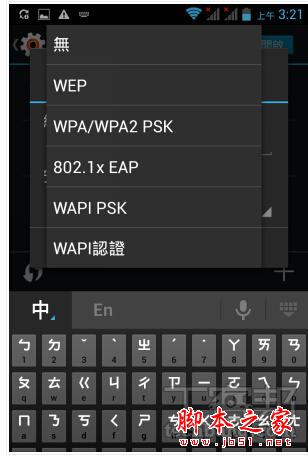
於選單中進一步選擇路由器的加密方式,通常會選WPA2。
step6
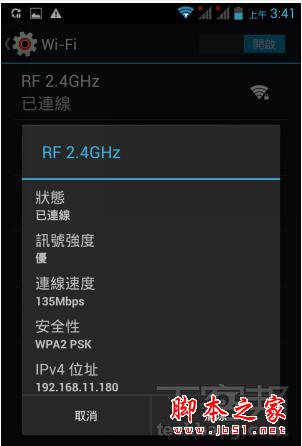
順利連線後,也可點選該SSID查詢安全性的加密方式。
第10招 儲手機MAC位址至路由器
手機搜尋不到Wi-Fi訊號時,還可檢查路由器是否設定了MAC位址過濾。MAC是每個可連網裝置都有的代碼,是網路上的身分表徵。路由器基於保密與安全,可啟用MAC過濾功能來管理連上此Wi-Fi的裝置,因此只要把手機的MAC加入清單,通常就能搜尋到並上網。以下以iPhone為例;要在Android手機查詢MAC,則進設定頁找到關於裝置(手機),再點狀態(硬體資訊),即可由Wi-Fi MAC位址看到。
step1
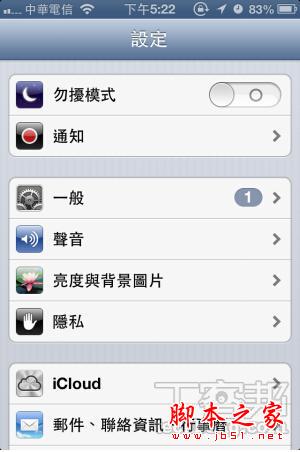
先在手機找到MAC位址,以iPhone為例,在設定頁選擇「一般」。
step2
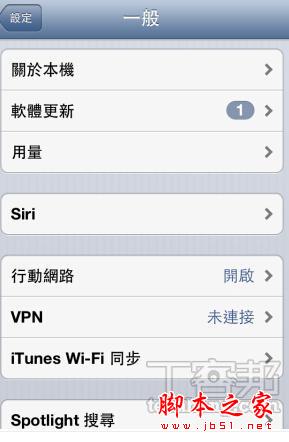
在一般項目頁選擇「關於本機」。
step3
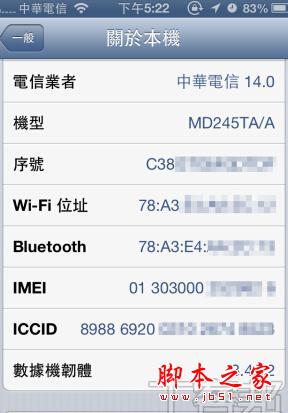
接著找到「Wi-Fi位址」,後方顯示的一串數字就是iPhone的MAC位址。
step4
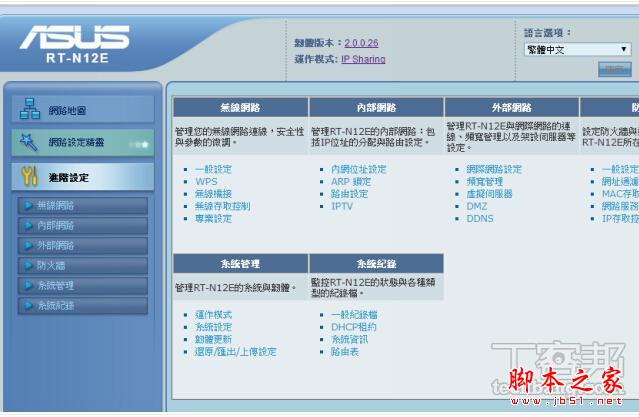
設定MAC存取控制的頁面會因各廠牌而異,此例在進階設定的「無線網路」的「無線存取控制」。
step5

預設下「MAC存取模式」是未啟動,若要啟用則下拉選擇「Allow Listed」。
step6
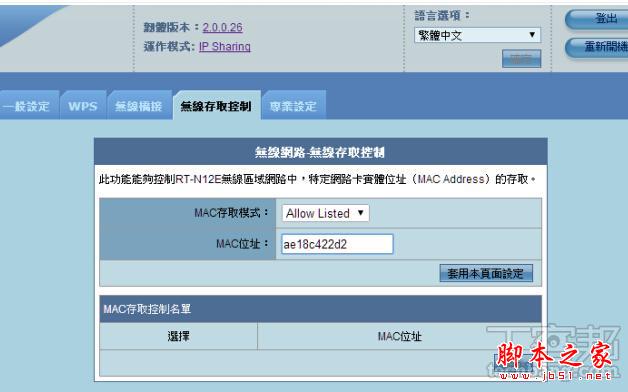
接著在「MAC位址」後輸入欲連線手機的MAC,再按「套用本頁面設定」。
 WP8.1 預覽版常見問題整理與解法
本文整理 WP8.1 預覽版使用過程中較常遇到的狀況,並附上可先嘗試的解決方式,方便遇到小毛病時快速排查。常見問題與解法英文鍵盤沒有逗號:前往「設定 → 鍵盤 → 進階」
 Android 4.4.1固件正式發布:相機與畫質重點升級
與先前預測一致,Android 4.4.1已經正式推送。這次的重點幾乎全部集中在相機表現上。Android 4.4.1針對對焦速度、快門延遲、夜拍效果與照片畫質做了全面提
 小米快傳怎麼用?MIUI新功能完整操作教學
MIUI算得上是國產手機中體驗相當成熟的一支系統。10月9日上線的「小米快傳」並非過去那種內建的第三方工具,而是寫進系統裡的原生功能。 MIUI 7開發版更新後,我第一時
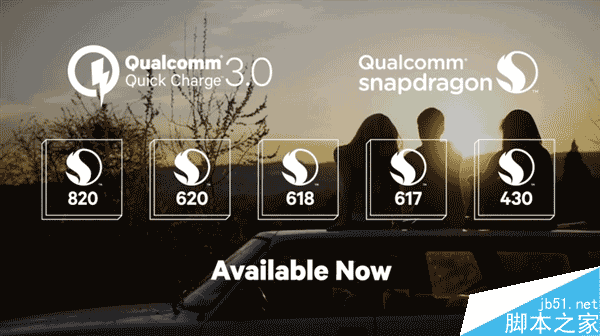 支持QC3.0快充的手機有哪些?名單短得出乎意料
2015年9月,高通推出新一代快充方案Quick Charge 3.0(QC3.0),覆蓋驍龍820/652(620)/650(618)/617/430等平台。不過它並非