

編輯:Android 手機知識
身邊最近接連有朋友遇到一些古怪的手機問題。有人不小心設定了圖案解鎖,之後卻把密碼忘得一乾二淨,連續五次失敗後手機被鎖,需要用Google帳號解鎖,偏偏帳密也記不清了,最後只好求助商家,靠恢復原廠設定才解決;還有人手機瘋狂提示儲存空間不足,簡訊一來就顯示已滿、根本收不到,卸了一堆軟件也無效,最後同樣是靠備份資料、恢復原廠設定才擺脫麻煩。
雖然不建議用戶頻繁使用恢復原廠設定,因為一旦執行,手機中的所有設定都會回到出廠狀態,包括已安裝的應用都會被清除(存在SD卡中的檔案與備份資料則會保留,但儲存的聯絡人、收到的訊息、Gmail以及綁定的帳號都會消失),重開機後就跟初次使用一樣,需要重新初始化、綁定帳號。不過遇到上述那種棘手情況,恢復原廠設定似乎成了唯一徹底的解法。
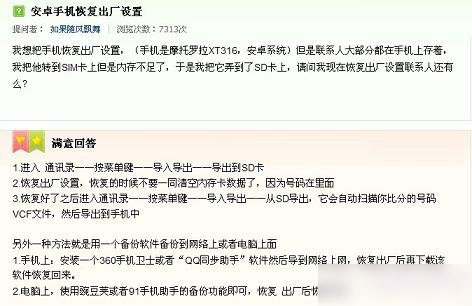
安卓手機恢復原廠設定方法
下面為大家整理安卓手機恢復原廠設定的常見做法。由於絕大多數用戶都在使用安卓手機,本文先介紹安卓的方法,蘋果iOS的部分將來再另行分享。
安卓恢復原廠設定通常有兩種途徑。如果手機還能正常進入系統(例如只是頻繁提示記憶體不足、收不到簡訊或不停彈警告),操作起來很簡單:
方法一:進入手機「設定」,找到「隱私」相關選項,在裡面即可看到「恢復原廠設定」,再次確認後,手機會自動重啟並進入安卓機器人畫面,耐心等待復原完成即可。
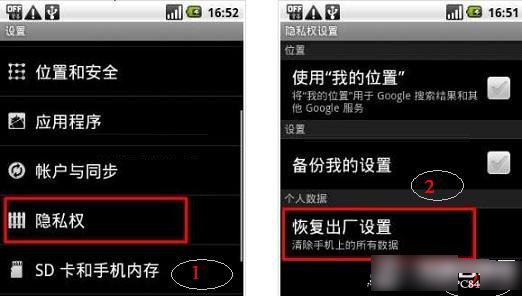
設定中恢復原廠設定
注意事項:執行前最好先備份聯絡人、簡訊與應用等重要資料,可用豌豆莢、360手機助手等工具備份到電腦,待重設完成後再還原即可。
方法二:另一種方式需要在Recovery模式下進行,適合手機已無法進入桌面的情況(例如被鎖屏又忘了密碼)。做法是:先關機,重新開機的同時按住主頁鍵與掛機鍵進入Recovery模式,接著選擇Wipe data即可開始恢復原廠設定。
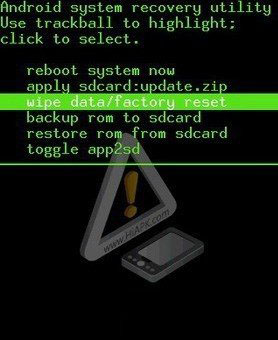
Recovery模式Wipe data恢復原廠設定
整體來說,安卓恢復原廠設定主要就是這兩種方式,操作都不算難。要提醒的是,手機若沒有特別嚴重的問題,並不建議隨意重設,以免徒增麻煩;真有需要時,也別忘了先備份重要資料。
 圖解三星S4連不上Kies的排查與解決方法
三星S4無法被Kies識別是常見問題,以下按可能性由高到低逐一排查。1、手動取消USB調試勾選有時開著USB調試反而會造成衝突,請先把它關掉:Android 2.3系統:
 Android ADB 驅動安裝指南:HTC Desire 範例
多數 Android 手機連接電腦時會自動安裝驅動,但若遇到 ADB 無法辨識,可手動補上對應的 USB 介面設定。以下以 HTC Desire 為例說明。下載 Andr
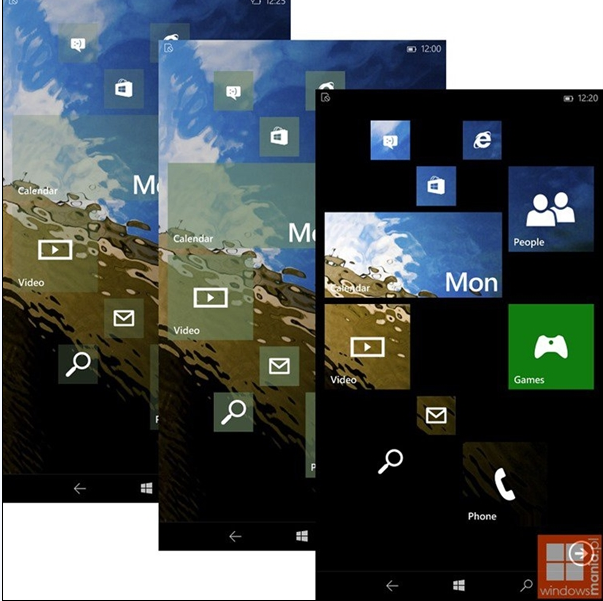 Windows 10 手機終於能換桌布了!自訂背景與透明度做法
微軟最近在 Windows 10 上下了不少功夫,而外界最關注的手機版本也傳出新消息:使用者將可以自訂桌布,並依自己的喜好調整背景透明度。 值得留意的是,Windows
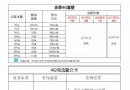 電信4G套餐怎麼收費?各檔資費與比較
電信4G套餐的資費到底怎麼算?下面把已知資訊整理清楚,並和另外兩家的方案做個對照。 背景是這樣:工信部批准聯通與電信各自在16個城市進行 TD-LTE 與 LTE-FDD