

編輯:Android 手機知識
oppo ulike 2是當前熱銷的智慧型手機之一,最近有用戶諮詢它該如何截圖。根據以往經驗,我們可以選擇三種方式:使用手機自帶的截圖功能、使用截圖軟件,以及透過第三方軟件截圖。下面就一起來看看具體操作。
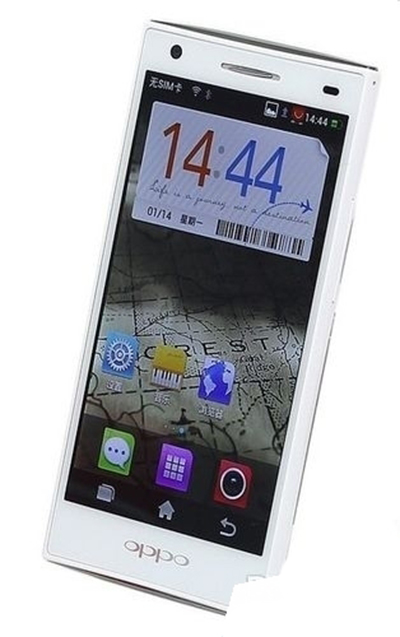
oppo ulike 2
1、手機自帶的截圖功能:oppo ulike 2要實現截圖其實很簡單,先進入想截屏的界面,再同時按下「開機鍵+音量小鍵」約2秒,即可將當前畫面截下。
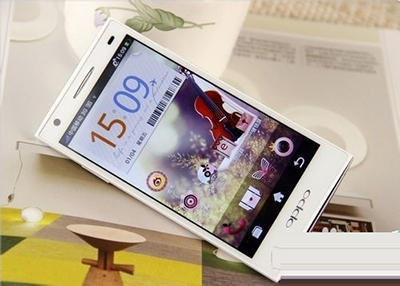
oppo ulike 2
2、透過PC端管理軟件截圖:我們也可以用電腦端的安卓手機管理軟件來截屏,可能會更專業一些。先進入手機「設定→開發者選項」,勾選「USB調試」,開啟USB調試模式。
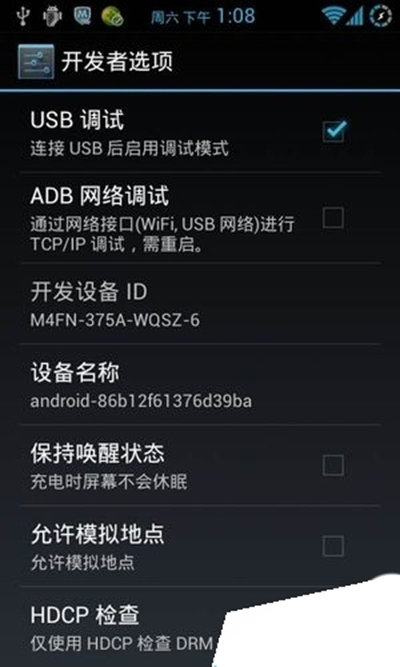
oppo ulike 2
在電腦上安裝一款常用的安卓手機管理軟件,如91手機助手、豌豆莢、騰訊手機管家等都可以,本文以騰訊手機管家為例說明。

oppo ulike 2
把手機用數據線連上電腦,再運行騰訊手機管家。初次運行會提示下載安裝手機驅動,只需保持電腦聯網,管家便會自動下載相關驅動。
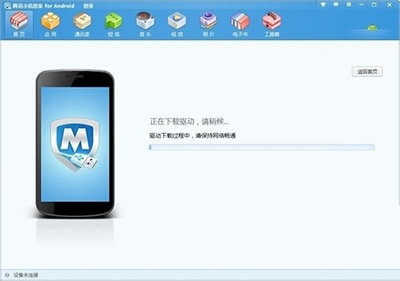
oppo ulike 2
驅動安裝完成後,會進行一系列初始化操作,依提示完成即可。全部完成後,騰訊手機管家會提示「手機已連接」,並在主界面顯示手機縮略圖。

oppo ulike 2
這時把手機切到要截圖的界面,再點擊騰訊手機管家上的「截屏」即可。這裡還能做個性化設定,包括圖片格式、尺寸、是否包含手機外殼等,設定好後點擊「保存截屏文件」就能存到電腦上。
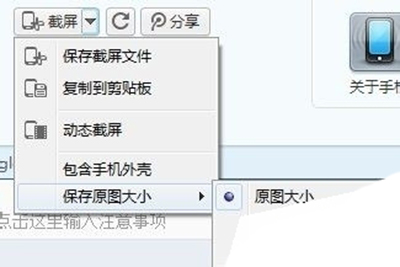
騰訊手機管家截屏操作
透過騰訊手機管家,還能實現動態截圖:點擊常用工具區中的「動態截屏」,依提示完成即可。所謂動態截屏,就是把多張靜態截圖合成一個GIF動畫,藉此我們就能截取帶操作步驟的連續畫面了。
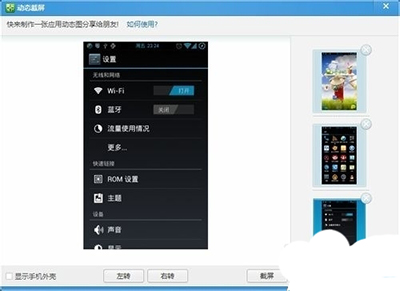
騰訊手機管家截屏操作
3、透過手機軟件實現截圖:除了上述兩種方法,還可以安裝第三方截屏軟件。先把手機連上電腦,運行騰訊手機管家並切換到「應用」標籤,在搜尋框輸入「截屏」搜尋,隨便安裝一款截屏軟件(盡量選中文軟件)即可。
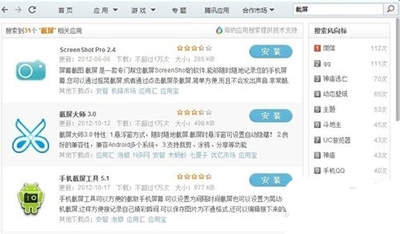
oppo ulike 2截圖
 Android 5.0網路訊號圖示出現驚嘆號怎麼辦?
升級Android 5.0之後,網路訊號圖示冒出驚嘆號,著實令人困擾。那該如何解決呢?別著急,以下就為大家帶來Android 5.0網路圖示驚嘆號的解決方法。 Andr
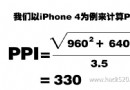 PPI 是什麼意思?螢幕像素密度完整解析
PPI 全名是 pixels per inch,中文叫像素密度,指的是在水平與垂直方向上,每英寸距離內包含多少個像素。數值越高,代表螢幕能在同樣面積裡塞進更多細節,畫面自
 微信聊天記錄怎麼截圖?安卓與 iPhone 方法
想保存微信聊天內容時,可以直接使用手機截圖功能。 安卓手機通常可同時按下電源鍵與音量加鍵完成截圖。 iPhone 則可同時按下電源鍵與 Home 鍵截圖。 部分手機也
 華為C8816如何申請官方解鎖碼並一鍵解鎖?完整圖解
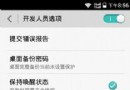
1、工具下載 下載完成後解壓縮,先安裝文件夾裡的驅動程式。 2、開啟USB調試:設定—關於手機—版本號(注意不是系統版本號),連續點擊三次,即會出現「開發人員選項」。 勾