

編輯:Android 手機知識
WiFi 幾乎無所不在,逛街、吃飯、到朋友家坐坐,坐下來第一件事就是找網路。但也常常遇到這種尷尬場面:明明密碼沒打錯,別的手機連得上,自己的手機卻一直轉圈顯示「正在取得 IP 位址」,最後只留下一個「已儲存」就沒下文了。以下是筆者實際試過有效的方法。
所需工具很簡單:一支手機,加上 WiFi 密碼。動手前先大致了解一下 AP 的 IP 網段。
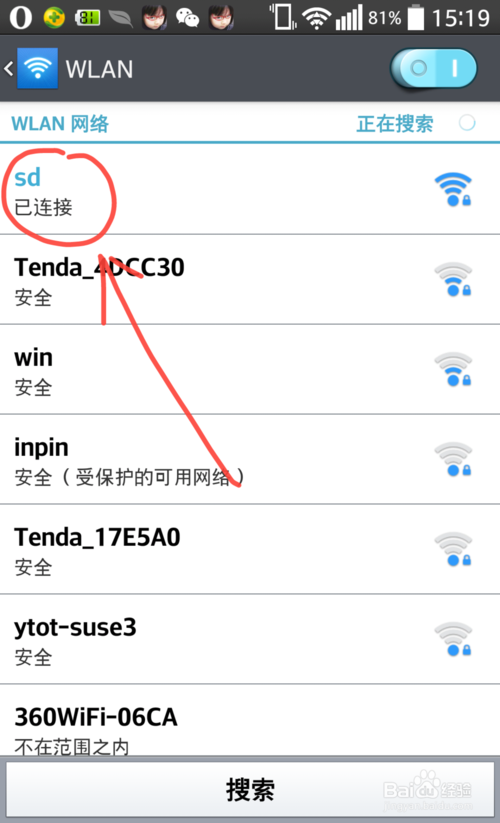
點擊指定 WiFi、輸入密碼之後,手機會先顯示「正在進行身分驗證」,這一步是密碼核對。
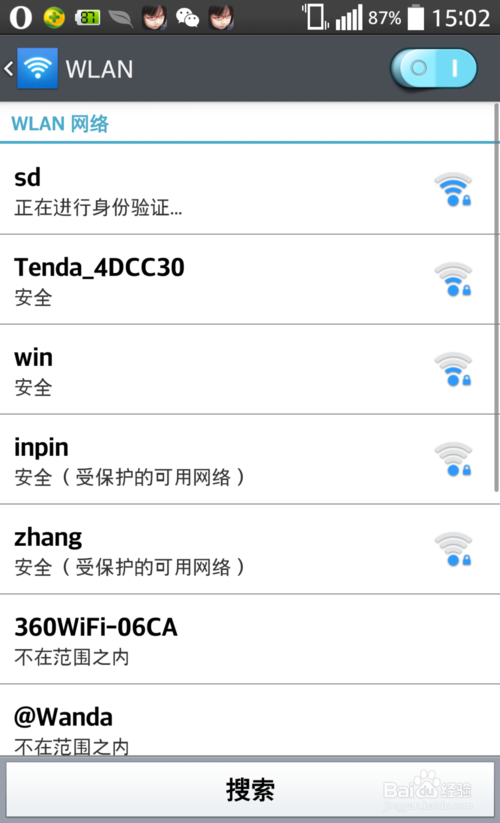
密碼確認無誤後就進入取得 IP 位址的階段,而許多人正是卡在這裡,等很久都拿不到位址。
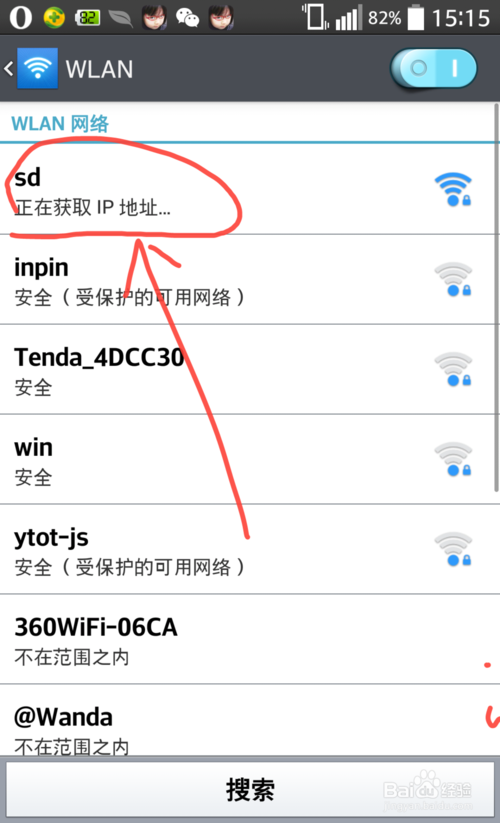
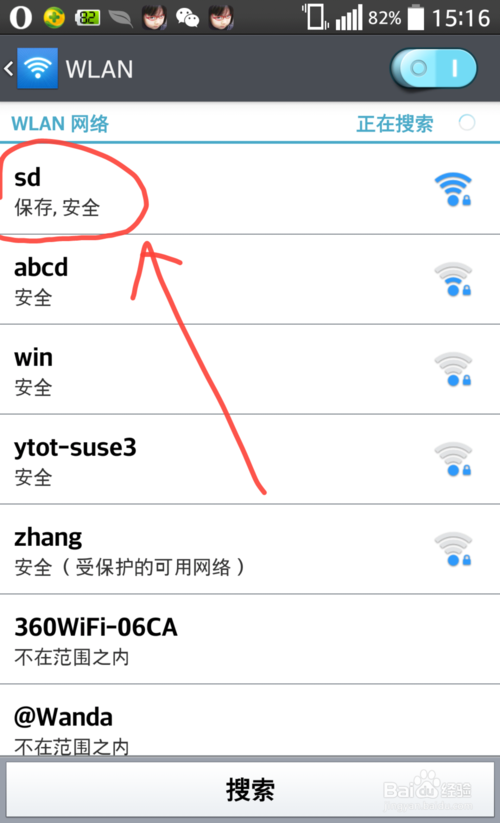
最後取得失敗,畫面只顯示「已儲存」——意思是這個 WiFi 已存進清單,下次不必再輸密碼。
問題出在路由器能同時容納的裝置數量是有限的。為了避免連線裝置過多把機器拖垮,管理員通常會在 DHCP 設定裡限定可分配的 IP 範圍,例如同時只開放 10 台裝置。
這就解釋了為什麼朋友連得上、你連不上——名額剛好在你前面被占滿了。
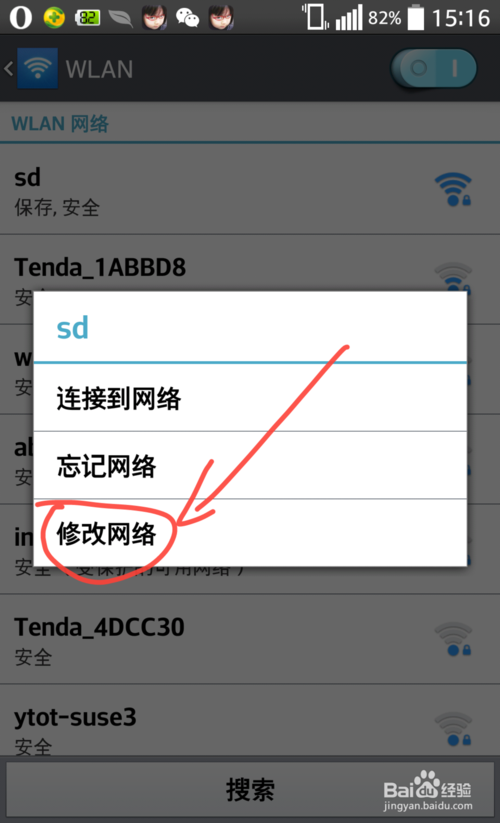
既然自動分配拿不到位址,那就自己給手機一組。長按 WiFi 名稱(SSID),在跳出來的選單中選擇「修改網路」。
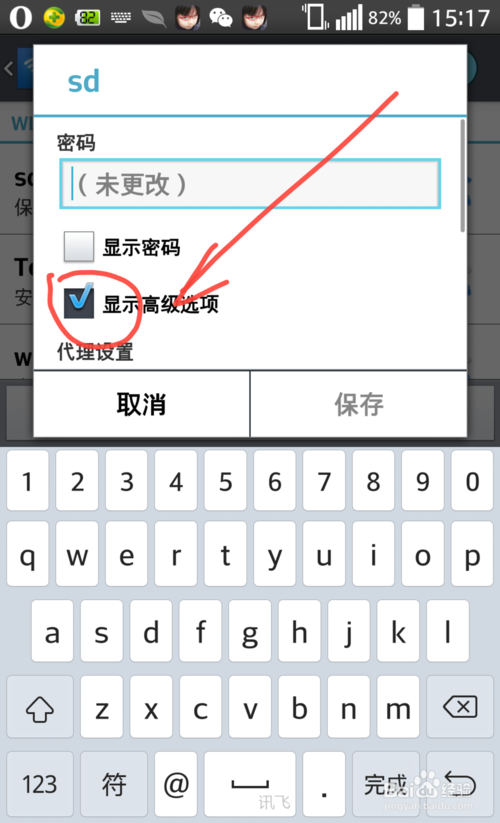
接著勾選「顯示進階選項」,不同品牌與型號的介面位置會略有差異。
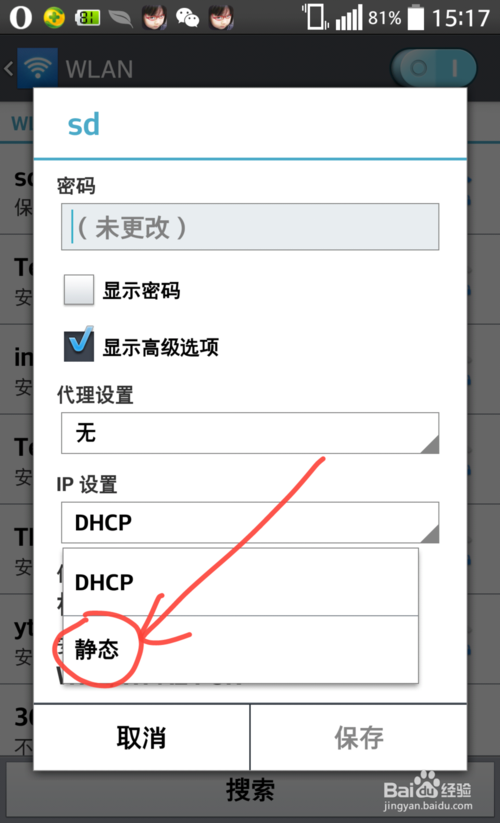
在 IP 設定中,預設值是 DHCP,把它改成「靜態」。
接著要填入一組位址。填什麼呢?原則是跟該 AP 的網段一致。如果身邊沒有可對照的裝置,也不方便問店家,那就先試最常見的 192.168.0.X 或 192.168.1.X;當然,現在不少新路由器與管理員會採用其他網段,猜不到的話就得另行確認。
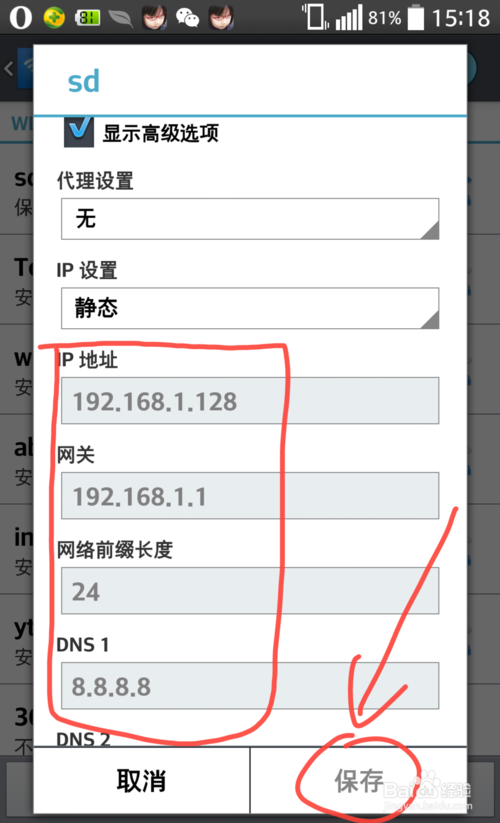
全部填完你會發現「儲存」鈕是灰色的按不下去,這時候回到密碼欄位再輸入一次密碼,按鈕就會恢復可用。存檔後重新連線試試。
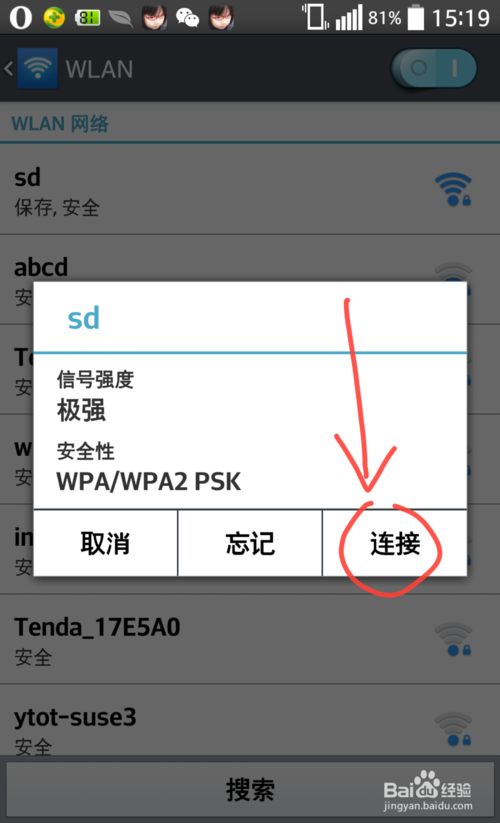
如果 IP 設定正確,這次應該就能順利連上了。
以上就是處理「卡在取得 IP 位址」的完整思路,提供給遇到相同狀況的朋友參考。
 為什麼中鋁能辦聯通8元1.9G流量?大客戶資費的邏輯
手機流量一直是不少機友的心病。最近有傳言稱,某聯通員工因私自為人開通 8 元 1.9G 流量套餐而被判刑,很多人於是好奇:為什麼中鋁能辦這個套餐,普通人卻不能?想辦又該從
 華為榮耀6至尊版連上WiFi卻無法上網怎麼辦?
華為榮耀6至尊版若顯示已連上WiFi,卻無法正常上網,通常與路由器設定、IP分配、DNS或手機網路設定有關。可依以下步驟排查。一、檢查路由器設定透過電腦登入路由器管理頁面
 白色版小米5的大黑邊太難看?一張鋼化膜就能救回來
剛上市的小米5規格確實能打,被不少人視為當下性價比最高的智能手機,也因此收穫了大量關注。只不過機無完機——由於採用ID無邊框設計,屏幕四周留有一圈黑色區域,在白面板上尤其
 聯想樂檬 K3 開啟 USB 偵錯並安裝驅動的方法
聯想樂檬 K3 要連電腦,得先開 USB 偵錯並裝好驅動。有兩條路可走:一是用機身內建的虛擬光碟,二是自行下載安裝。以下兩種都示範。 步驟一:連上電腦找出光碟 手機正常開