

編輯:Android 手機知識
隨著平板與智慧型手機普及,行動辦公也越來越常見。日常辦公裡「列印」是基本需求,過去幾乎都得透過電腦完成,那麼在移動情境中,能不能用手機或平板直接控制印表機呢?答案是肯定的,只是需要借助一些工具。
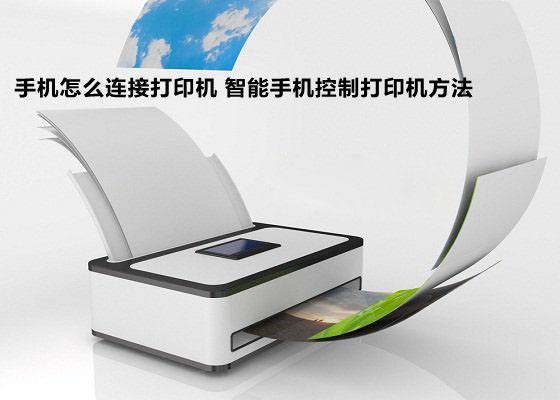
目前能完全繞過 PC 直接列印的無線印表機尚未普及,而我們也不太可能為了手機列印就把家裡或公司既有的印表機換掉。這時候「繞道而行」的策略就派上用場了:一款名為「打印工廠」的 App,能在電腦與手機之間搭起無線列印的橋樑,適用於任何型號的 Android 手機與印表機。
1、打印工廠由 PC 客戶端與手機 App 兩部分組成。先確認電腦與手機在同一個區域網路內,然後執行 PC 端程式,即可分享所有連接該電腦的印表機。
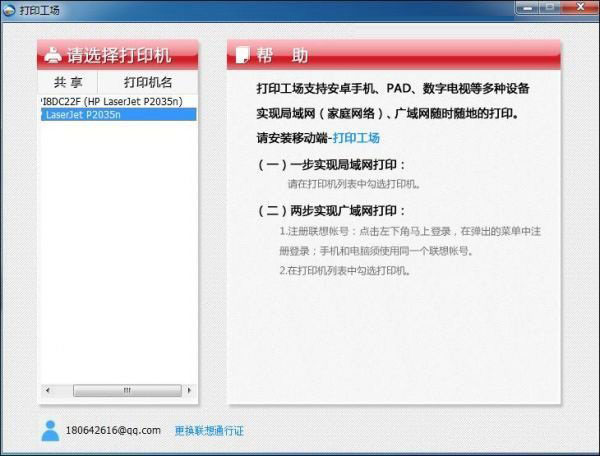
電腦端介面
2、手機端下載安裝並開啟打印工廠,點擊右上角的重新整理圖示,就會搜尋到同一網段內的印表機清單,接著選擇電腦端分享出來的那一台。
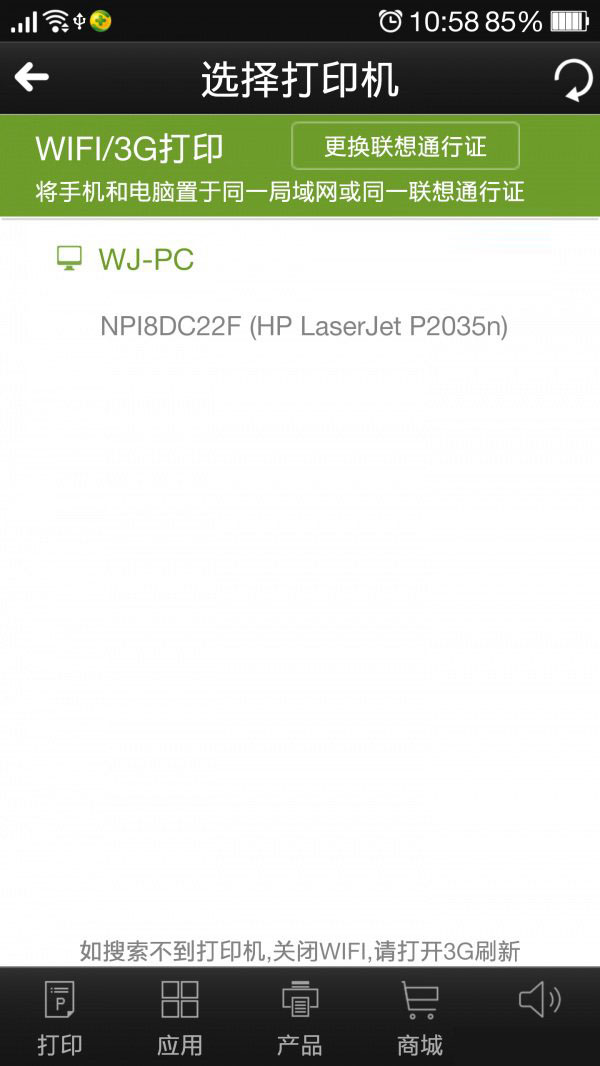
3、連線成功後,手機裡的檔案、圖片就能以無線方式直接列印。
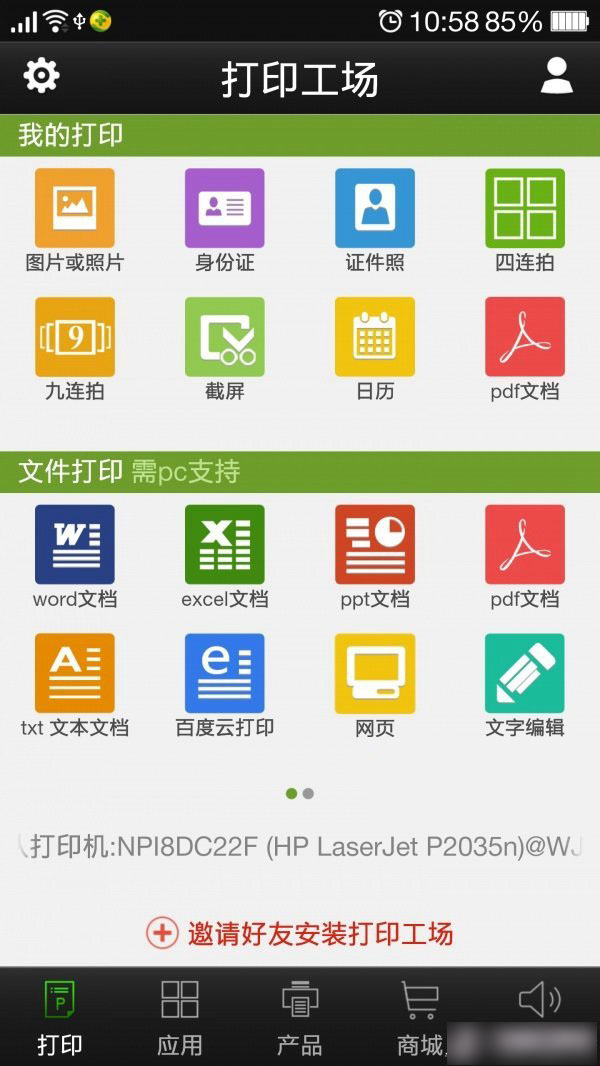
如果需要跨網路列印,得先註冊聯想通行證,並在電腦端與手機端各自登入,之後就能透過 3G/4G 遠端把手机裡的檔案送印。要注意的是,電腦端必須保持開機且處於連線狀態,手機才能遠端列印。
打印工廠還支援「即拍即打」。先在手機裝上「打印全能王」,開啟後點拍照,用鏡頭拍下要印的內容;接著可以對照片做裁剪、旋轉、色階調整,點分享存成圖片到手機相簿;最後回到打印工廠,選取剛存下的照片,就能把鏡頭拍到的內容直接印出來。
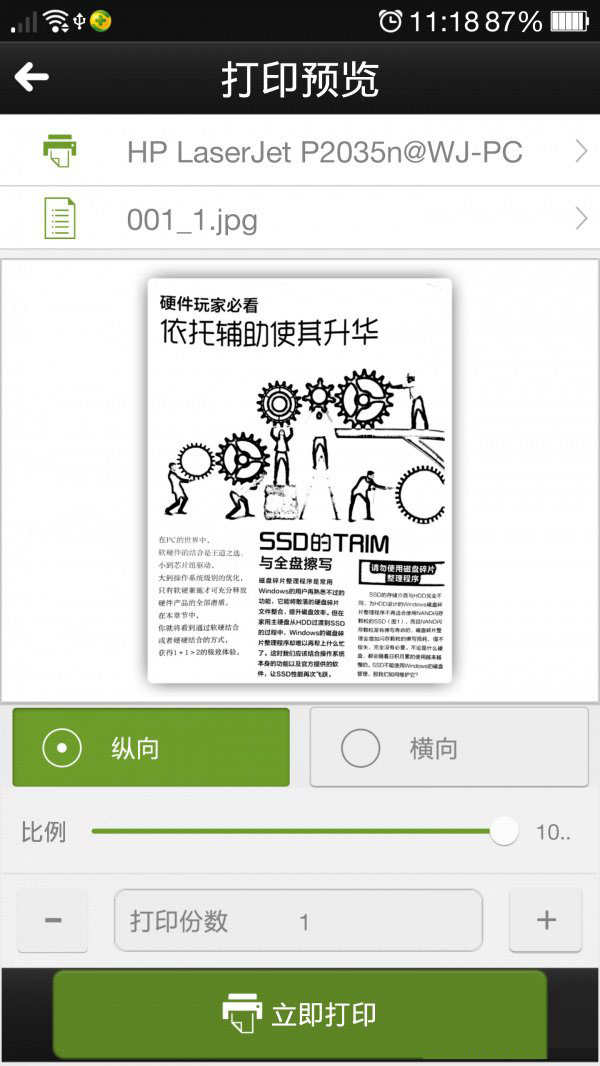
整體看下來,智慧型手機控制印表機其實並不複雜。打印工廠支援所有 Android 手機與平板,關鍵是手機、電腦、印表機三者搭配使用。
延伸閱讀:
>> 區域網路印表機分享設定圖文教學
>> iPad 如何列印檔案?四種無線列印方法
 NFC是什麼?手機NFC功能有哪些用途一次看懂
在今年的Google I/O大會上,人們的目光大概都被Nexus 7、Google Glass吸引走了,或許沒人注意到這樣一個數字:Android產品總監Hugo Ba
 聯發科八核心處理器 可望成中國市場主流
聯發科推出八核心處理器,被視為其在中國智慧型手機市場挑戰高階產品的重要一步。首批搭載機型可望於年底或隔年早春上市。市場背景聯發科過去以中低階晶片著稱,在中國市場擁有大量客
 無線充電新突破:uBeam 用超聲波隔空充電
傳統無線充電多依賴電磁感應或磁共振,距離短、位置要求高。uBeam 則選擇超聲波,希望做到真正的隔空充電。早期 Apple Watch 等裝置採用緊耦合感應充電,必須貼近
 聯想 A505E 開啟 USB 偵錯模式的方法
聯想 A505E 要連電腦做事,USB 偵錯一定要開。做法其實很直覺,順便把開發者選項一起解鎖,之後要調其他設定也方便。以下為詳細流程。 步驟一:進入設定 在待機畫面點擊