

編輯:Android 手機知識
WiFi 一直卡在「正在取得 IP 位址」,換成靜態 IP 又連不上——這是很多人家裡路由器 DHCP 分發不穩時最常遇到的狀況。網上教學看了一圈還是試不成,通常不是步驟錯,而是漏掉某幾個欄位沒重新輸入。下面以 Android 4.0 為例,把流程與容易踩的坑一次講清楚。
不同 Android 版本,靜態 IP 的入口位置不太一樣:有的藏在「進階 WLAN 設定」裡,有的則要點進特定訊號的連線細節。設定的內容大同小異。
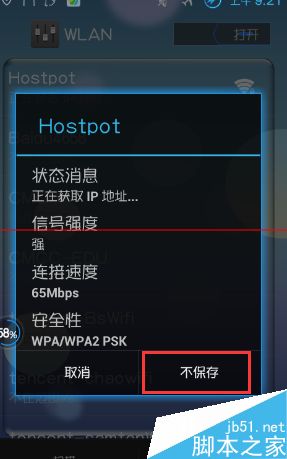
1. 開啟手機「設定」中的 WLAN,讓它搜尋到你的訊號。如果先前已嘗試連線並卡在取得 IP,先點這個訊號並選擇「不儲存」。
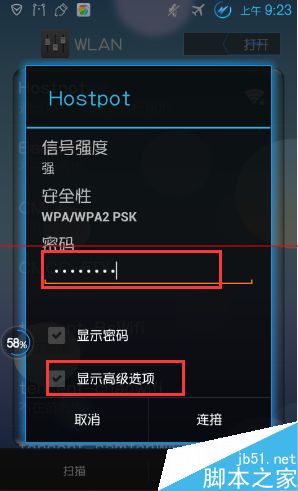
2. 重新點擊該訊號,輸入 WiFi 密碼後,把輸入法收起來,畫面下方就會出現「顯示進階選項」。
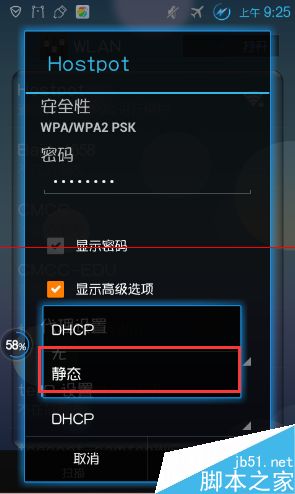
3. 展開進階選項,把「IP 設定」由 DHCP 改為「靜態」。
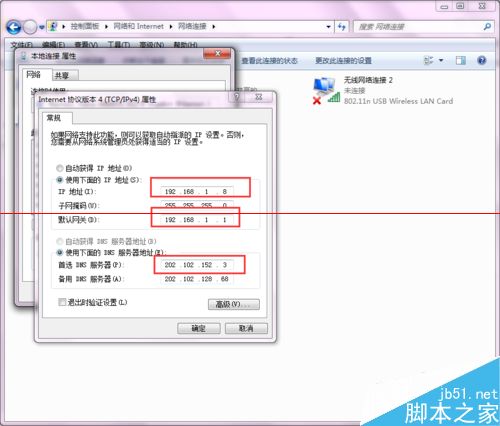
4. 接著往下填寫各項參數,對照來源為電腦端「本機連線 → TCP/IPv4」的內容:
・IP 位址:與電腦同一網段,但最後一碼必須不同,可填 1–255 之間未被占用的數字。若電腦端是自動取得,請先改成固定值再抄。
・閘道:與電腦的預設閘道一致。
・網路前置長度:沿用原值即可。
・域名 1(DNS 1):與電腦「首選 DNS 伺服器」相同,這一項最容易填錯,務必確認。
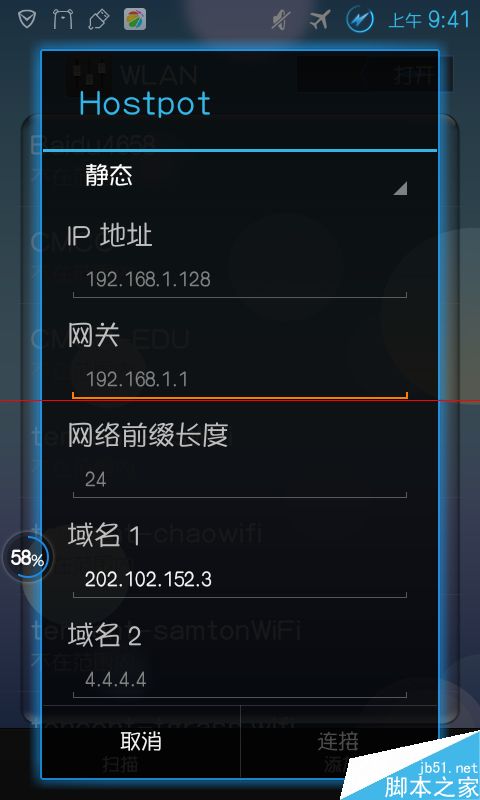
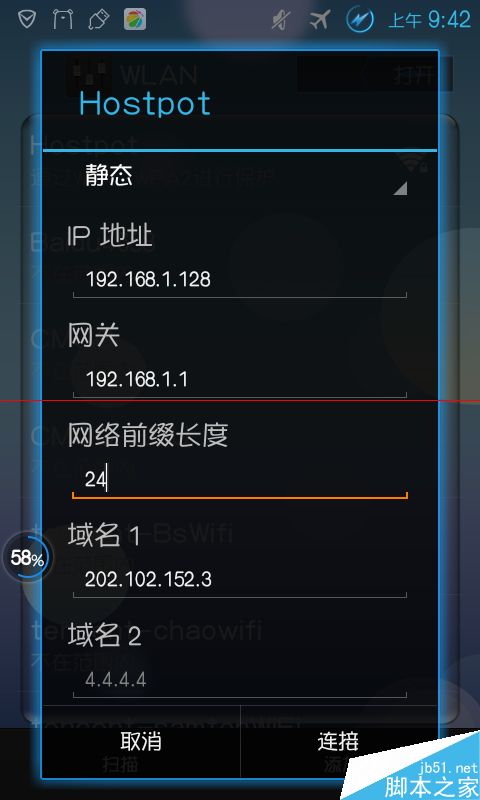
5. 關鍵細節:把灰色的字「弄白」 即使某幾欄你認為不必改,也要點進去重新輸入一次,讓數字由灰色轉為白色,網路前置長度也一樣。域名 2 可以不管。若你曾改過系統字型顏色,請把除域名 2 以外的所有欄位都調成與「取消」相同的顏色,否則容易出現「看起來填了、實際沒生效」的情況。
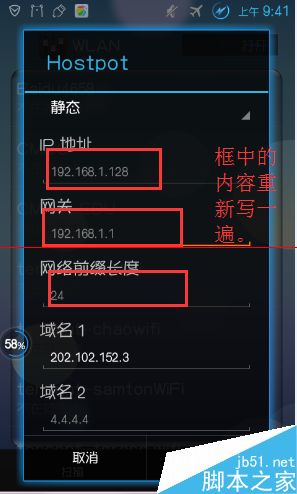
6. 全部填完後,右下角的「連線」會由灰轉白,點下去即可。
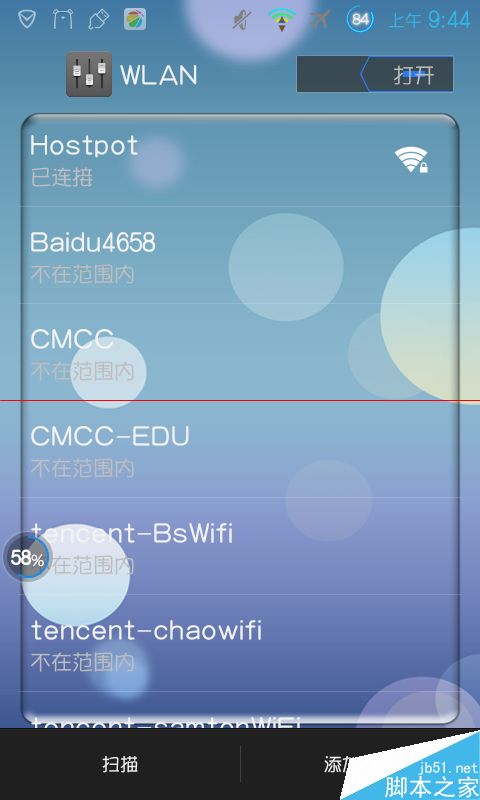
7. 連上之後,建議再確認一次能否正常載入網頁。
如果還是連不上,多半是 IP 與路由器上其他裝置撞號,換一個較冷門的尾數(例如 2xx)再試;少數舊型路由器也會檔掉非 DHCP 分配的位址,這時就得回到路由器後台把該 IP 設為保留位址。
 手機拍照清晰與否的關鍵:五種常見對焦技術全面解析
智慧型手機的拍照能力這幾年突飛猛進,無論像素還是光圈都在向專業相機靠攏;而在玻璃研磨與感光元件製程持續進步的前提下,鏡頭模組依然能維持很小的體積。這次我們不談參數,來談談
 WP8.1照片Hub重新設計原因?微軟回應解析
微軟WP主管Joe Belfiore曾說明,WP8.1的照片Hub之所以大幅調整,是因為使用者行為數據顯示,多數人打開照片Hub後,第一步其實是想看本機相簿。數據指出,約
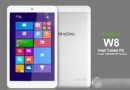 Kingsing W8只要99美元?8吋Windows 8.1平板規格總覽
Kingsing W8怎麼樣?以下整理它的規格。這台Windows平板售價只要99美元(約合人民幣611元),價格確實相當有攻擊性。 —Kingsing W8來
 台灣4G用戶月均流量8到10GB冠居全球,不限量資費是关键
對多數使用者而言,每月500MB到1GB的流量已經堪用。那麼,每月10GB是什麼概念? 依經濟日報報導,統計顯示台灣4G用戶平均每月流量達8至10GB,居全球之冠。中國移